


软件

产品


在工程设计与绘图工作中,常常需要将 Excel 中整理好的坐标数据转化为 CAD 图形,以提升绘图效率和准确性。我们曾经给大家分享过编辑好的表格,但是如果大家能够自己掌握如何使用Excel展点进CAD的技能及更好了,所以,本期我们来看一下具体的操作步骤。
操作步骤:
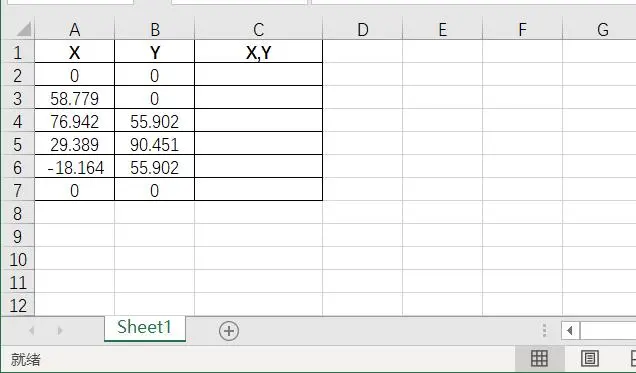
1、在Excel单元格中输入图形X,Y坐标,确保表格中的坐标数据已整理成X,Y的格式,如下:
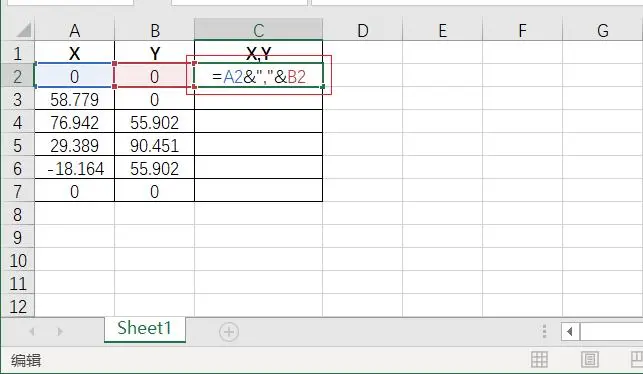
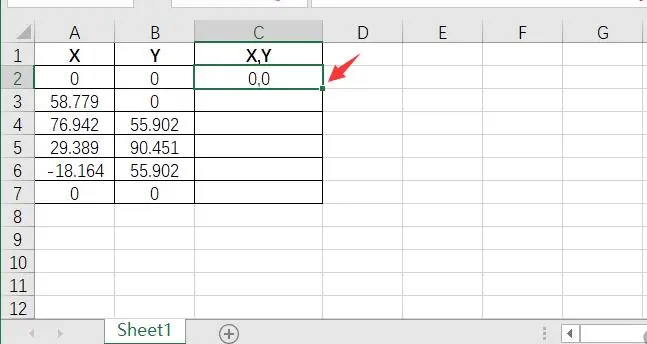
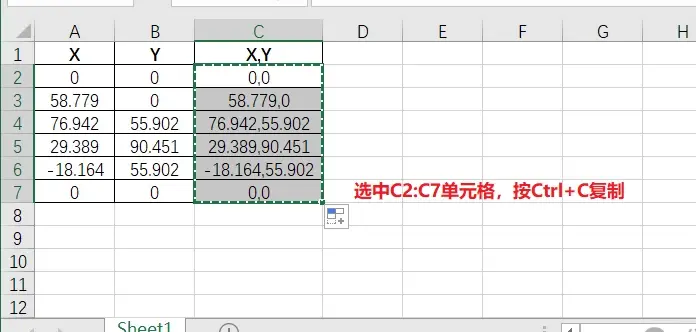
2、在C2单元格中输入公式:=A2&","&B2,然后双击C2单元格的右小角【■】符号自动填充其它单元格,检查一下结果选中C2:C7单元格并按快捷键「Ctrl+C」复制;
3、再打开AutoCAD软件,然后在命令栏中输入多段线命令:PL,按Enter键继续;

4、提示指定起点,不要直接点击绘图区域,而是在命令栏右击选择【粘贴】选项;
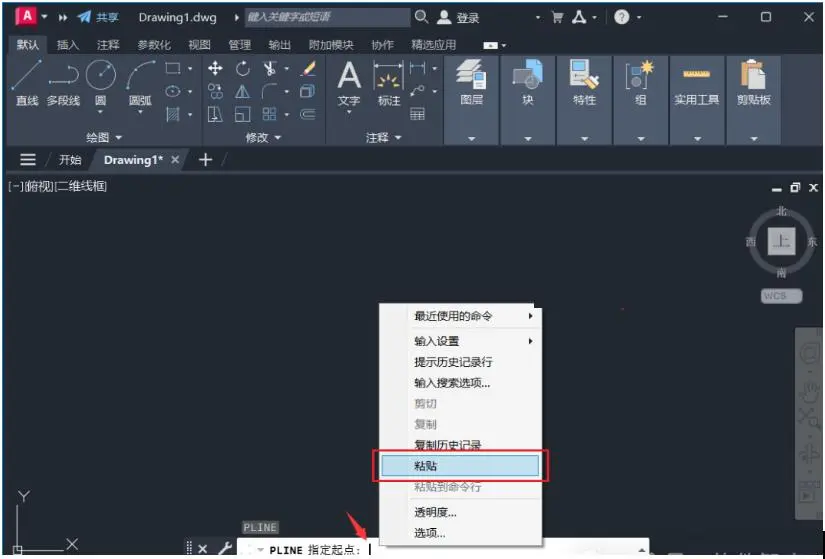
5、在命令栏中输入:C闭合图形;

6、AutoCAD将自动识别并解析粘贴的坐标数据,按照这些数据点逐一绘制多段线,如果坐标数据正确无误,CAD将自动完成图形的绘制,在绘图空白处双击显示图形如下。
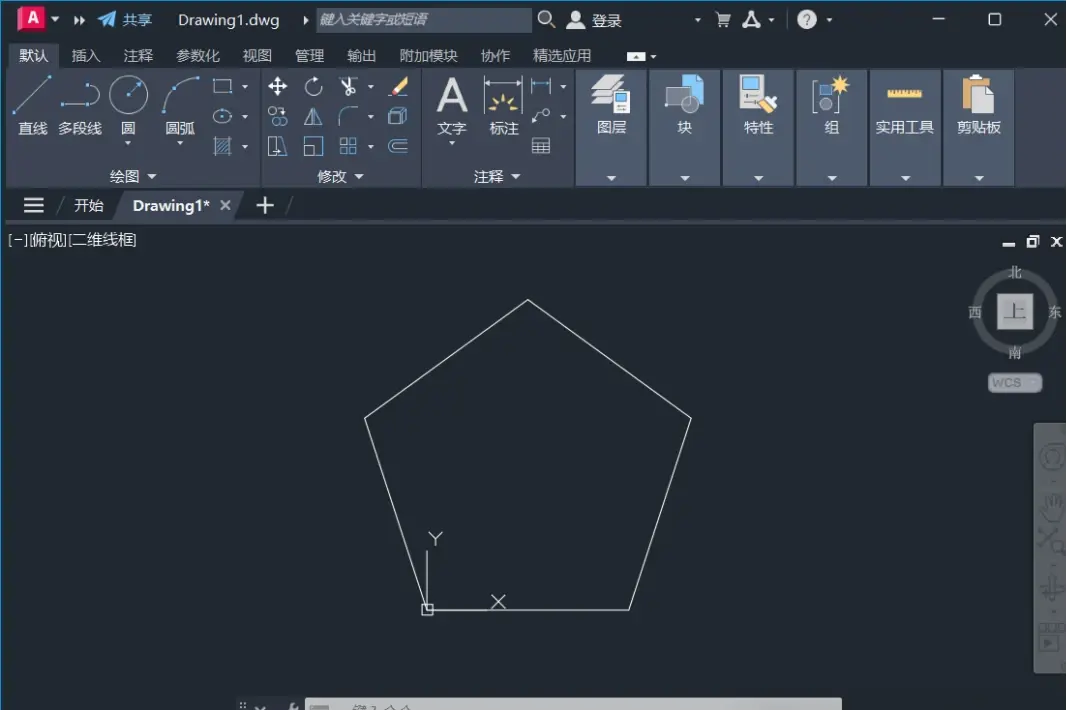
通过以上步骤,我们就能快速将 Excel 中的坐标数据转化为 CAD 图形,大大节省手动绘图的时间和精力。如果你需要绘制更复杂的图形,不妨尝试将不同的坐标数据分类整理,分步骤导入 CAD,还可以结合 CAD 的其他绘图工具进行优化完善。希望这个方法能为你的工作带来便利,快去试试吧!
免责声明:本文系网络转载或改编,未找到原创作者,版权归原作者所有。如涉及版权,请联系删
 技术文档
技术文档
 推荐好文
推荐好文





 155-2731-8020




