


软件

产品


在 CAD 绘图工作中,图纸日期是记录设计进度与版本的重要信息。当图纸需要频繁修改时,手动反复更新日期不仅耗时耗力,还容易出现疏漏。其实,通过简单的操作,就能让 CAD 图纸中的日期自动更新为当前日期,大幅提升绘图效率。接下来就为大家详细介绍具体操作步骤。
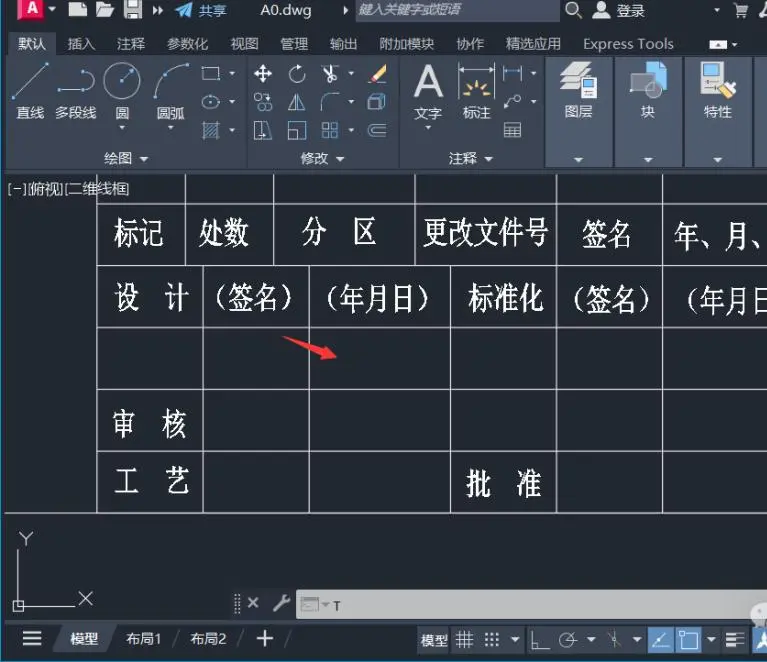
操作步骤:
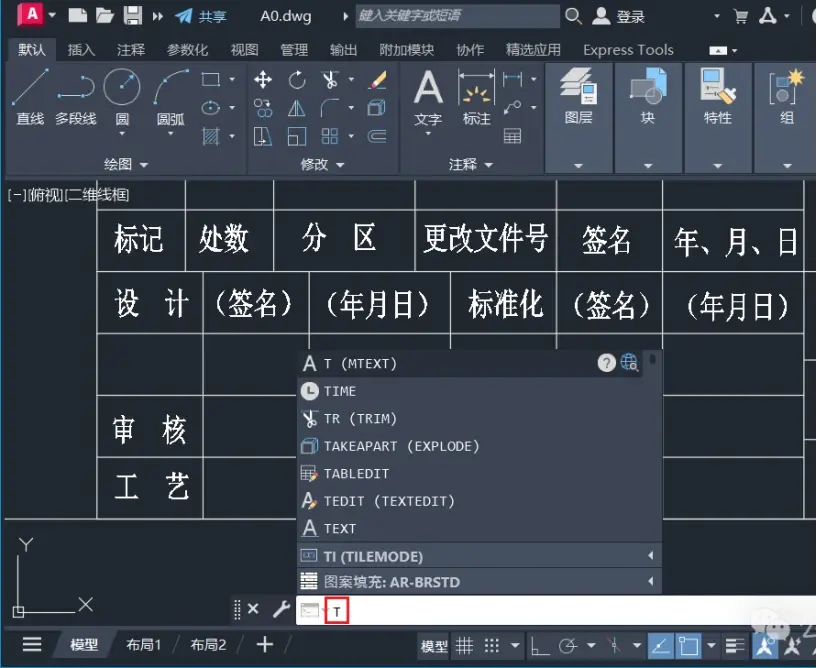
1、先用AutoCAD2024打开如下示例,在命令栏中输入:T,然后按Enter键继续;
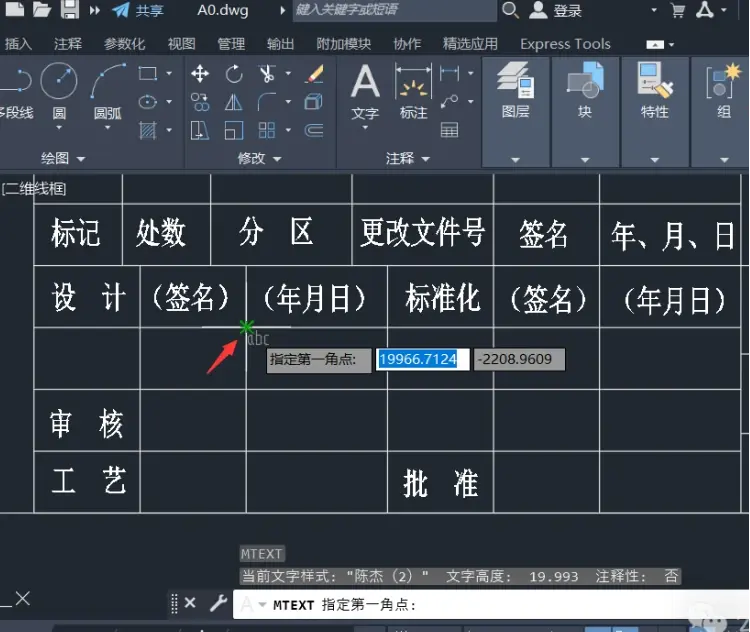
2、根据提示选择第一点和对角点,会自动弹出一个输入框;
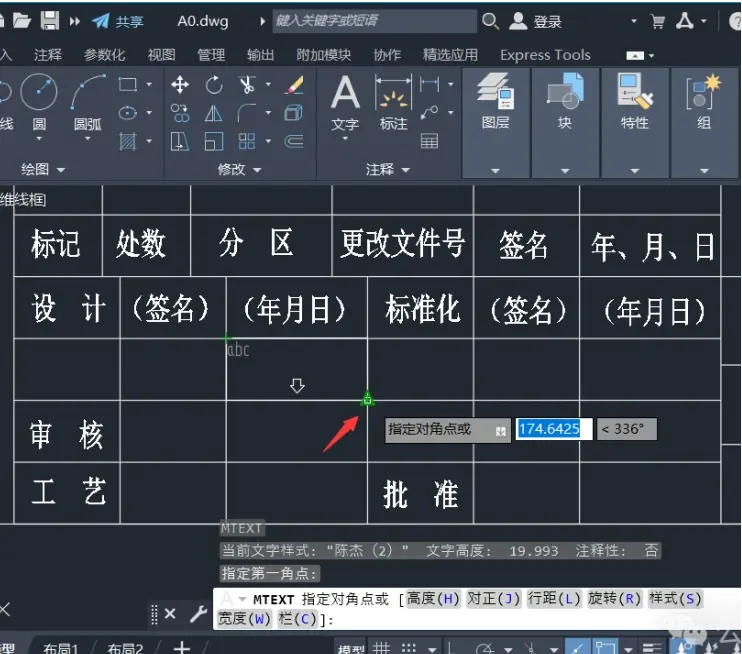
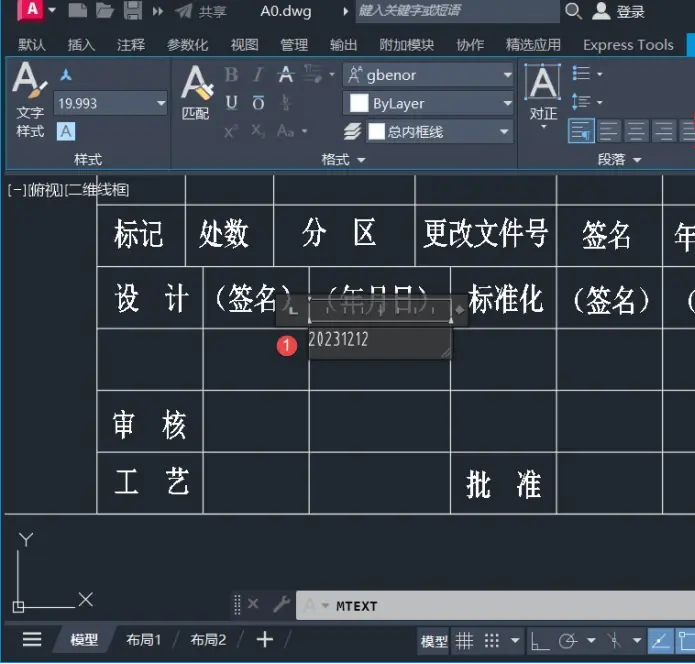
3、在弹出的框中输入任意一个日期,如20231212,然后这里将颜色修改为绿色,以便区分时间与图框;
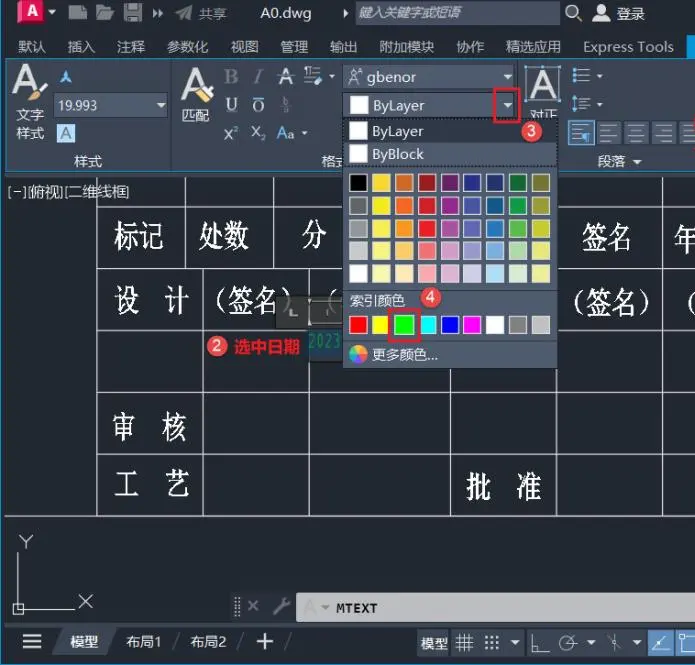
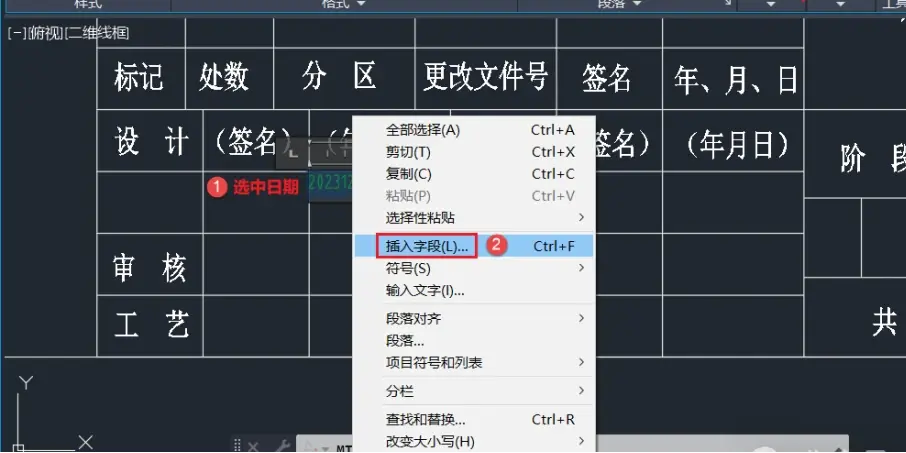
4、选中日期,然后鼠标右击选择【插入字段】;
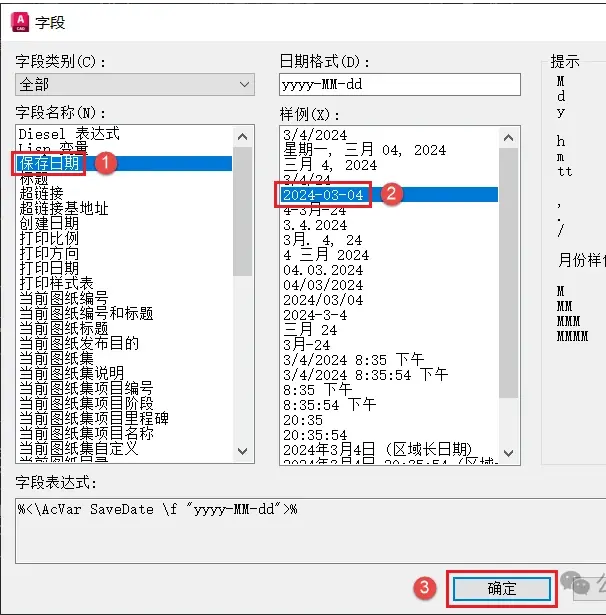
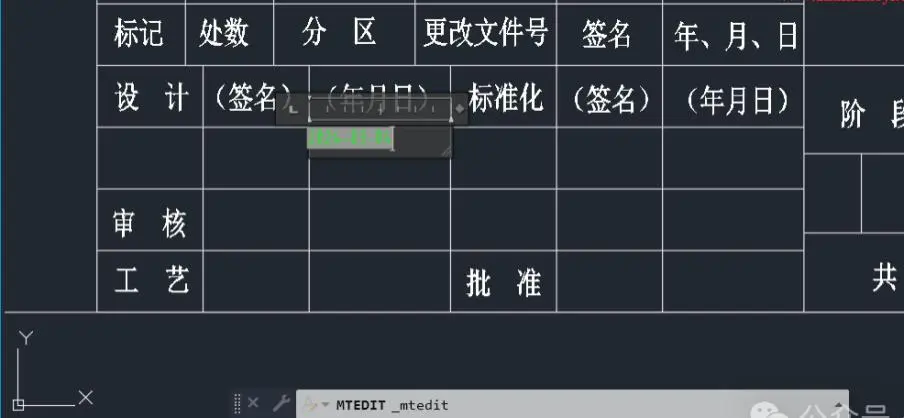
5、弹出如下「字段」窗口,先点击左侧【保存日期】,然后选择一个合适的日期格式,如这里选择【2024-03-04】,点击【确定】退出;
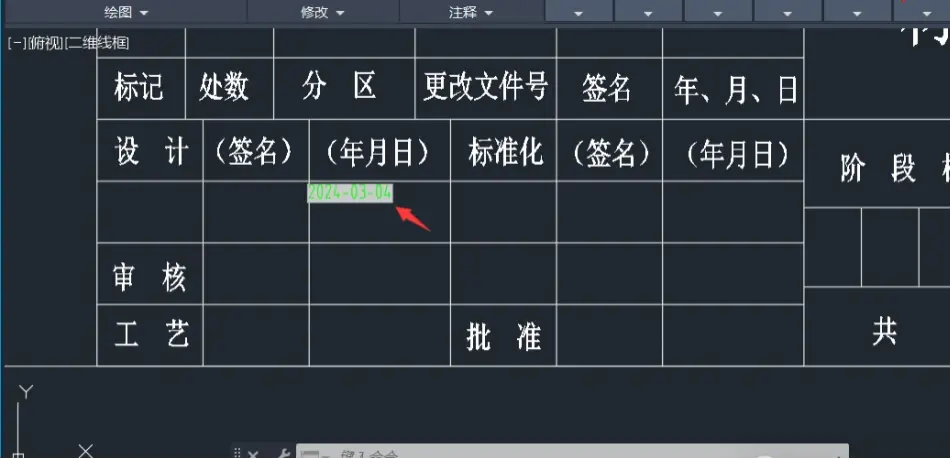
6、如下,日期和格式已自动更新,但日期文字后面有填充背景,继续下一步操作;
7、在命令栏中输入:OP,然后按Enter键继续;

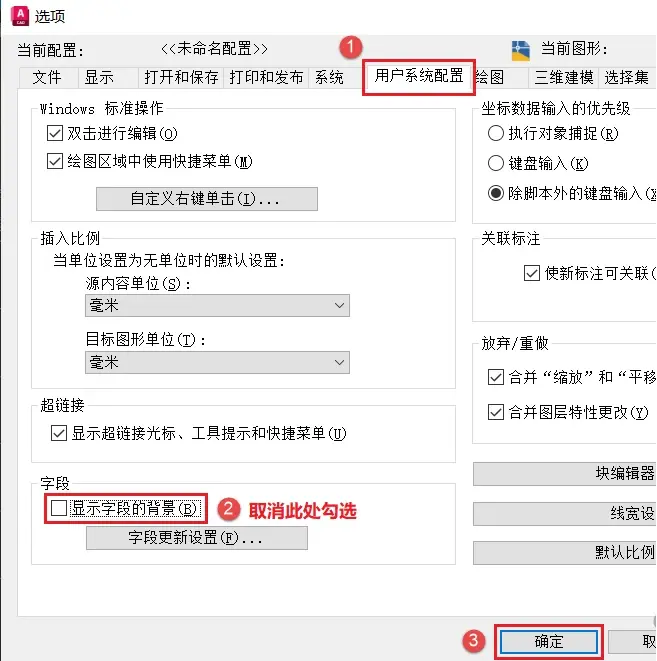
8、打开「选项」窗口,先点击【用户系统配置】选项卡,然后取消「显示字段的背景」前面的勾选,点击【确定】退出;
9、返回CAD界面,日期的填充背景已被删除,如下:
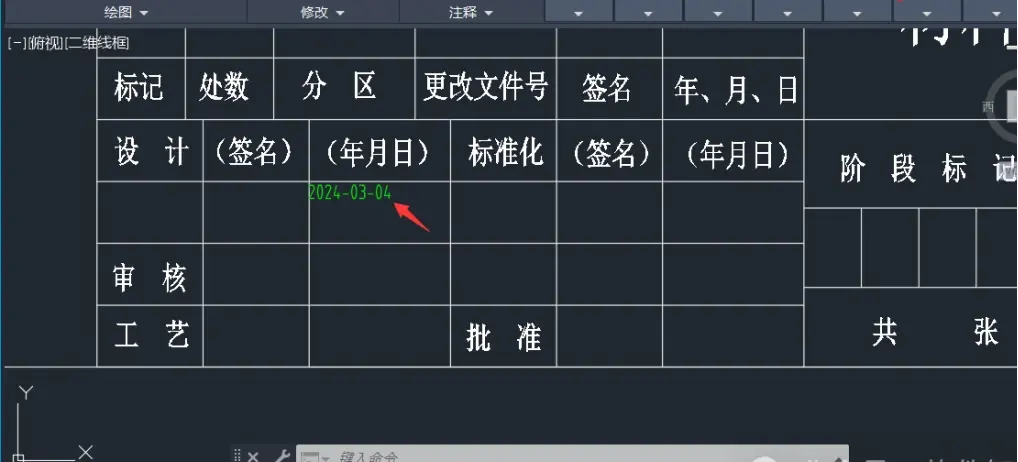
10、调整日期文字的大小和字体样式,最终效果如下,这样每次保存图纸后日期就会自动更新为当前日期。
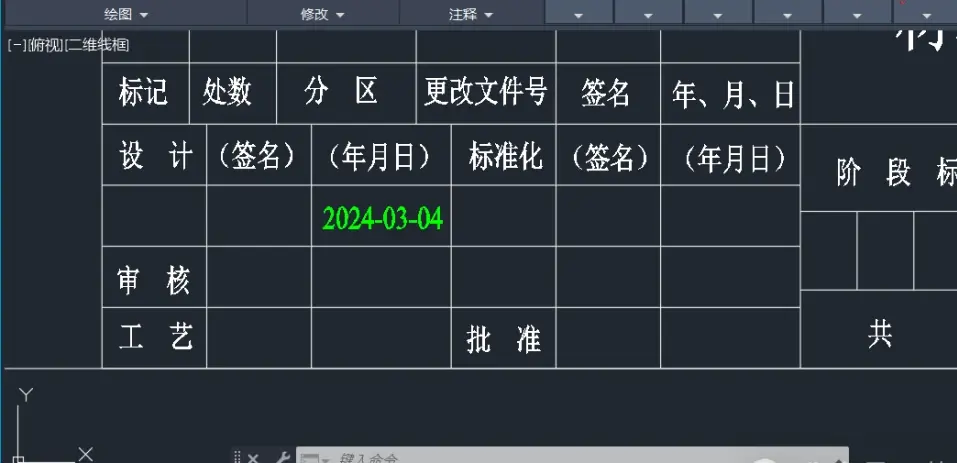
通过上述步骤,成功解决了 CAD 图纸日期手动更新繁琐的问题,让日期随图纸保存自动更新,有效避免了因遗忘更新日期导致的信息不准确。
免责声明:本文系网络转载或改编,未找到原创作者,版权归原作者所有。如涉及版权,请联系删
 技术文档
技术文档
 推荐好文
推荐好文





 155-2731-8020




