


软件

产品


前阵子帮设备厂画整台设备的布线图,几十根多头线束,每改一次安装位置,分支的走向就得全部手动重调,画到第三台的时候我实在熬不住了,翻了大半天CATIA的帮助文档,又对着线束模块反复点了快俩小时,终于把超级副本的用法摸顺了,现在改线束分支,点两下参数就自动调完,再也不用一根线一根线手动拉。
我当时踩的第一个坑,是一开始直接把整根线束全选进去做超级副本,结果后面调用的时候,分支的位置根本锁不住,一拖动就整个乱飘。后来才反应过来,得先把你要反复调用的多头线束分支单独拎出来画,别和主线路绑死。
先在布线模块里把你常用的多头分支画好,比如我常用的是一拖四的传感器线束,四个分支的末端各留一个空的连接点,每个点的位置都单独用约束锁死,别留飘着的自由度。画完之后别着急点超级副本命令,先把所有用来定位的基准点、参考面全部单独放到一个集合里,后面调用的时候,直接替换这些参考就行。
点开超级副本的创建窗口,先把你刚才画的线束分支实体选进去,再把你提前整理好的几个参考点挨个选进“输入参数”列表里,最后把分支长度、线径这些你后续要改的参数也勾上,点确定存成catalog文件,这一步就完事了。
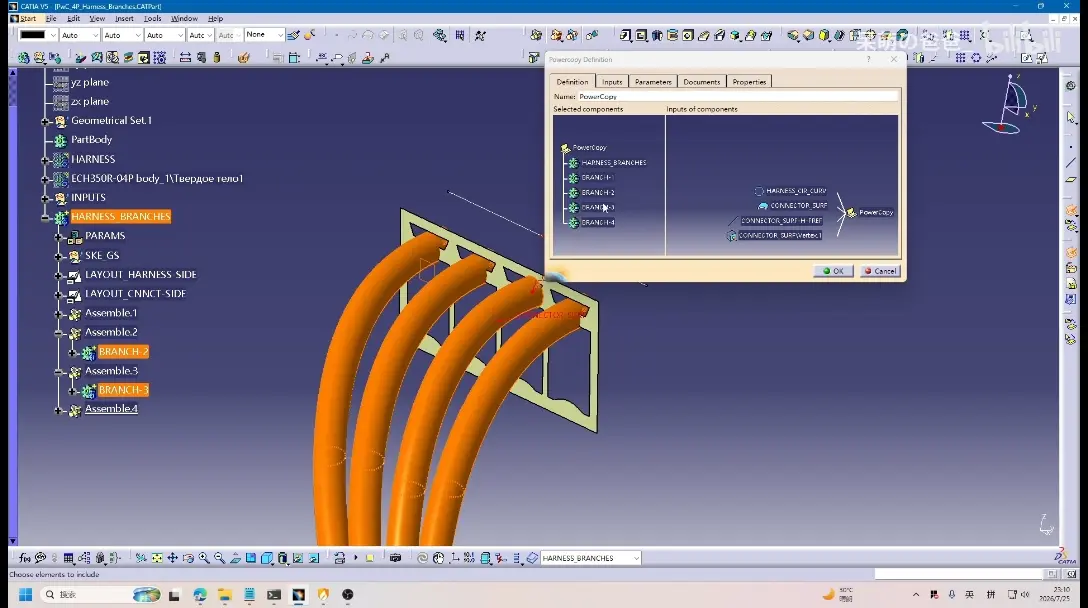
我当时最头疼的就是多头线束分支调节,之前手动拉的时候,要么某根分支长度留短了装不上,要么留太长在机柜里绕成一团。用超级副本调就省事多了,你把做好的超级副本拖进新的布线文件里,依次把之前定义的四个输入点,挨个对应到机柜里实际的电器件接线端,点一下确认,CATIA会自动把所有分支的线长重新计算,顺着你给的点位自动生成顺滑的走向,根本不用你一根线一根线去拖。
中间我还踩过个傻坑,一开始做超级副本的时候,忘了把线束的折弯半径参数锁进去,后面调用出来的分支,转弯的地方直接折成死弯,线芯都要被挤断。后来我提前把最小折弯半径写到超级副本的固定参数里,后面不管怎么调点位,出来的线束转弯全是符合工艺要求的圆弧,再也没出过死弯的问题。
现在我把常用的一拖二、一拖三、一拖四的线束分支全做成了超级副本,画新机柜布线的时候,直接拖进去对应点位,十几分钟就能把之前要画大半天的多头分支全部搞定,连工艺那边的人都问我最近画图速度怎么突然快了这么多。
免责声明:本文系网络转载或改编,未找到原创作者,版权归原作者所有。如涉及版权,请联系删
 技术文档
技术文档
 推荐好文
推荐好文





 155-2731-8020




