


软件

产品


本文主要介绍 Jetson Xavier NX (以下简称 NX ) 平台下 OpenCV 的卸载及编译安装带 CUDA 加速的OpenCV
sudo jtop
* OpenCV: 4.1.2 compiled CUDA: NO
sudo apt purge libopencv*
sudo apt autoremove
sudo apt update
sudo apt install -y build-essential checkinstall cmake pkg-config yasm git gfortran
sudo apt update
sudo apt install -y libgstreamer1.0-dev libgstreamer-plugins-base1.0-dev
sudo apt install -y libjpeg8-dev libjasper-dev libpng12-dev libtiff5-dev libavcodec-dev libavformat-dev libswscale-dev libdc1394-22-dev libxine2-dev libv4l-dev
sudo apt install -y libgstreamer1.0-dev libgstreamer-plugins-base1.0-dev libgtk2.0-dev libtbb-dev libatlas-base-dev libfaac-dev libmp3lame-dev libtheora-dev libvorbis-dev libxvidcore-dev libopencore-amrnb-dev libopencore-amrwb-dev x264 v4l-utils
sudo apt install python-dev python-numpy libtbb2 libtbb-dev libjpeg-dev libpng-dev libtiff-dev libjasper-dev libdc1394-22-dev
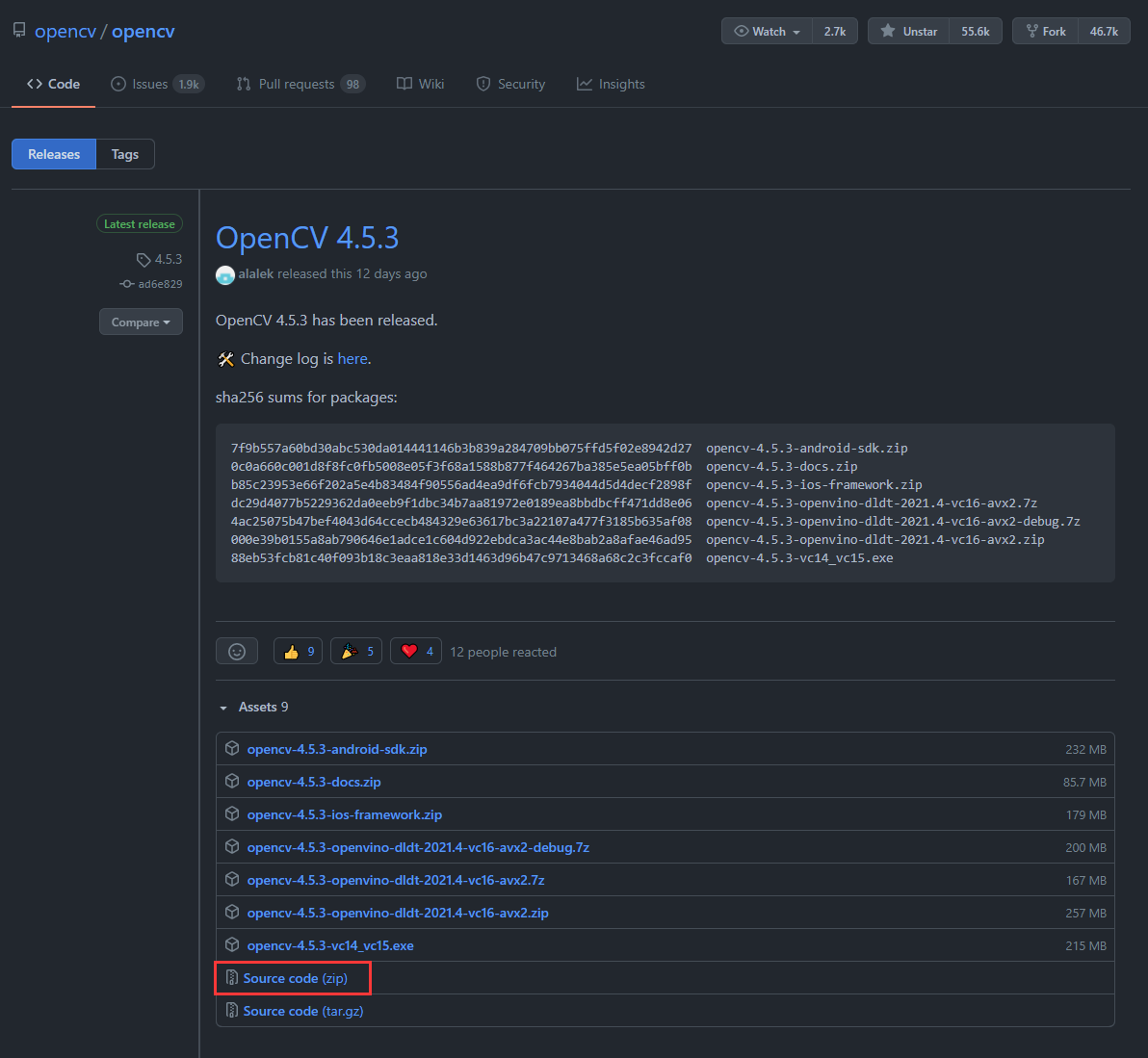
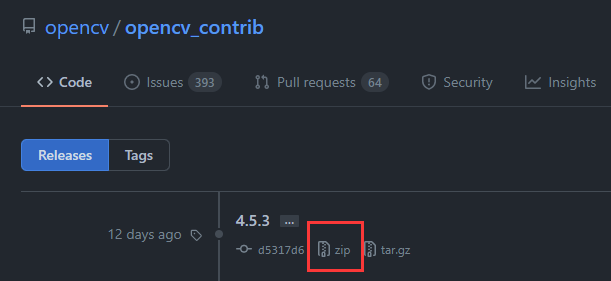
cd opencv-4.5.3
mkdir build
cd build
cmake \
-DCMAKE_BUILD_TYPE=Release \
-DCMAKE_INSTALL_PREFIX=/usr/local \
-DOPENCV_ENABLE_NONFREE=1 \
-DBUILD_opencv_python2=1 \
-DBUILD_opencv_python3=1 \
-DWITH_FFMPEG=1 \
-DCUDA_TOOLKIT_ROOT_DIR=/usr/local/cuda \
-DCUDA_ARCH_BIN=7.2 \
-DCUDA_ARCH_PTX=7.2 \
-DWITH_CUDA=1 \
-DENABLE_FAST_MATH=1 \
-DCUDA_FAST_MATH=1 \
-DWITH_CUBLAS=1 \
-DOPENCV_GENERATE_PKGCONFIG=1 \
-DOPENCV_EXTRA_MODULES_PATH=../../opencv_contrib-4.5.3/modules \
..
cat /proc/stat | grep cpu[0-9] -c # 查看线程数
make -j4 # 四线程编译
sudo make install
import cv2
cv2.__version__
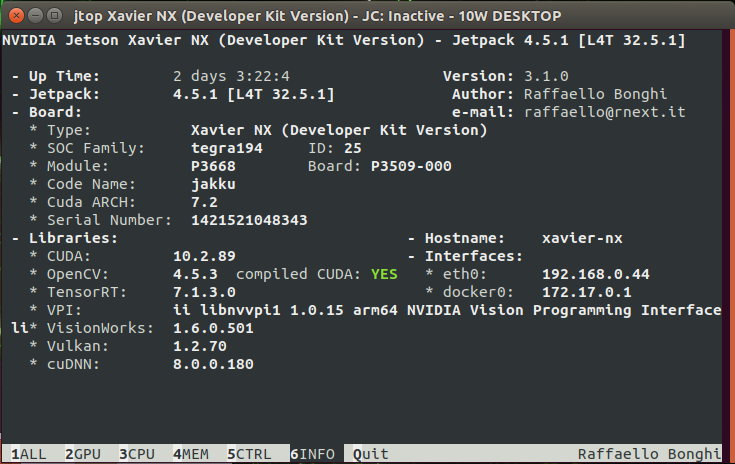
* OpenCV: 4.5.3 compiled CUDA: YES
免责声明:本文系网络转载或改编,未找到原创作者,版权归原作者所有。如涉及版权,请联系删
 技术文档
技术文档
 推荐好文
推荐好文





 155-2731-8020




