


软件

产品


Jetson TX2 NX安装遇到的问题汇总
1.刷入系统时候报错(虚拟机没有进入Rec模式)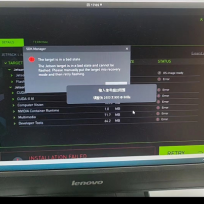
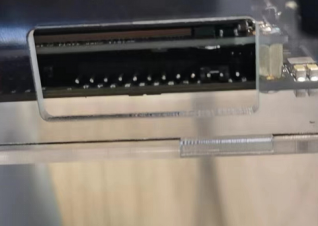
解决办法:因为跳线帽没有将那两个引脚短路,换一个跳线帽就行
2.刷入的时候报错(虚拟机不能连接到设备)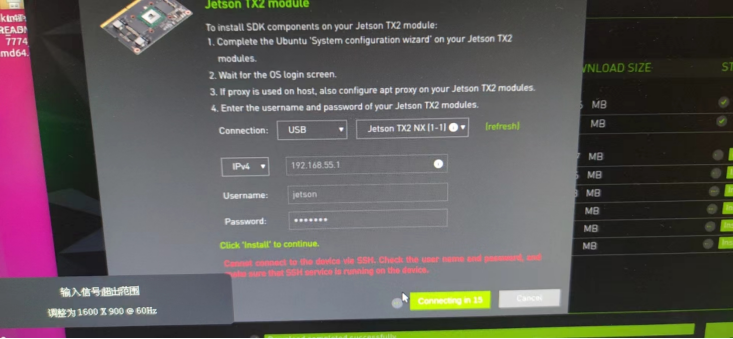
解决办法:需要设置拔掉跳线帽,进入tx2的系统,并设置好账号密码,重新连接虚拟机,等待完成终于刷好系统。
3.安装archiconda,类似于 anaconda ,在里面安装环境,但是安装torch时按照要求安装arm64位的,仍然报错!
无法安装到该平台!
在conda环境里安装上torch1.12但是报右边的错
解决办法:由于tx2底层框架是arm64,跟平时不一样,windows(x64,x86,amd64),所以环境配置不太一样,所以安装也需要arm64框架的软件和依赖包。不使用用conda环境的python,直接默认python环境去装torch。
4.命令行输入python进入的是conda环境里的python,不是系统里的python,但需要用到系统的python。
解决办法:切换python版本
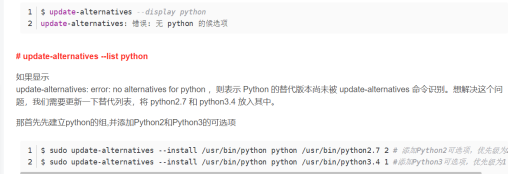
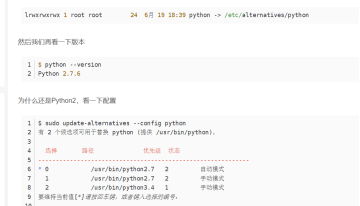
5.import numpy报错
解决办法:删除低版本的numpy,安装高版本的numpy
6.import cv2,torch,torchvision,numpy都会报错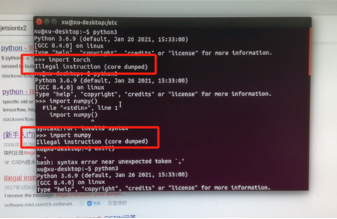
解决办法:
‘’‘修改环境变量’‘’
sudo gedit /etc/profile
把 export OPENBLAS_CORETYPE=ARMV8 加入最后面一行,然后保存
‘’‘更新环境变量’‘’
source /etc/profile
7.调取Csi 摄像头 ,报错。
解决办法:
更新代码,调用时
windows: cap = cv2.VideoCapture(0)
调用usb:
cap = cv2.VideoCapture(1, cv2.CAP_V4L2)
调用板载Csi摄像头:
def gstreamer_pipeline(
capture_width=1280,
capture_height=720,
display_width=1280,
display_height=720,
framerate=60,
flip_method=0,
):
return (
"nvarguscamerasrc ! "
"video/x-raw(memory:NVMM), "
"width=(int)%d, height=(int)%d, "
"format=( string )NV12, framerate=(fraction)%d/1 ! "
"nvvidconv flip-method=%d ! "
"video/x-raw, width=(int)%d, height=(int)%d, format=(string)BGRx ! "
"videoconvert ! "
“video/x-raw, format=(string)BGR ! appsink”
% (
capture_width,
capture_height,
framerate,
flip_method,
display_width,
display_height,
)
)
cap = cv2.VideoCapture(gstreamer_pipeline(flip_method=0), cv2.CAP_GSTREAMER)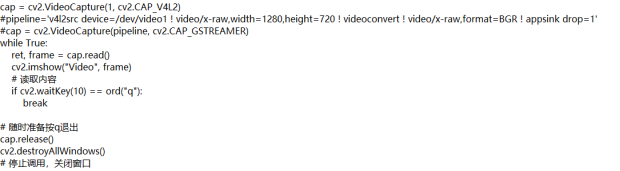
8.使用 yolov5 进行检测时,报错,问题为torch和torchvision版本不对应
解决办法:首先得保证touch版本和torchvision相对应,其次不能使用pip安装torch和torchvision,会导致版本不对应,必须在网上找对对象版本进行安装,对应的版本为: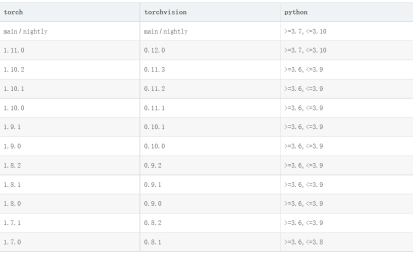
如果还报这个错,就要检查是不是系统中有多个python版本,然后对非系统默认版本的python中的torch包进行删除,一般这些包在/usr/bin中,所以无法进行删除
需要在终端中进入此目录,并使用命令 sudo rm -r torch 进行强制遍历删除目录
9.安装pycharm时需要先安装jdk并配置环境变量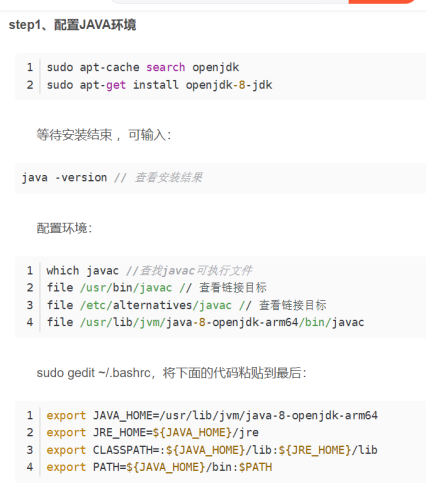
然后进入pycharm/bin
使用 sh pycharm.sh进行打开安装
10.执行一些python文件时,无任何报错直接显示killed,即当前进程被杀死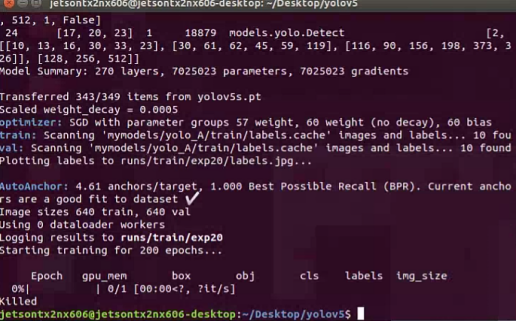
原因:内存不够用,导致进程被杀
解决办法:腾出内存,关毕后台
常用命令:
系统状态检测工具 jtop
pip镜像源 -i https://pypi.tuna.tsinghua.edu.cn/simple
配置环境变量:sudo vim ~/.bashrc 更新 source ~/.bashrc
检测摄像头cheese 或者camorama(Csi)
免责声明:本文系网络转载或改编,未找到原创作者,版权归原作者所有。如涉及版权,请联系删
 技术文档
技术文档
 推荐好文
推荐好文





 155-2731-8020




