


软件

产品


对于CAE初学者来说,hypermesh是一个很适合的工具,既可以作为其他分析软件的输入,自带的求解器也能取得很精确的结果,本文是作者的一些实用心得,全是干货。学习一个软件时,软件的操作可以慢慢摸索,但是这个软件的作用和流程一定要先掌握。hypermesh现在的教程都是对细节的详细说明,但是对完整分析流程很少有教程。作者在学习另一个软件ABAQUS时书上第一个教学就是一个完整流程,个人感觉非常有用
用hypermesh简单分析流程:
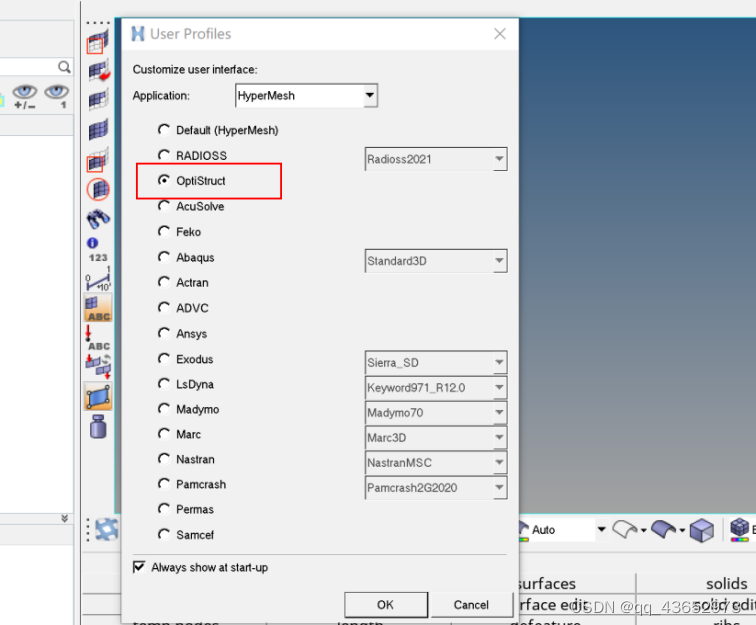
利用hypermesh计算求解,静态求解使用optistruct工具。
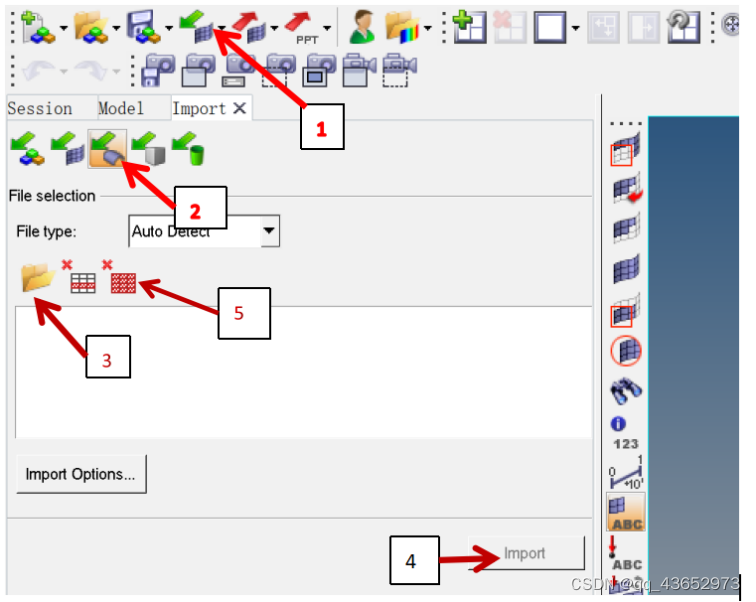
导入模型时最好使用stp格式。按以下顺序,第二步的第三个图形是导入几何,如果要导入多个模型,每导入一个按第五步删掉上一步的 文件路径 ,不然会重复导入。
2.划分网格
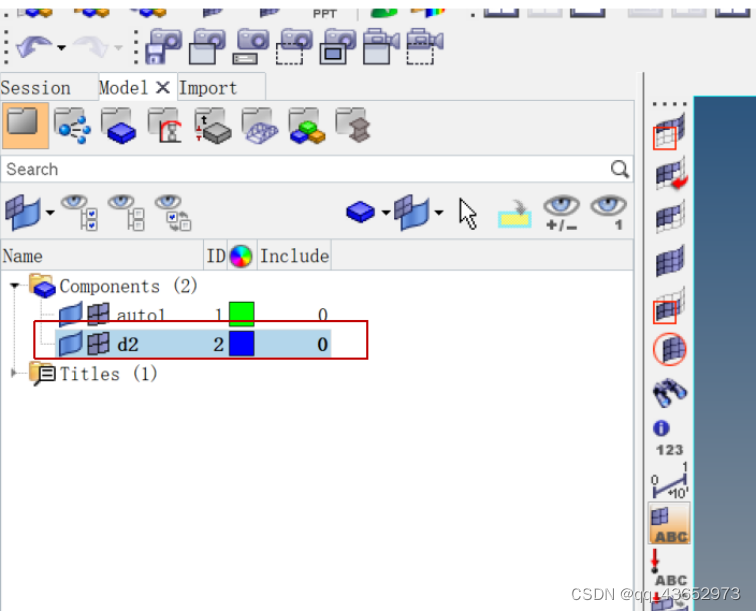
新建一个component存放网格,component命名时最好不要出现 中文 ,且第一个字不能出现数字。
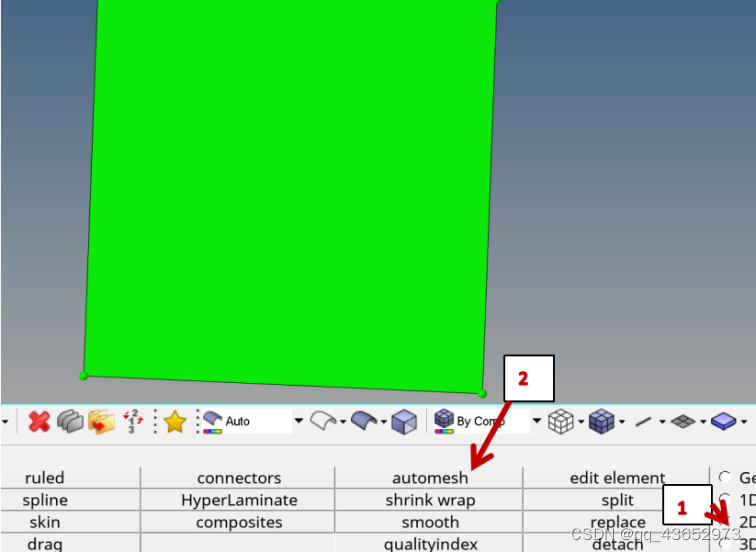
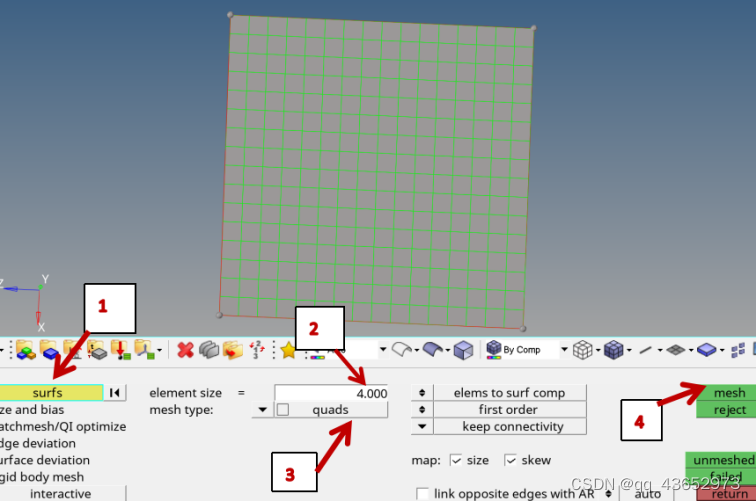
3.1选择划分网格的面
3.2定义网格大小
3.3选择网格行政,包括四边形、三角形、和混合形状。
4.定义材料:
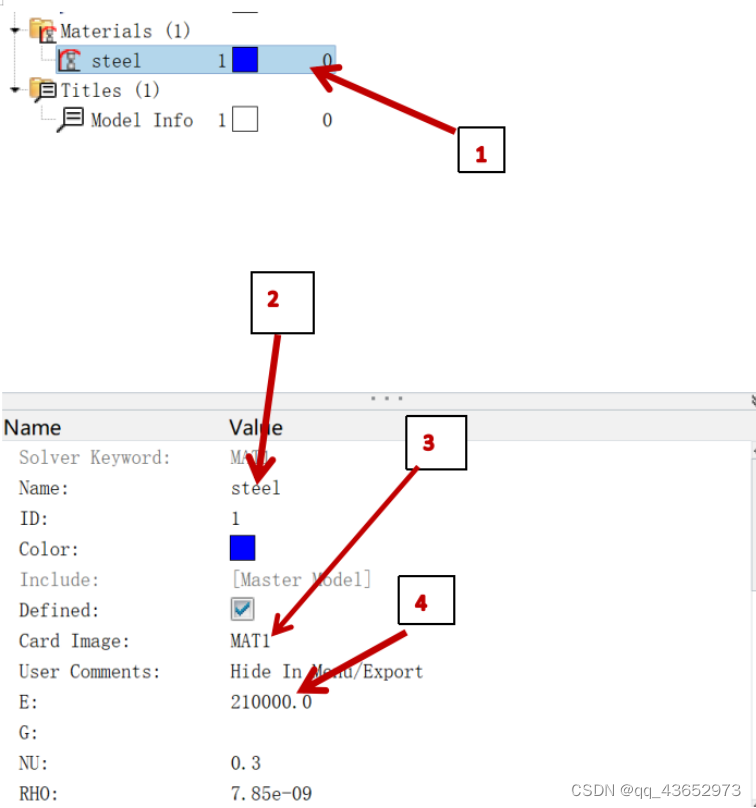
4.1右键create—material
4.2给新建的材料命名
4.3选择材料 类 型MAT1表示各向同性。
4.4给材料参数:E弹性模量、Nu泊松比、RHO密度。
5.定义属性:
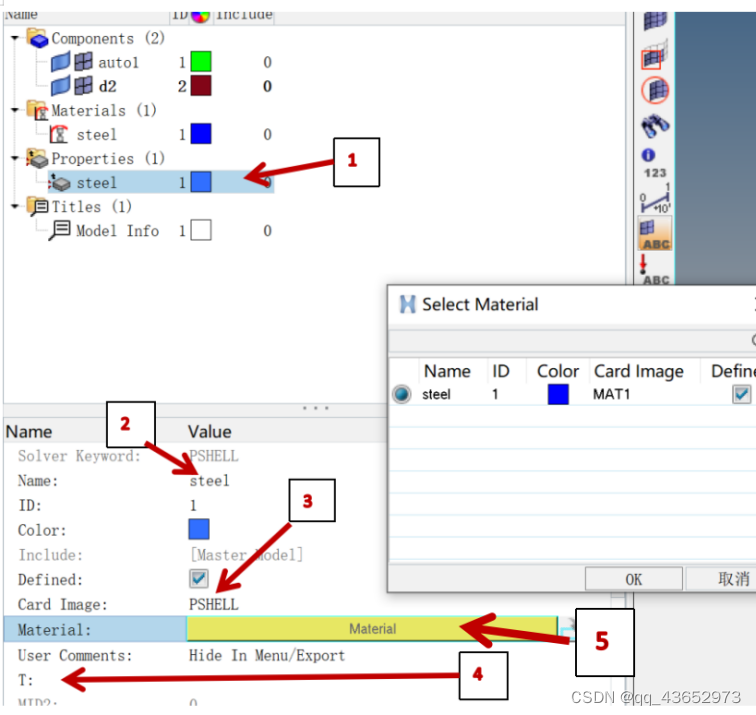
5.1右键create-Properties
5.2给新建的Properties命名
5.3定义类型。以上是壳单元要定义厚度T。如果是体单元选择Psolid、梁选择Pbar等。
6.将属性赋予材料:
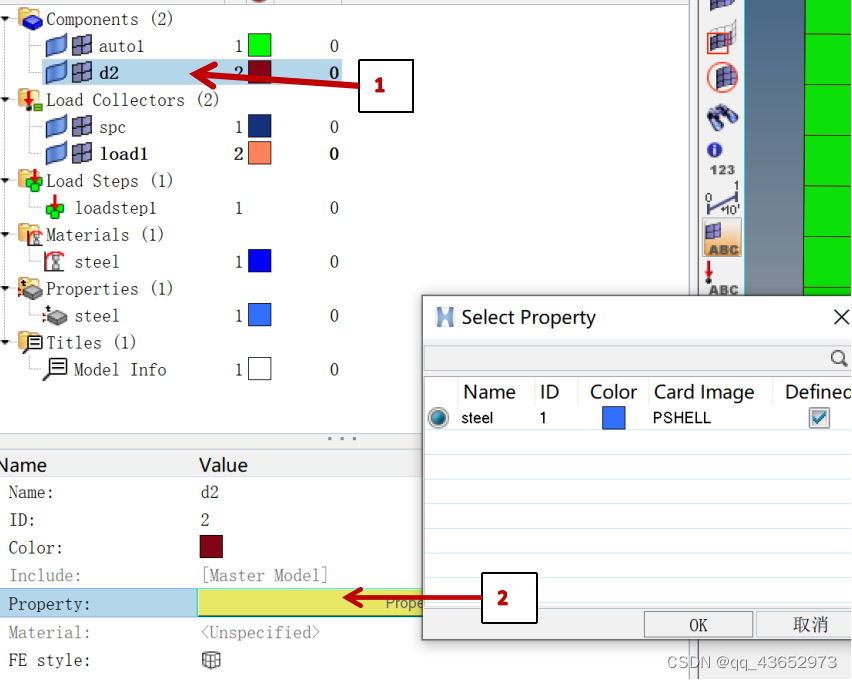
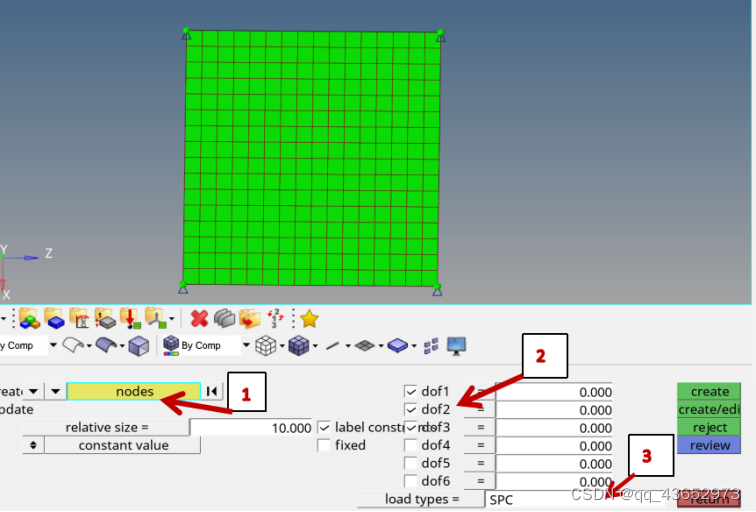
7.创建约束:
首先右键create-load collectors命名为SPC,并激活,创建后默认在激活状态。
7.1选择要约束的节点
7.2选择要约束的自由度,包括三个平移自由度和三个旋转自由度
8.添加载荷:
首先右键create-load collectors命名为load1
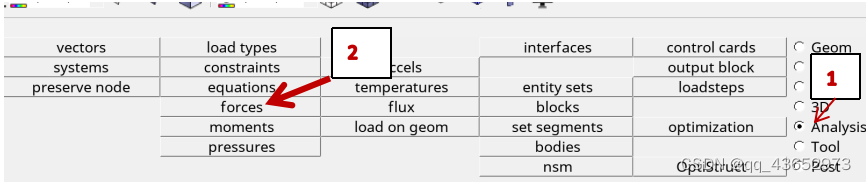
在Analysis下点击force进入定义载荷界面
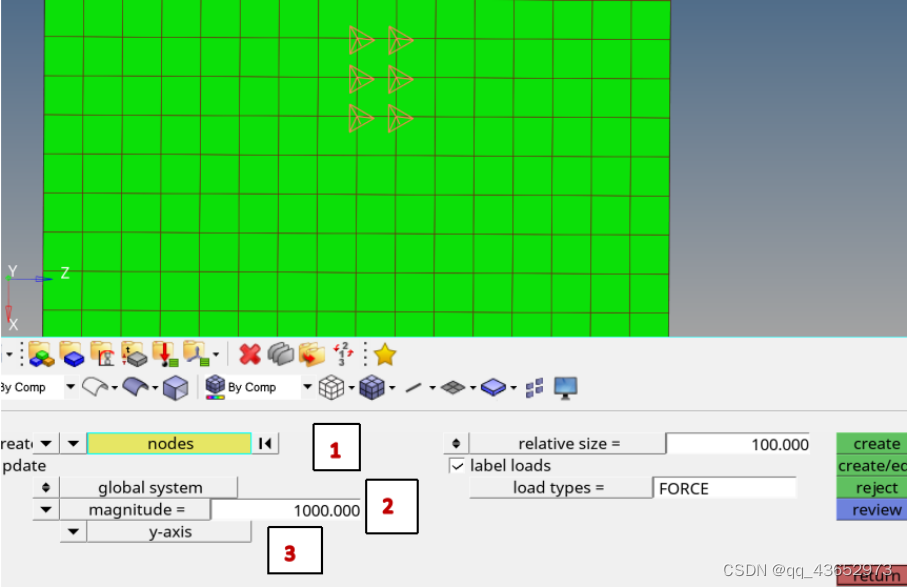
8.1选择要添加载荷的节点
8.2选择载荷大小
8.3选择添加载荷的方向
9.创建载荷步:
9.1右键create-load steps
9.2为新建的载荷步命名
9.3定义载荷步类型静态 线性 分析
9.4在约束SPC中添加第8步创建的约束。9.5在LOAD中选择第8步创建的载荷。
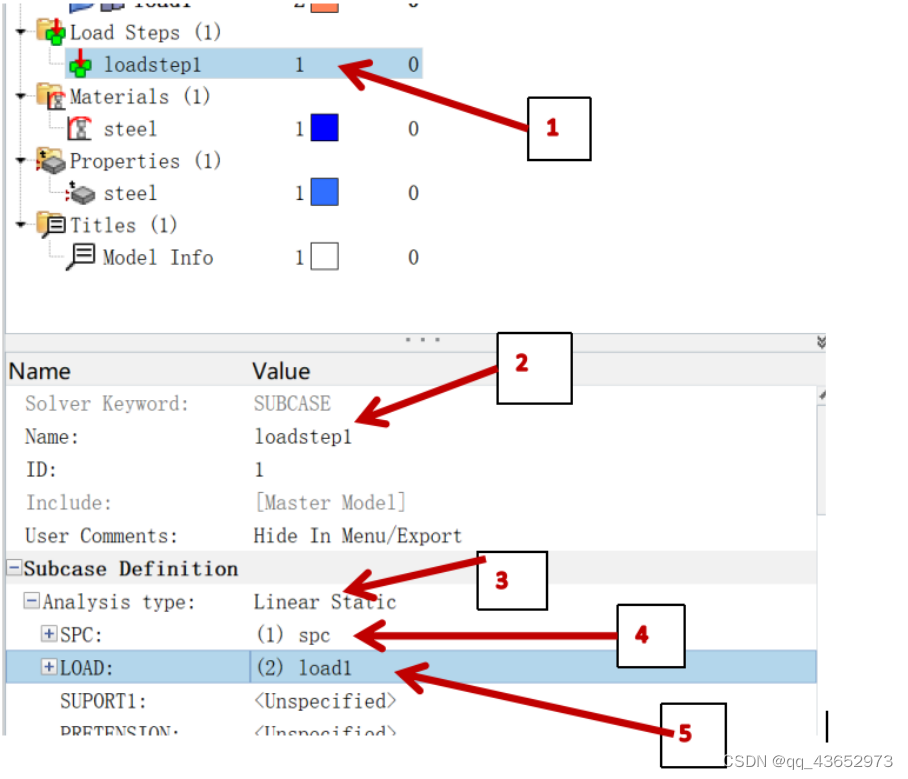
可以根据以上步骤创建其他载荷步。如果有分析必要的话。
10.计算求解:
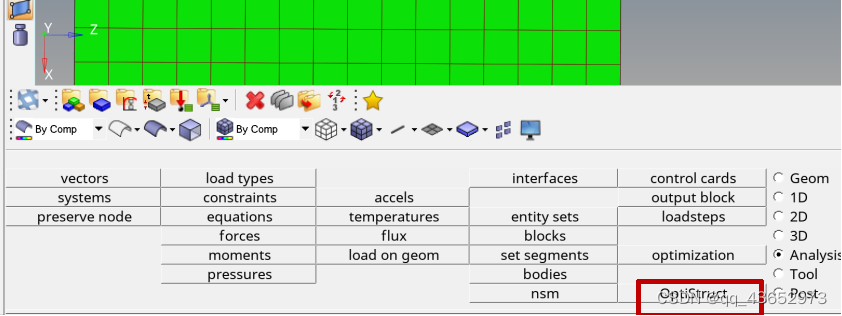
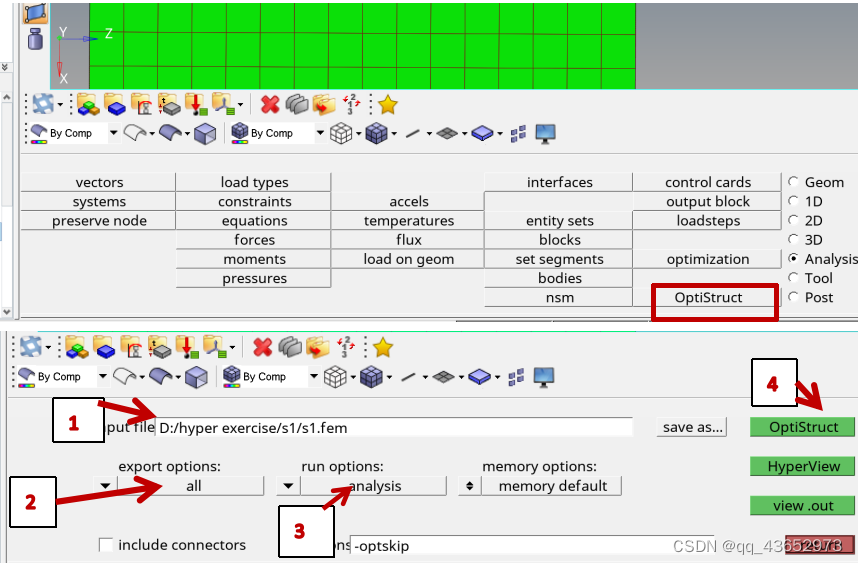
10.1在Analysis中点击Optisruct进入求解设置界面。
10.1选择求解文件放置的文件夹
10.2选择输出的文件,默认All。
10.3选择求解类型,这里选择Aanlysis分析。
10.4点击求解。
11.后处理
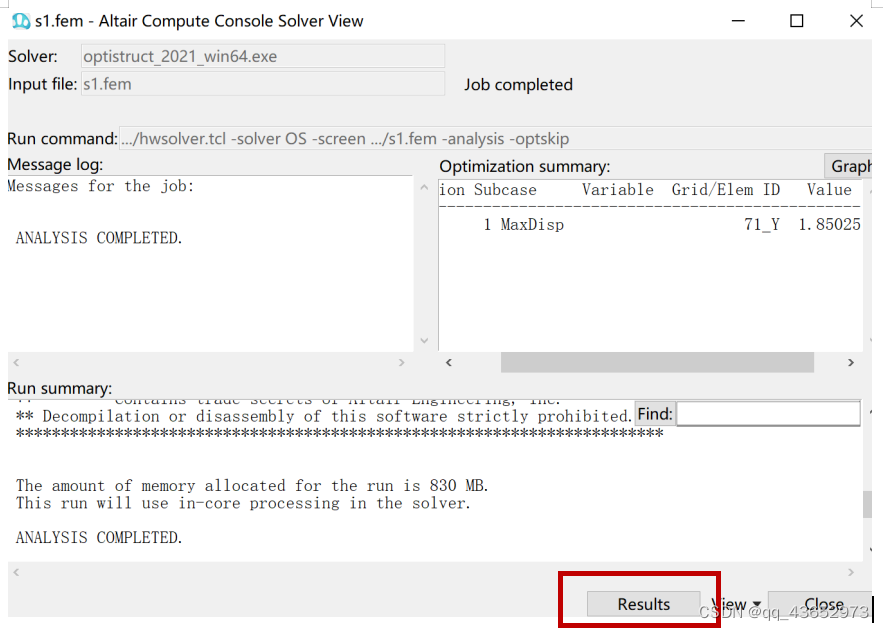
求解过程中会出现以下界面
点击result查看结果。
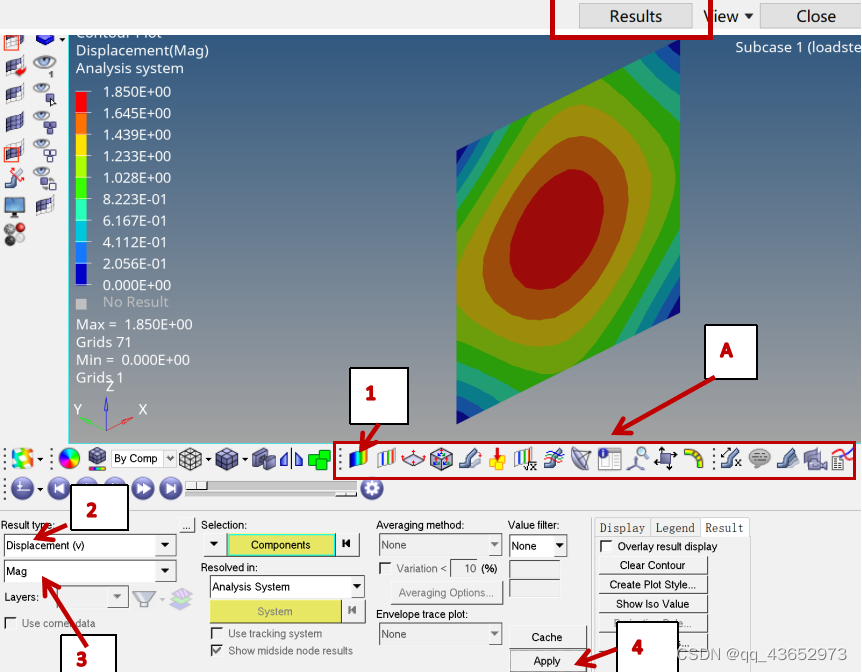
11.1点击contour
11.2选择结果类型应力或者位移。
11.3选择应力类型等。
11.4点击应用可以查看结果显示。
注意在A栏可以运用合适的工具更好的查看结果。以后再详细说明。
希望本文对CAE初学者有很好的学习效果,谢谢。
免责声明:本文系网络转载或改编,未找到原创作者,版权归原作者所有。如涉及版权,请联系删
 技术文档
技术文档
 推荐好文
推荐好文





 155-2731-8020




