


软件

产品


我们先绘制一条斜线段,如下所示: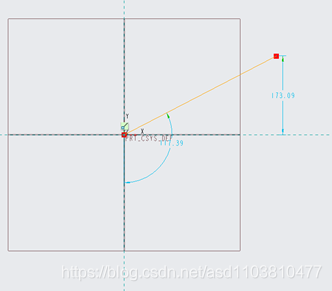
我们会发现,creo 软件 已经对生成的图元进行了 默认的尺寸标注。
这种默认的尺寸标注一般叫做 “弱尺寸”
我们最好人工定义 设计 好 尺寸:
步骤如下:
首先点击 尺寸 按钮。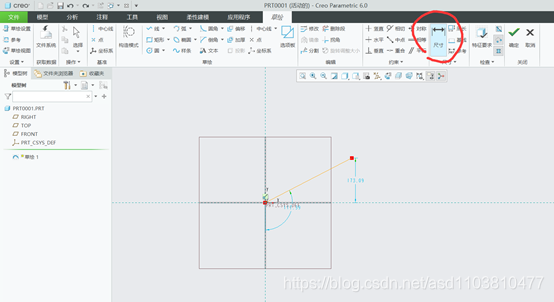
点击 尺寸 按钮 2 点击需要标注长度的线段 3点击鼠标中键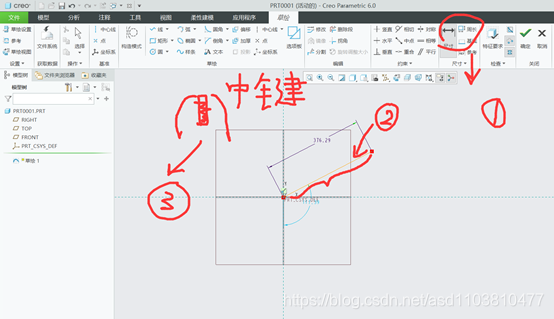
1首先点击 尺寸 2点击一端点 3点击另外一条边 或者端点 4点击鼠标中键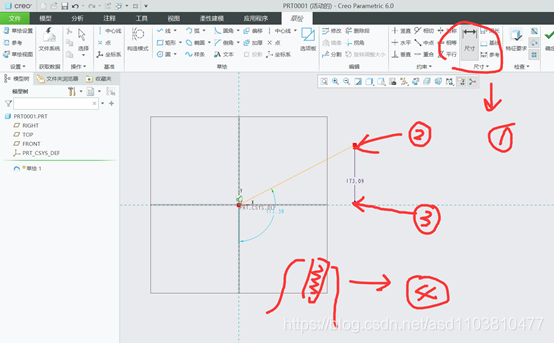
可以发现, 程序 自动默认尺寸为蓝色 ,是弱尺寸,
黑色为强尺寸: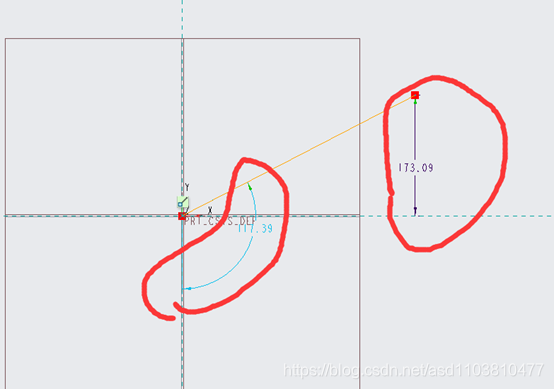
我们也可以,直接把弱尺寸改为强, 左键单击弱尺寸,然后点击菜单,强 便可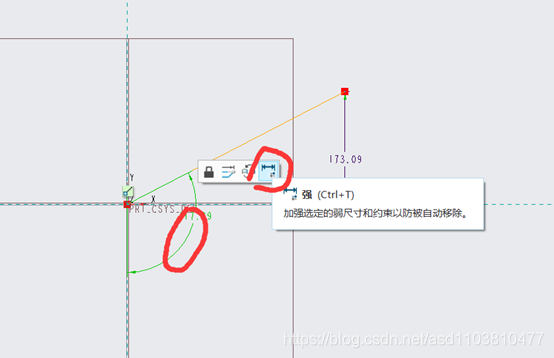
当一个图元被完全定义后,若再添加尺寸,那么就会出现过定义!!
而有时候,我们如果要知道某些没有标注的尺寸作为后续的设计参考,那么就要用到 参考尺寸
比如如下一条直线的尺寸已经完全标注,而我们要知道 红色的参考尺寸。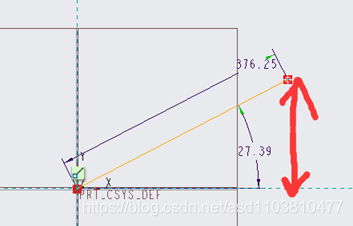
依据如下操作:
再添加后参考尺寸后,会弹出如下的对话框,点击 尺寸参考 按钮便可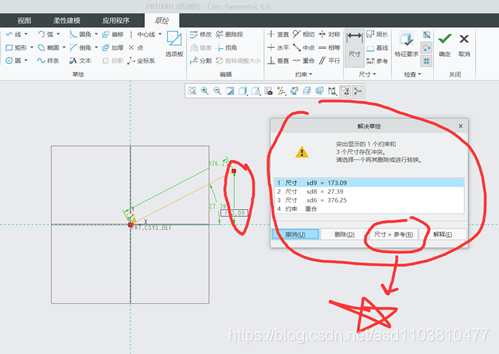
可以看到参考尺寸后面,出现参考两个字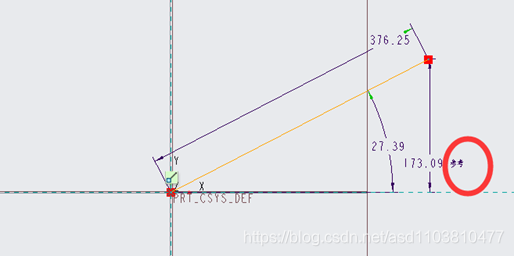
比如,这有两个点,;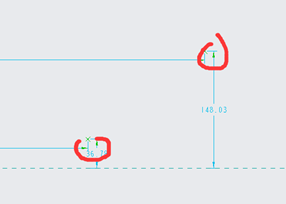
若要标注水平距离,1点击 尺寸 2、3分别点击两点 4 将鼠标移动到水平距离的一侧,点击中键。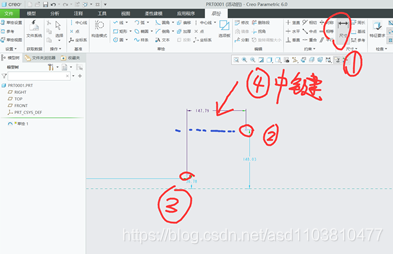
垂直距离: 在下图两个红圈内点击鼠标中键生成 垂直距离尺寸。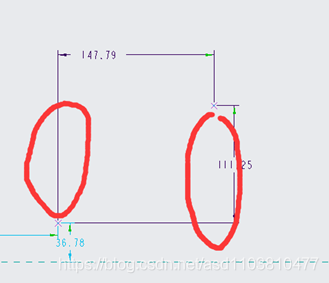
两点直线距离:
在下图红圈中点击鼠标中键。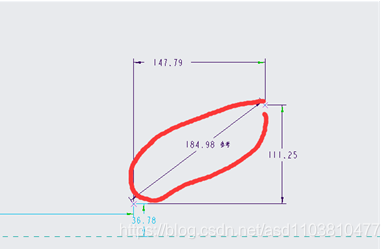
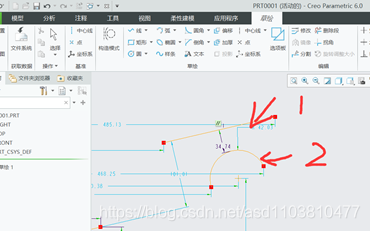
直接点击两个线段,然后点击鼠标中键便可。
首先点击 尺寸 然后点击两个夹角边 然后再蓝色区域内点击鼠标中键。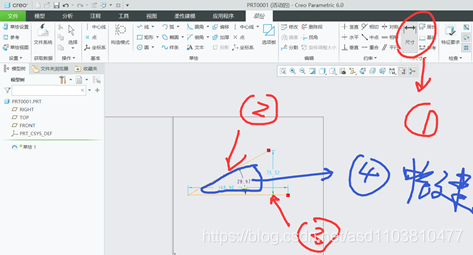
单击园、圆弧,然后点击鼠标中键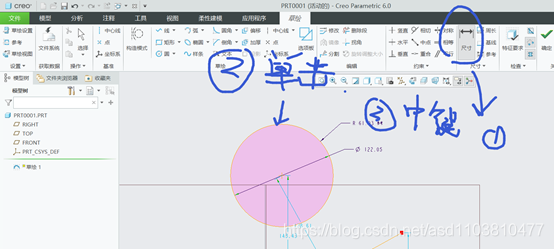
双击圆弧、园。然后点击鼠标中键。
1点击尺寸 2、3点击圆弧两个端点 4 单击圆弧线段 5点击中键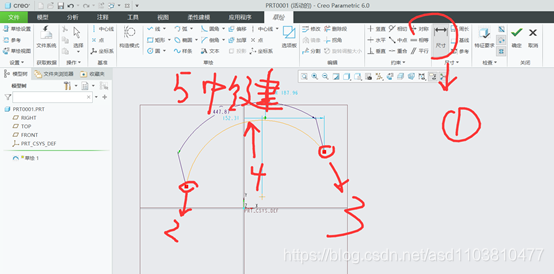
首先,框选所有尺寸,然后点击 修改按钮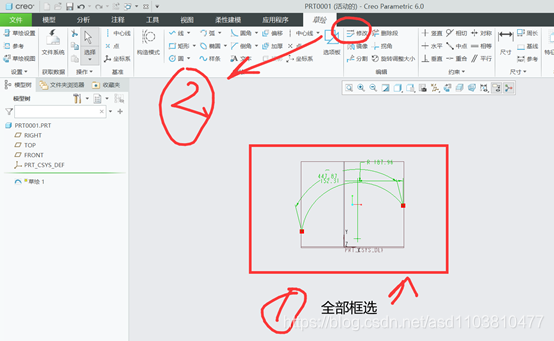
便会弹出下面的修改对话框,可以取消勾选 重新生成, 勾选重新生成,只要你修改一个尺寸,图形便会立刻变化。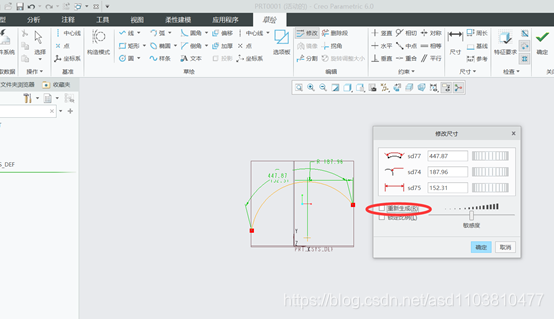
免责声明:本文系网络转载或改编,未找到原创作者,版权归原作者所有。如涉及版权,请联系删
 技术文档
技术文档
 推荐好文
推荐好文





 155-2731-8020




