


软件

产品


下载3D元件 模型 的方法有很多,说一下我自己常用的下载方式吧。
立创EDA属于国产 PCB设计 平台,里面有很多元件直接搜就可以用,不像AD还得自己安装特定的元件库。下载元件库一定要在网页上的立创EDA专业版——>网址,进去以后一定要选择专业版,不然不支持下载3D元件模型,刚开始新人需要注册登录一下才可以使用。如下图所示,我之前用过,已经登录好了。
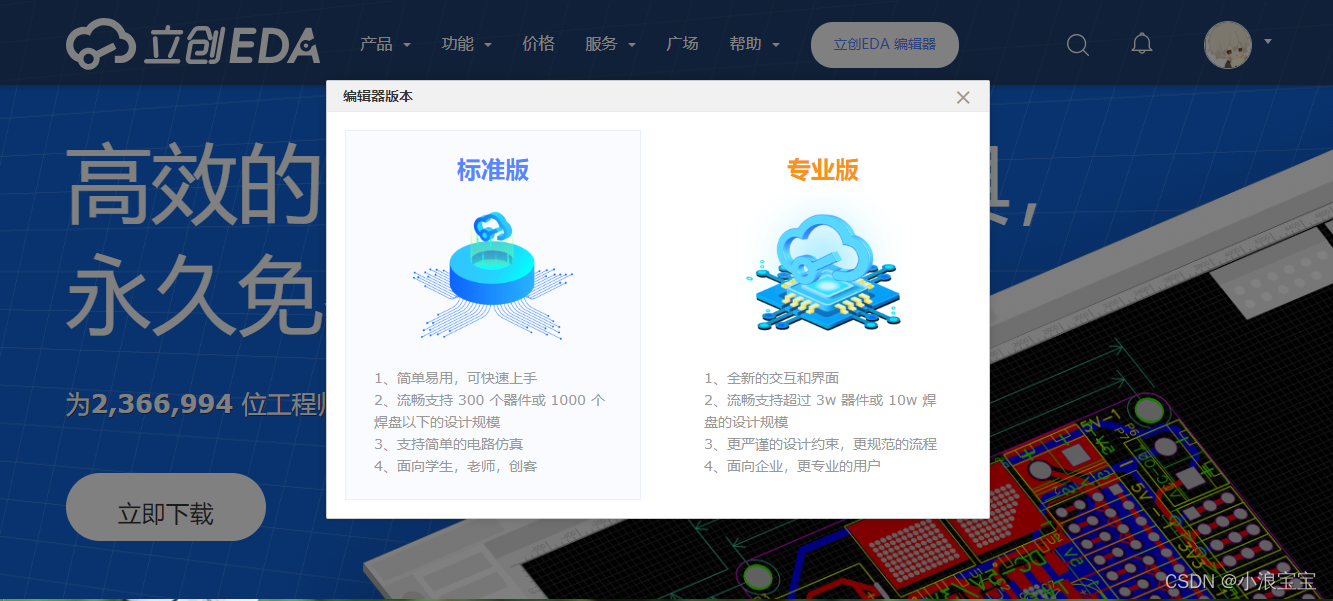
图1-1 网页版立创EDA首页
刚开始直接使用示例工程就可以,然后打开PCB界面。并在搜索栏输入自己想要的元件型号。如下图所示:
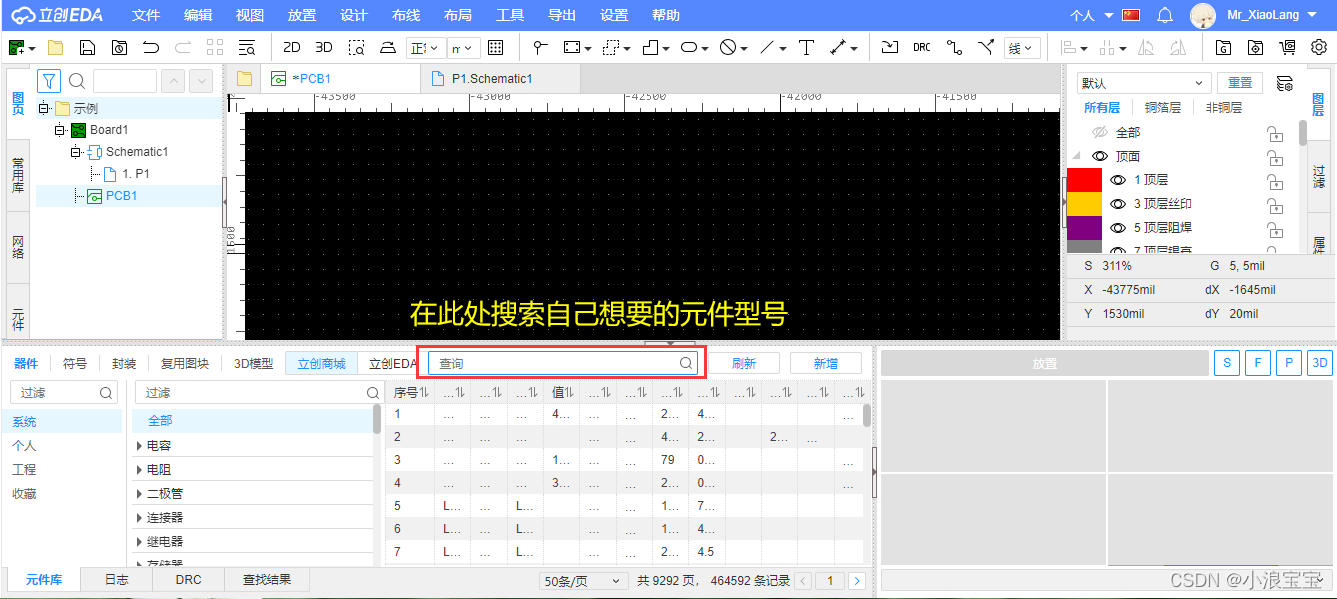
图1-2 立创EDA界面
在这里以 STM32F103C8芯片 为例,搜索完成后点击序号的第1个,就可以看到界面右下角出现了 原理图 、PCB图、实物图。点击“点击预览3D”就可以查看该原器件的3D元件模型。
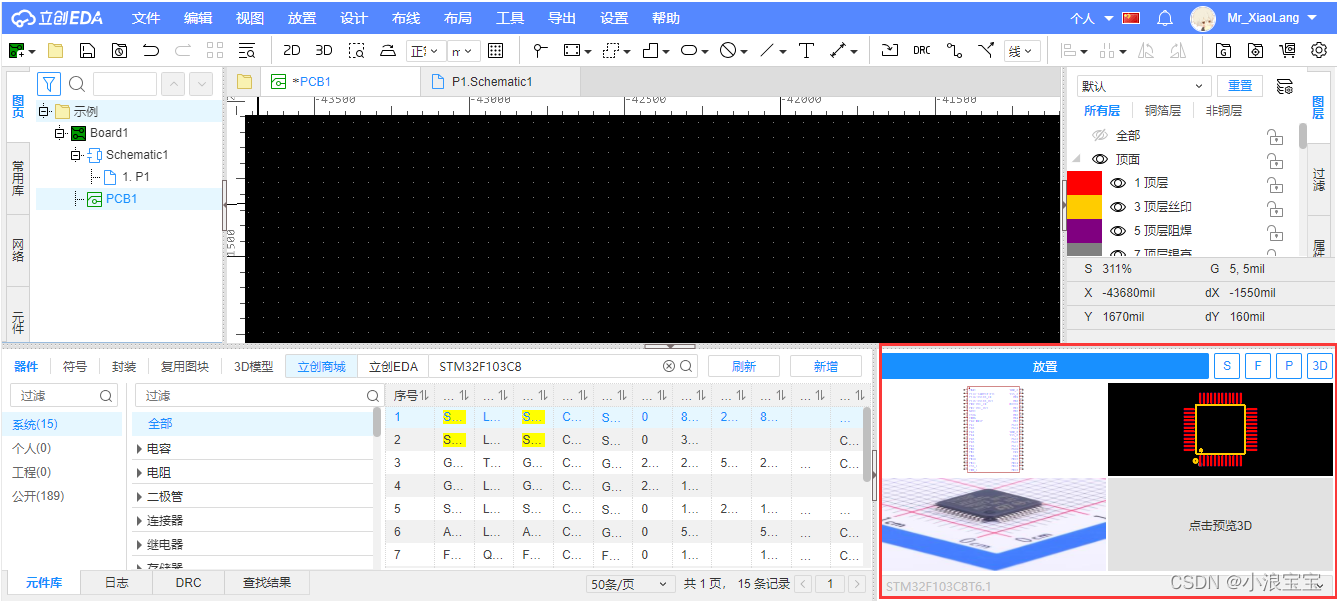
图1-3 立创EDA界面
点击“点击预览3D”后,如下图所示,就可以看到3D元件模型了,点击 “放置”按钮放置到PCB中。
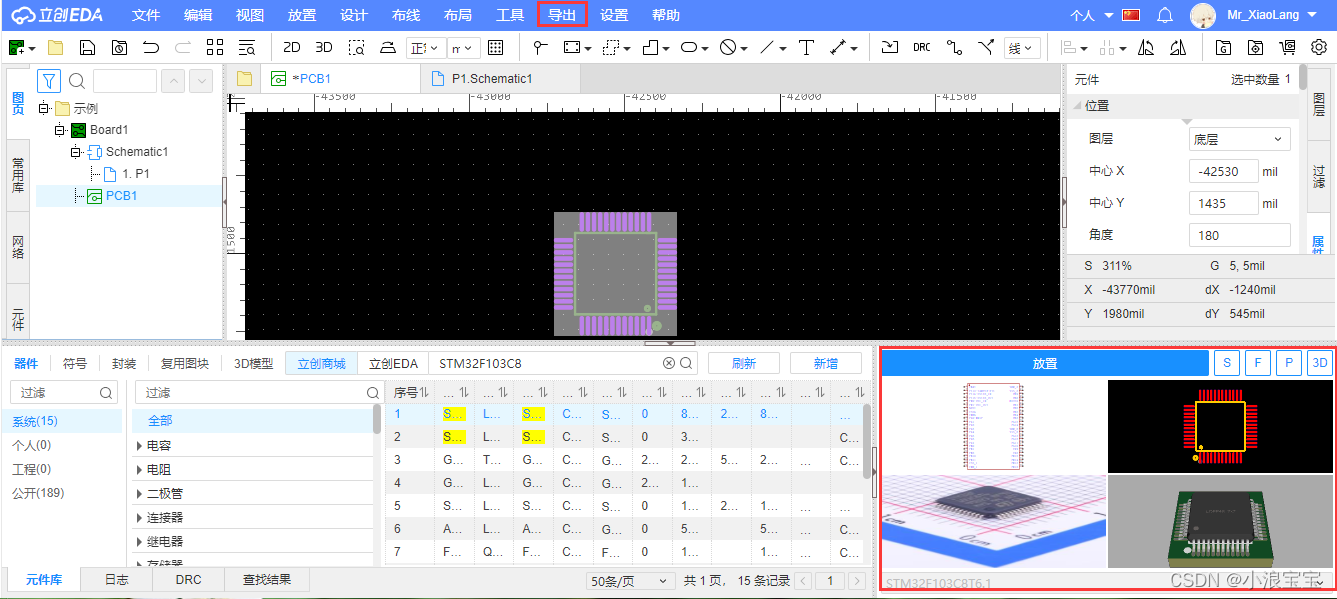
图1-4 立创EDA查看3D元件模型界面
这就是最后一步了,导出3D元件模型,点击如图1-4中的 导出 ,选择 3D文件 ,这里一定要选择 STEP文件类型 、PCB+元件模型 选项,不然导出的 obj 文件,我这里操作不了,不知道你们能不能操作。而只选 PCB 选项的话,导出的只要PCB板加焊盘,并没有3D元件模型。千万别选错了!
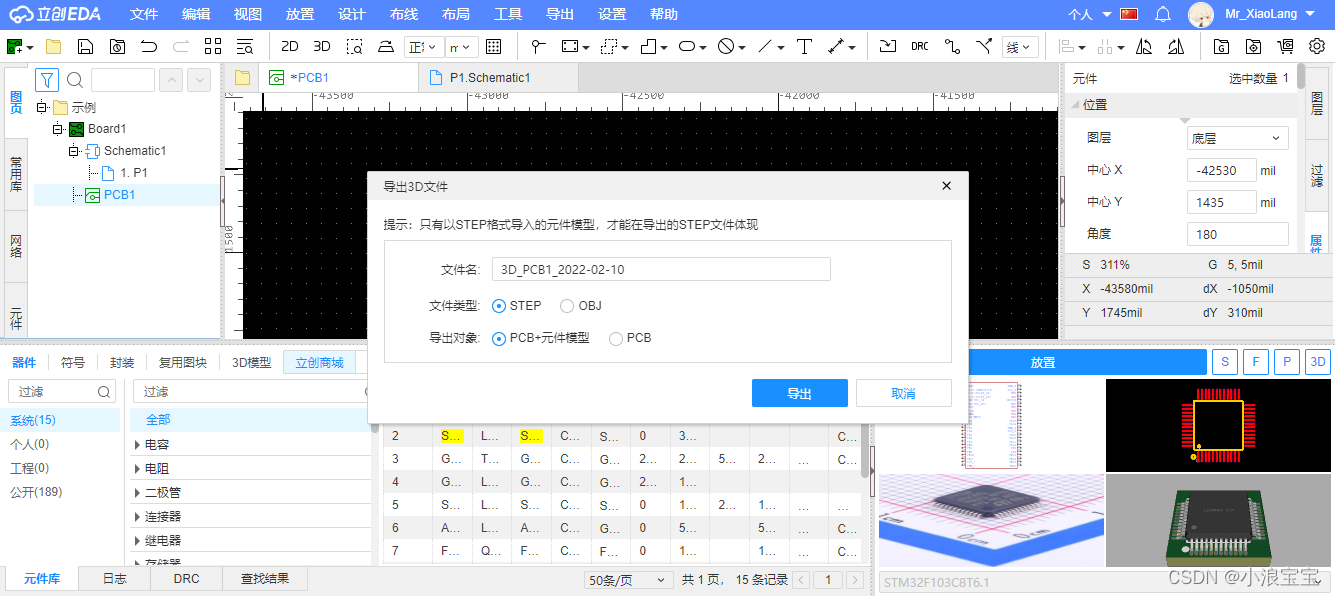
图1-5 立创EDA导出3D模型界面
因为立创EDA导出的3D元件模型带有PCB板,所以如果想把3D元件模型单独拿出来,需要用到3D编辑软件,我这里用的是Solidworks2019版本,当然还有其他的3D编辑软件,这里就不过多赘述。
下载STEP文件后,用 Solidworks 打开,找到PCB板所在层,右击,点击“ 图标”隐藏就可以了。
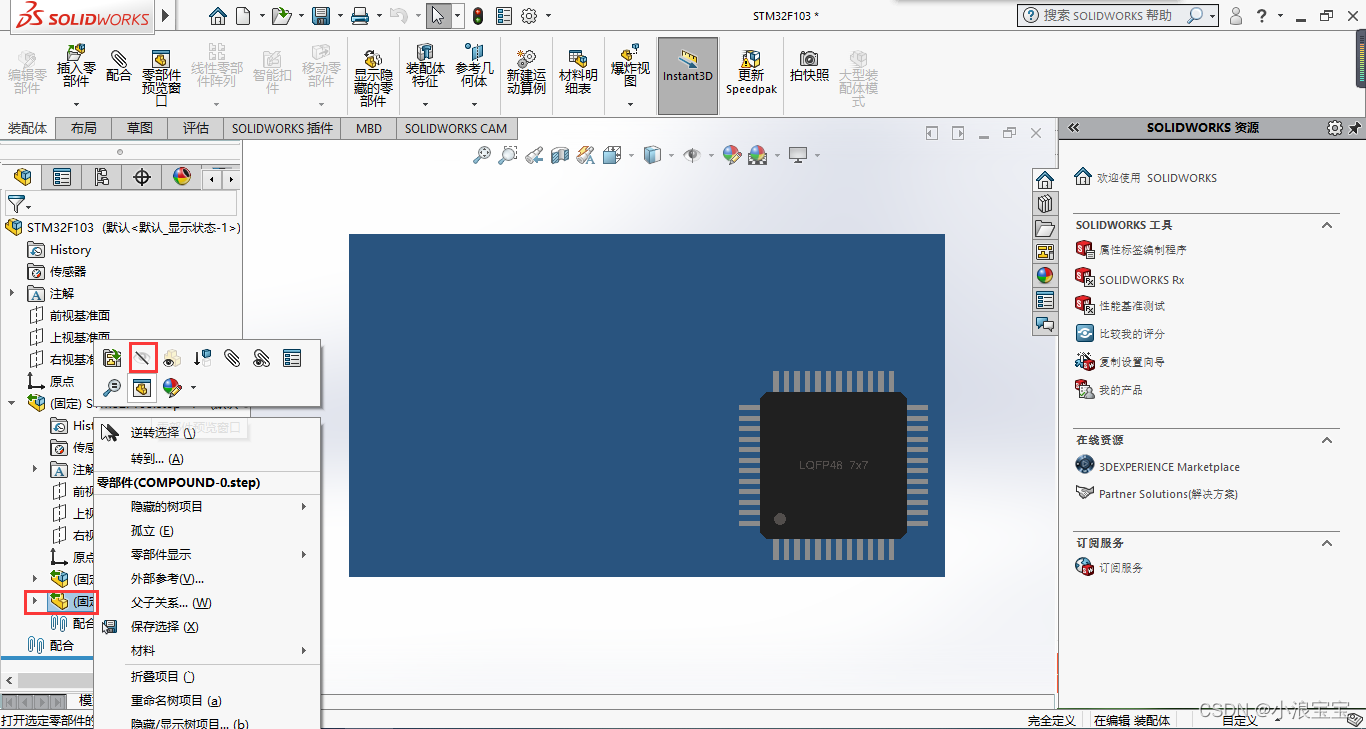
图1-6 Solidworks打开界面
另存为文件,选择保存 文件类型 ,这里我选择的是 Part 文件类型,当然STEP文件类型也可以,这就算下载好了,直接在AD软件中应用就可以。
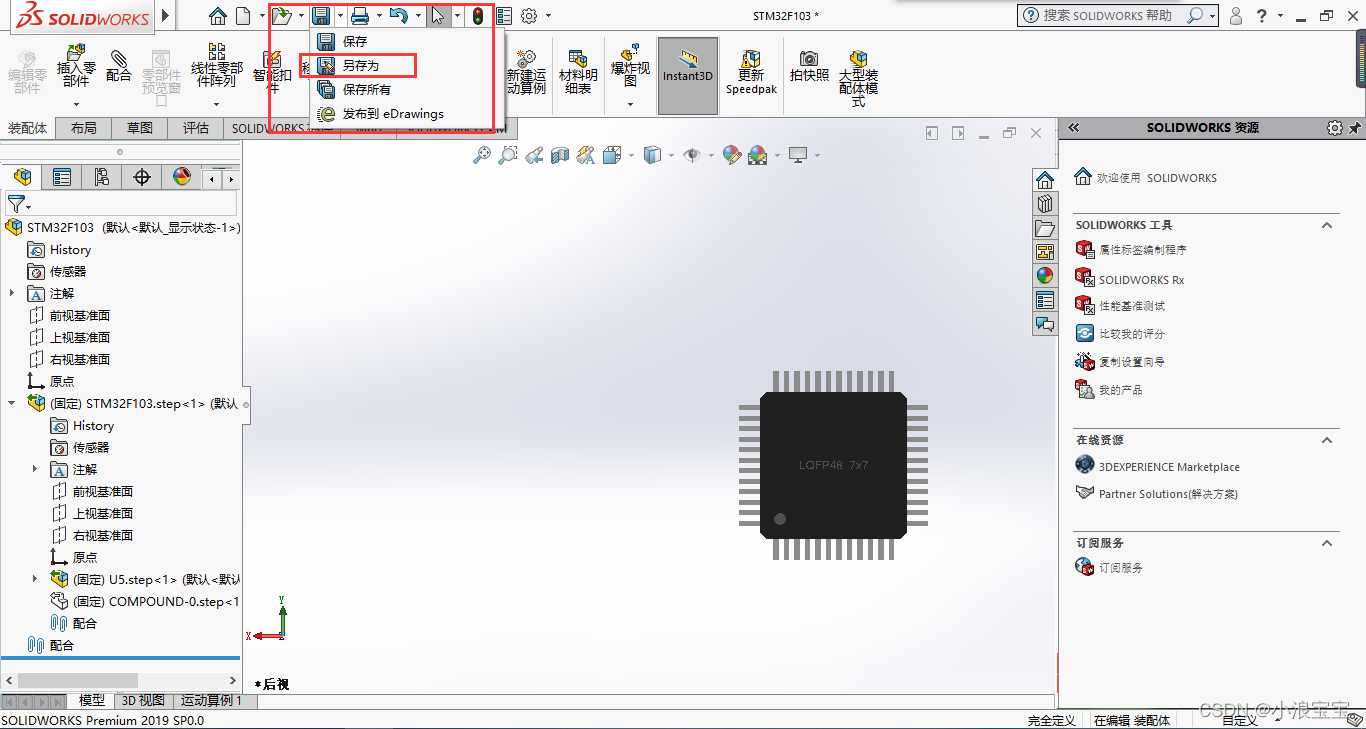
图1-6 Solidworks打开界面
我经常用的3D元件是:3D元件模型下载网址。直接在网址上下载 STEP文件类型就可以。第一次进去需要注册,很简单,一两分钟就可搞定。
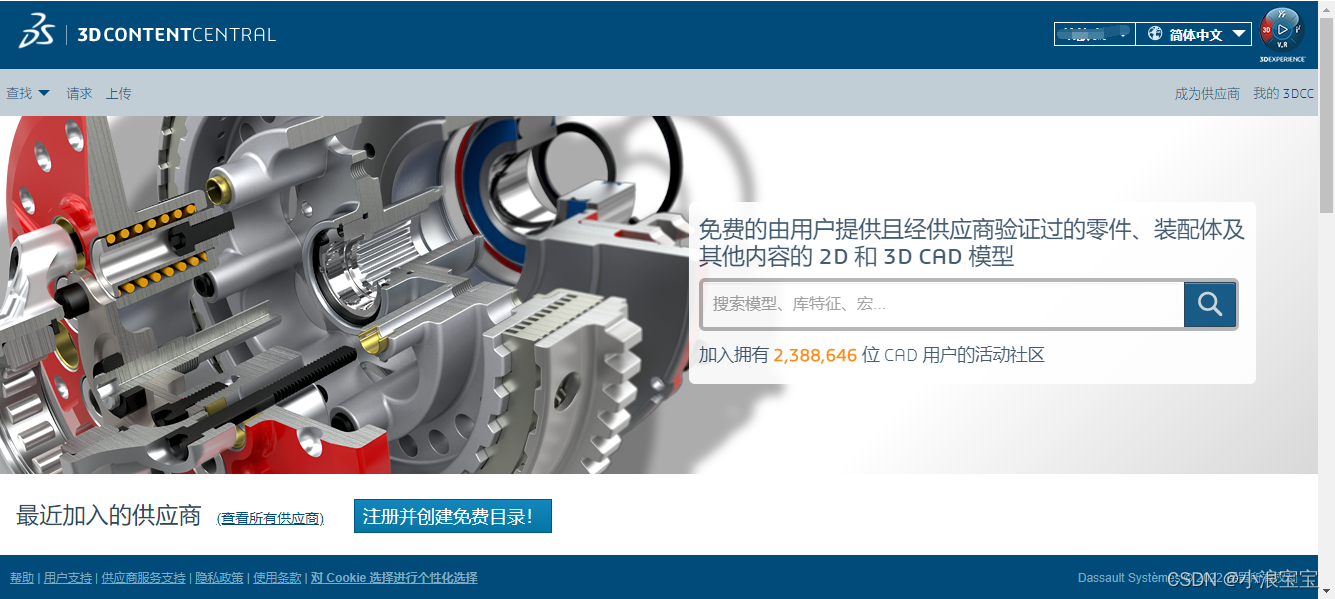
图1-7 3D元件模型下载网址首页
这里还是以 STM32F103C8芯片 为例,在搜索框搜索自己想要的芯片,然后找到自己想要的芯片 3D模型 点击进入就可以了。
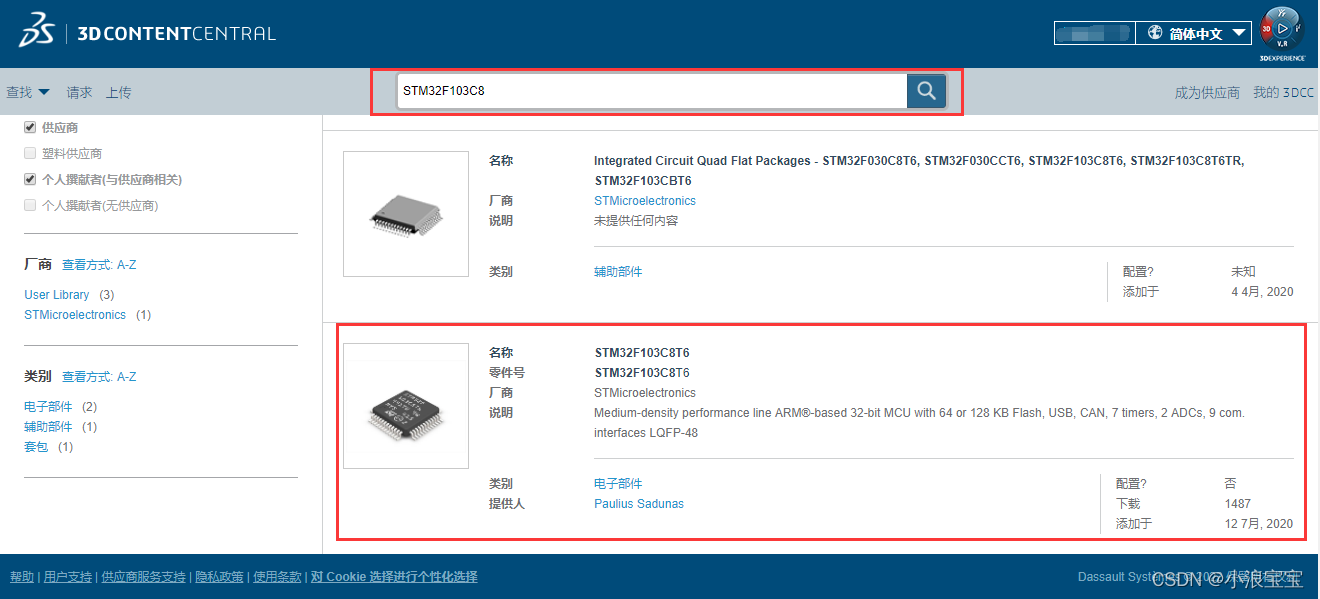
图1-8 3D元件模型搜索界面
选择下载的文件类型为 STEP,为什么选择STEP文件,后面讲如何导入AD软件时,再讲解。该网址下载的是一个解压包,压缩出来就是想要的STEP文件,并且只有3D元件模型。
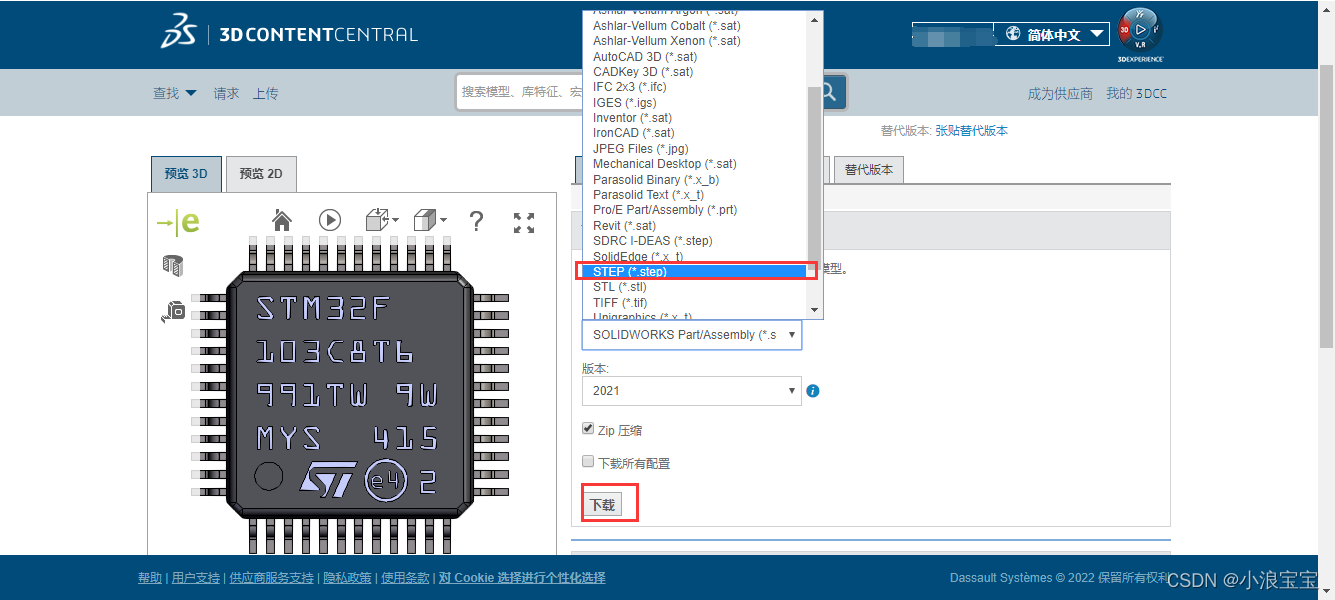
图1-9 3D元件模型下载界面
在下载完3D元件模型后,可以导入AD软件了,这里我用的是AD20版本。可以看到只要一个焊盘,并没有3D元件模型。焊盘也可以在立创EDA下载,具体下载方法可以私聊我。
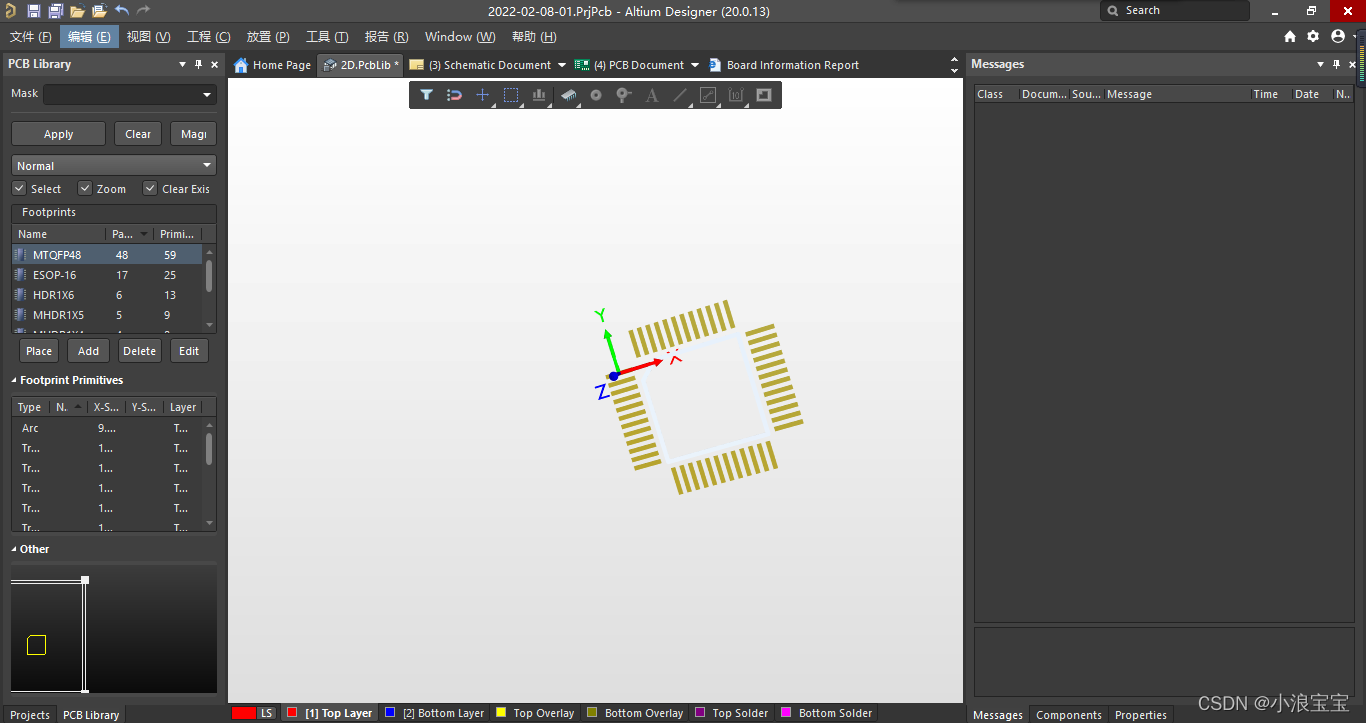
图2-1 AD20 界面
点击 放置 选择 3D体 ,可以查看AD支持导入的文件类型,这就是为什么选择 STEP文件类型 的原因了,找到自己下载的文件选择就可以导入到AD元件中了。
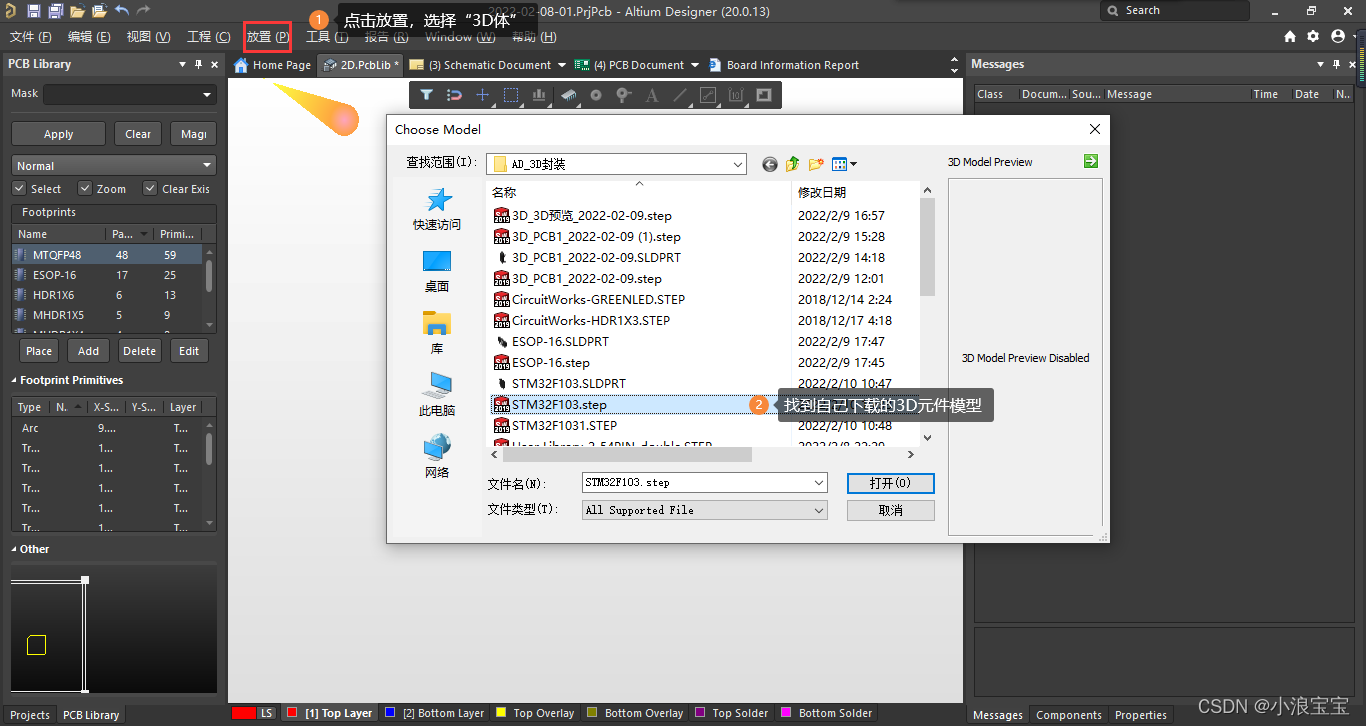
图2-1 AD20导入STEP文件界面
找到合适的位置放下,就可以了。记得保存哟!!!
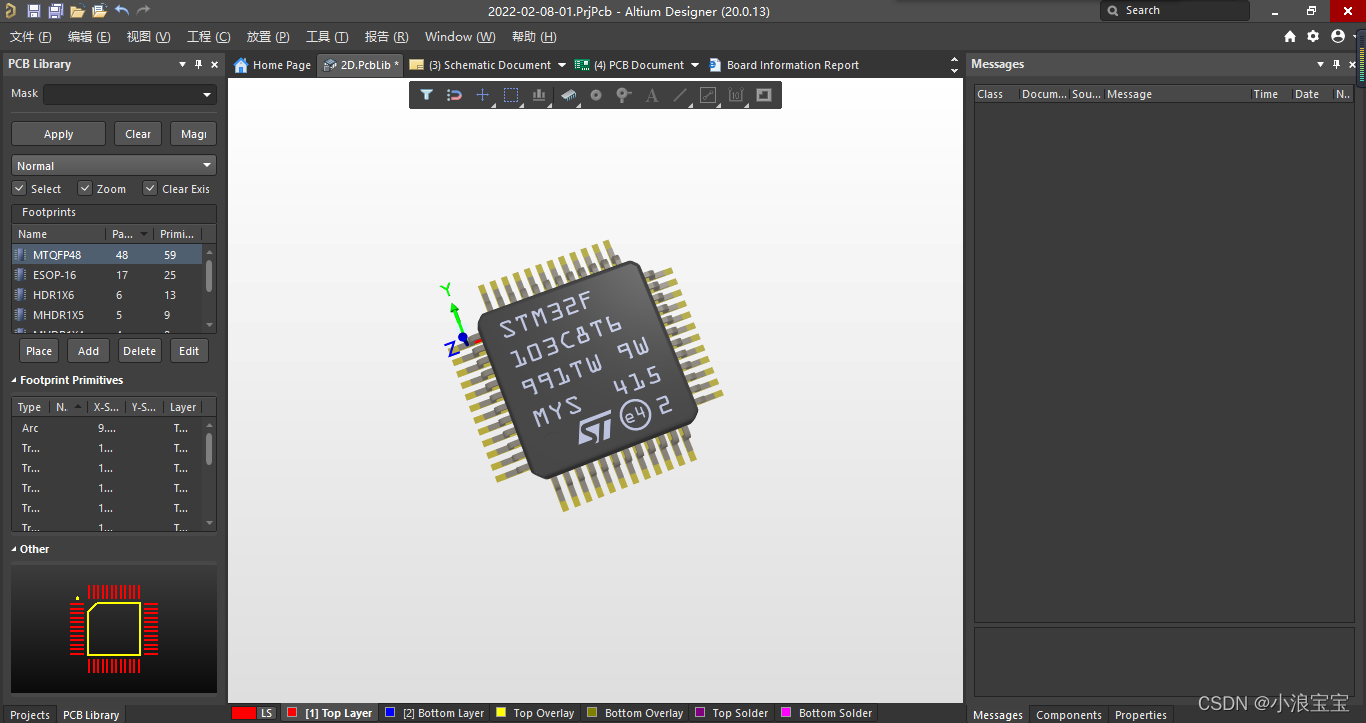
图2-1 AD20放置3D文件完界面
总的来说呢,两个平台各有各的优点,优先选择网址下载,如果网址中搜不到,就去立创EDA下载。
免责声明:本文系网络转载或改编,未找到原创作者,版权归原作者所有。如涉及版权,请联系删
 技术文档
技术文档
 推荐好文
推荐好文





 155-2731-8020




