


软件

产品


1、AltiumDesigner又简称AD,下文都以AD作为软件名称。
2、文章以新建PCB工程开始,手把手 教学 AD的新建工程法。
1、双击运行AD,打开软件。
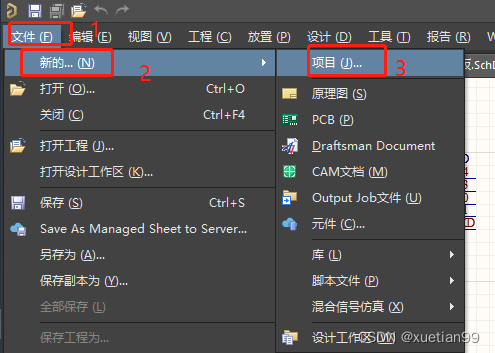
2、按顺序点击1—文件、2—新的...、3— 项目 。
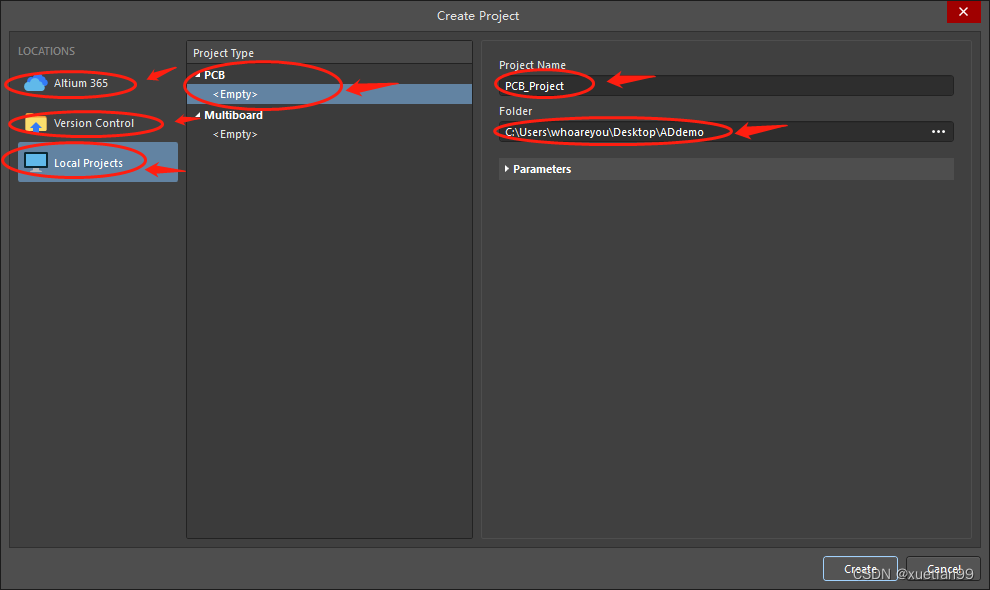
3、在Create Project对话框中,如下图所示。其中,LOCATIONS中分别是DigiPCBA云端平台; 版本控制 器平台;本地文件夹(其中以本地文件夹为例做说明,其他以后有需要再单独写教程)。
Projiect Type是工程类型,主要分为PCB和Mulitiboard两个类型,本文主要以PCB类型为主要目的。
接下来就是主要的了,Project Name处就是你的工程名字了,当然既可以使用英文也可以使用 中文 ,没有啥影响。Folder是工程文件的路径。就是你要将你的工程放置于你电脑的那个文件夹。
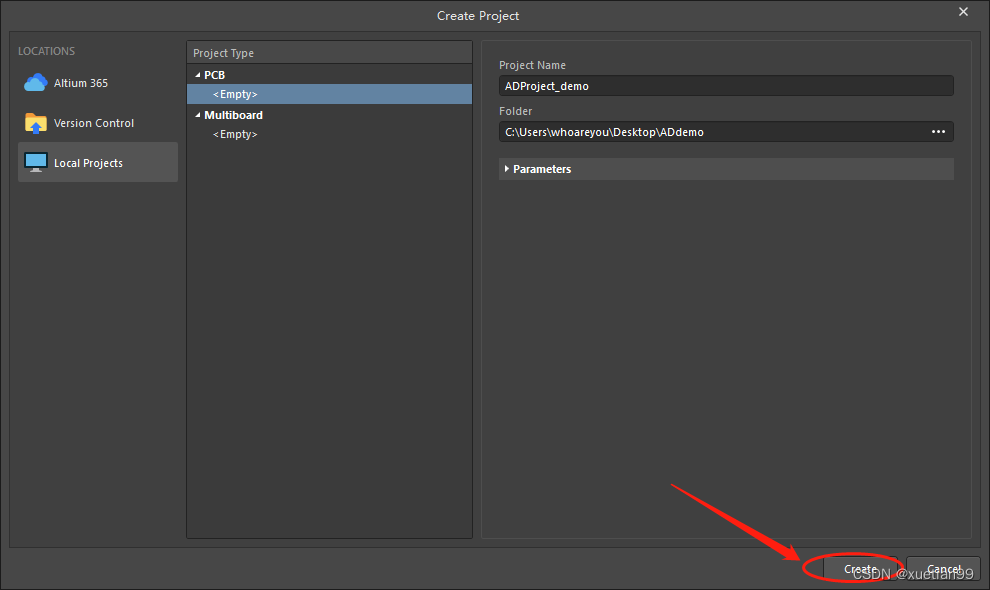
4、例子:按照步骤做,新建工程。点击右下角的creare生成工程文档。
免责声明:本文系网络转载或改编,未找到原创作者,版权归原作者所有。如涉及版权,请联系删
 技术文档
技术文档
 推荐好文
推荐好文





 155-2731-8020




