


软件

产品


(注意:记住该路径,该工程所有文件都要存在此文件夹名下)
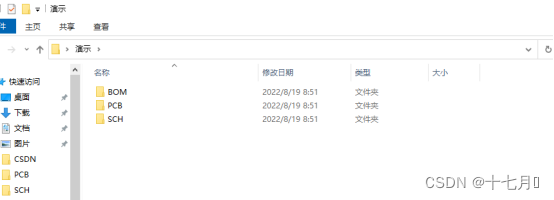
图1.1.1
2.打开Altium Designer,菜单栏选择文件—新建—Project,如图1.1.2
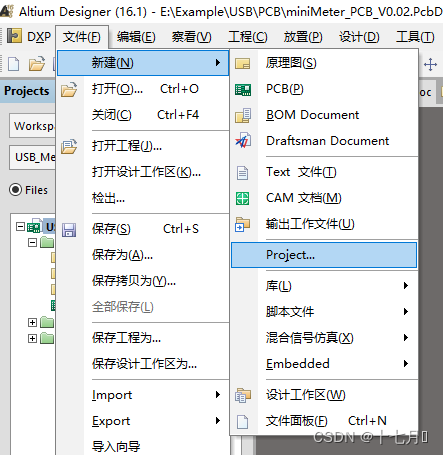
图1.1.2
3.修改文件名,然后保存,见图1.1.3
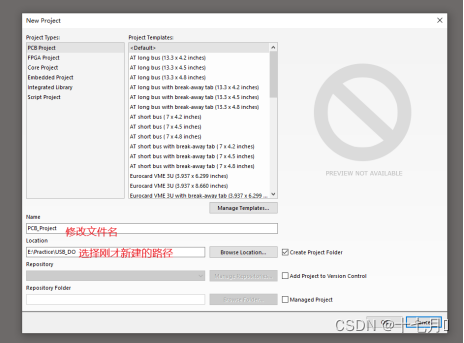
图1.1.3
右击工程文件—跟工程添加新的—Schematic/PCB—保存—修改名称。
见图1.1.4和图1.1.5(注意:后缀名不用改,保存后自动生成)
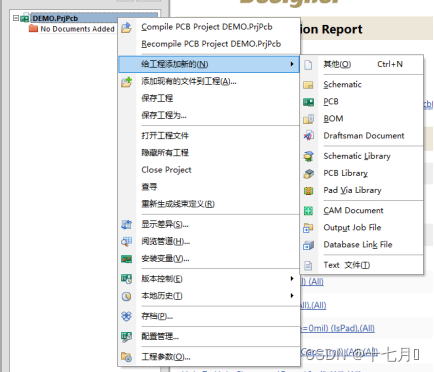
图1.1.4
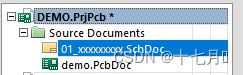
图1.1.5
然后删除红色背景:鼠标放在红色区域空白处左击变白后按Delete(不删除红色背景的话,元件移出红色区域会变绿)
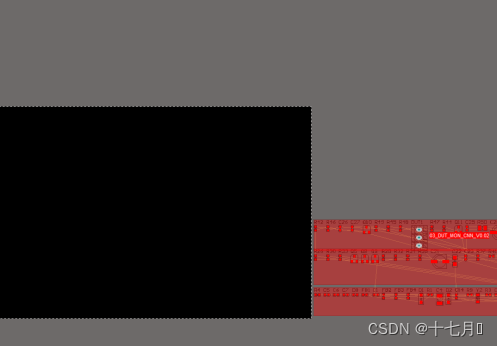
图2.1.1
写在前面:布局布线的关键前提都是读懂电路图,尽量明确其原理、电流走向、每个模块和元件的作用,规划好其模块大致摆放位置。
可以参考以下文章:
布局与布线原则:http://t.csdn.cn/E3092
布局技巧与要求:http://t.csdn.cn/x6drh
走线注意要素:http://t.csdn.cn/yUcli
步骤:工具—滴泪(快捷键T+E)
泪滴设置及其作用:http://t.csdn.cn/mW9Yl
步骤:放置—多边形敷铜(快捷键P+G)
注意事项见图5.1
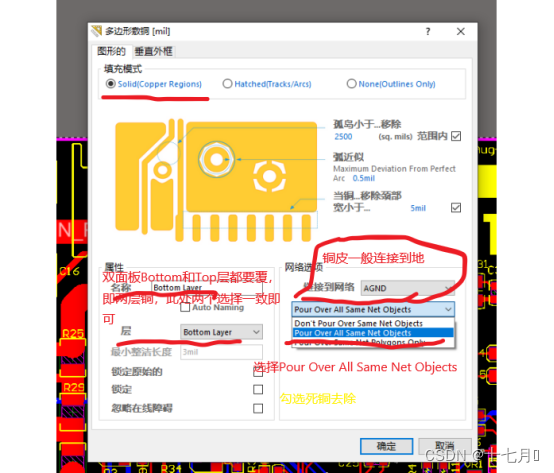
图5.1
步骤:PCB界面,点击工具—设计规则检测—运行DRC(快捷键T+D+R),见图6.1
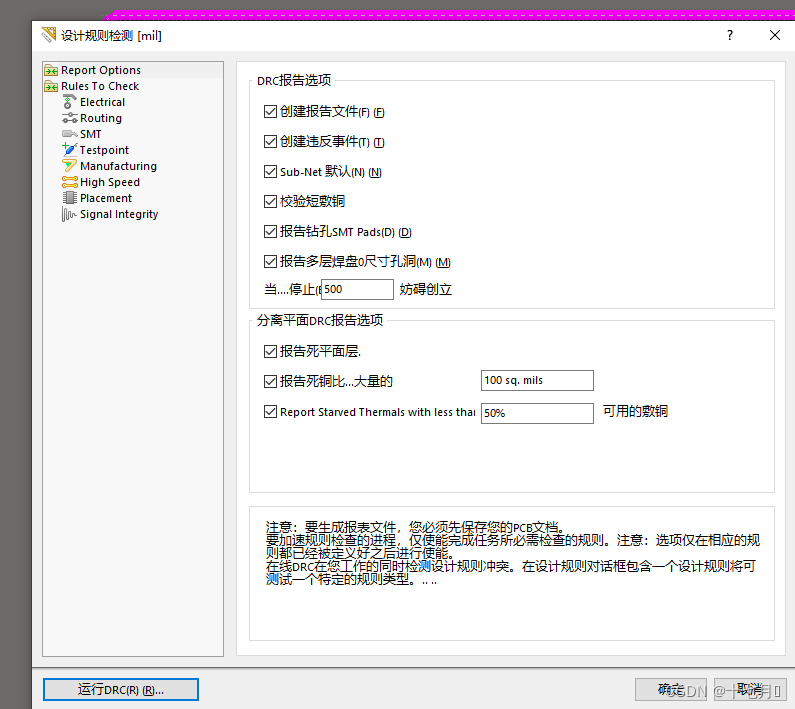
AD运行DRC查错:http://t.csdn.cn/4hTCp
最后,一些快捷键用法:http://t.csdn.cn/XGMGt
http://t.csdn.cn/hTqKI
原文链接:https://blog. csdn .net/weixin_53898070/article/details/126526163
免责声明:本文系网络转载或改编,未找到原创作者,版权归原作者所有。如涉及版权,请联系删
 技术文档
技术文档
 推荐好文
推荐好文





 155-2731-8020




