


软件

产品


作为硬件工程师,有一个自己的元器件数据库,那么硬件设计起来是非常的方便的。那么本文就记录了怎么把Altium designer设计软件跟 MySQL数据库 建立连接,以及如何使用Altium designer作为数据库的管理界面,对元器件的参数、封装、数据手册等信息进行导入或添加等操作。
我是在 win11 操作系统上用的
Altium designer、MySQL Community Server、Connector/ODBC、Navicat 15
Altium designer,这个就不说了吧
MySQL Community Server 这个是用来部署MySQL数据库的。为啥要用MySQL,额,,,最早接触的数据库就是这个了,一直念念不忘,哈哈,另外它是开源的,自由使用。还有同学问了用Excel来添加元器件信息也可以啊,对啊,当然可以了,我也用了一两年,总是觉得比较麻烦,至少有一点,特别不爽的是,打开着AD,再打开存元器件信息的EXCEL,它就是只读的,不可编辑,而重新打开AD又是很花时间的。用ACCESS也可以啊,额,可以支持一下正版的ACCESS,但是有开源自由使用的,为啥要花冤枉钱?
Connector/ODBC,这个是建立MySQL与AD的桥梁,为数据库提供一套通用的访问接口。
Navicat 15 是数据库的图形化操作界面,MySQL是它支持的其中一个,MySQL本身也有workbench图形化操作界面,但是我觉得还是Navicat好用。
我下载的是免安装的版本是:mysql-8.0.20-winx64,参考的是这里的安装和配置教程,值得注意是的, data 文件夹不要自行修改位置,否则,在MySQL初始化命令的时候不成功;一定要记着配置的时候设置的密码,接下来要用到。
安装Connector/ODBC的时候,一路next就可以。如果弹出提示框,需要安装 VS R~之类的依赖项,就先百度这些插件,安装完所有插件了,再安装Connector/ODBC。
这个软件是付费的,在百度搜如何安装吧,你懂。
导入之前的excel信息
1、打开Navicat;
2、点击连接,选择MySQL;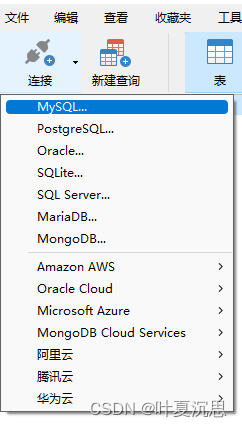
3、配置链接,连接名称自己设定,主机、端口、用户名采用默认,密码需要填写在安装MySQL时候设置的密码。然后点测试连接,看看是否可以连上MySQL。如果连不上,就检查MySQL的配置、密码有没有设置对。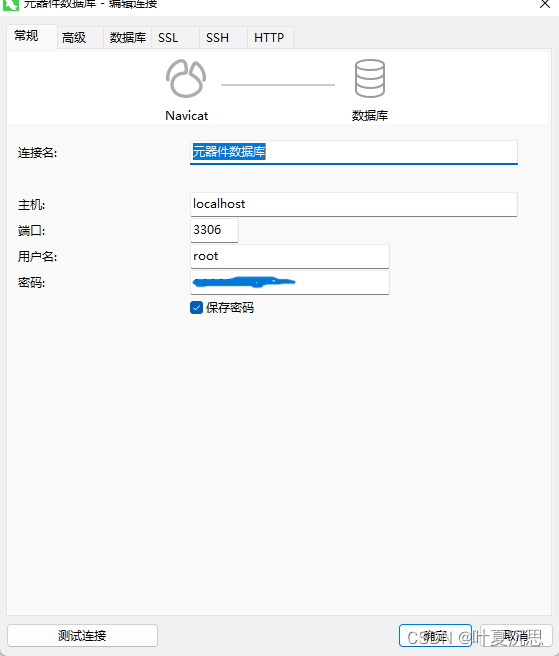
4、给数据库添加元器件表格
双击“元器件数据库”,灰色的图标变绿色,说明数据库服务已经连接上了,点开“元器件数据库”前面的">",会有一些数据库服务里自带的样例数据库,我们新建一个自己的数据库。
鼠标放在“元器件数据库“的字体上,右键,选择“新建数据库”。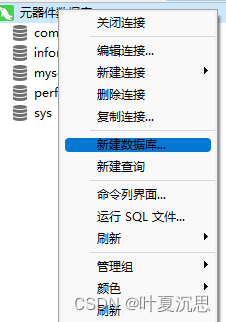
我这里把它命名为“componentdb”,字符集用utf8,排序规则:utf8_general_ci。然后点确定。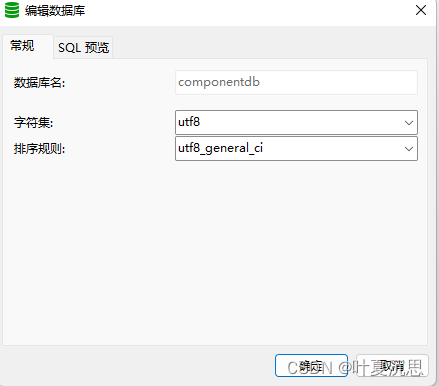
同样的,双击componentdb,图标变绿,点开>,可以看到有“表”、“视图”等信息。选择表,右键,选择“导入向导”,把以前用excel存储的元器件信息导入到“componentdb”里面。如果没有的话,就选择“新建表”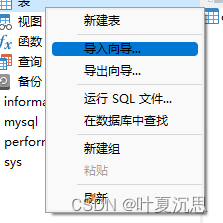
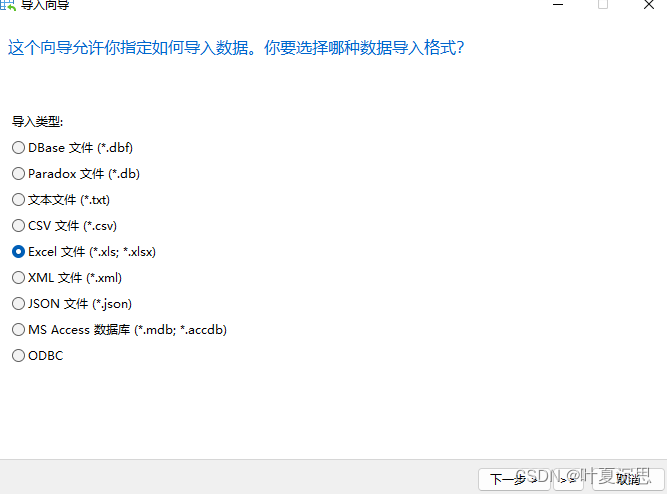
然后“下一步”,把你之前存放元器件信息的表格路径填到这个里面,它会自动识别excel里面的sheet,需要选择你自己需要的sheet.。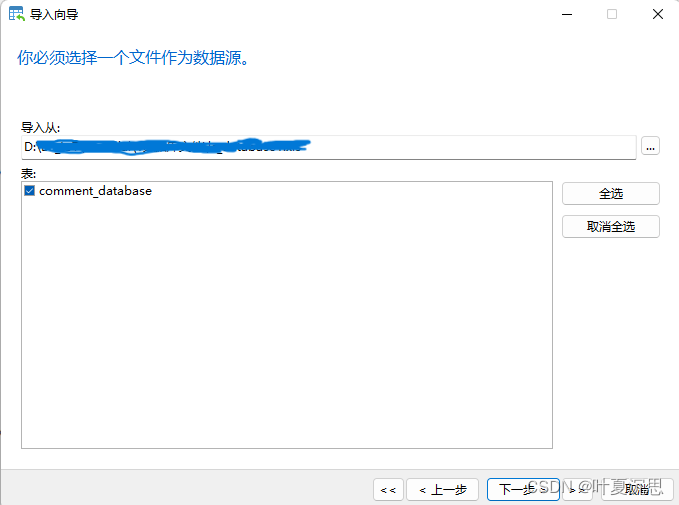
一路疯狂Next后,到了这个界面:可选的是追加,或者复制,可看后面注释。这次是我们第一次添加,原本是没有表的,所以选哪个都没问题。如果是已经有了个表,就要考虑一下了。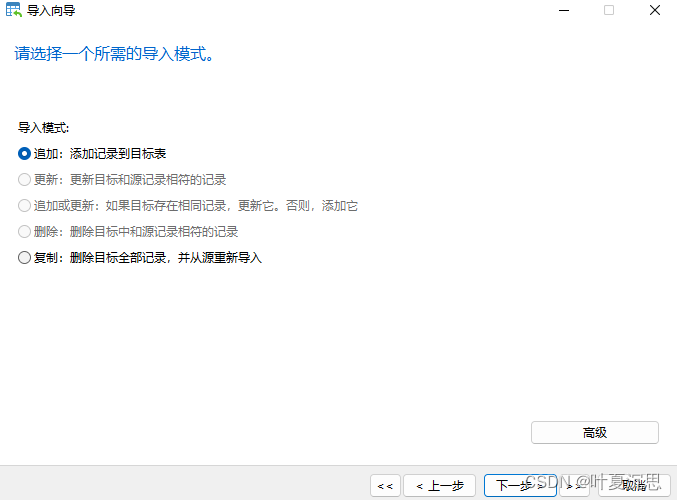
再次next,到无next可用,出来了“开始”,点击“开始”。当绿进度条走完,出来关闭字样时,点“关闭”,这样,原来的excel存储的信息就导入到了MySQL数据库里了。
在Navicat里进行元器件信息的管理
到这里就可以看到数据库表格形式的元器件信息了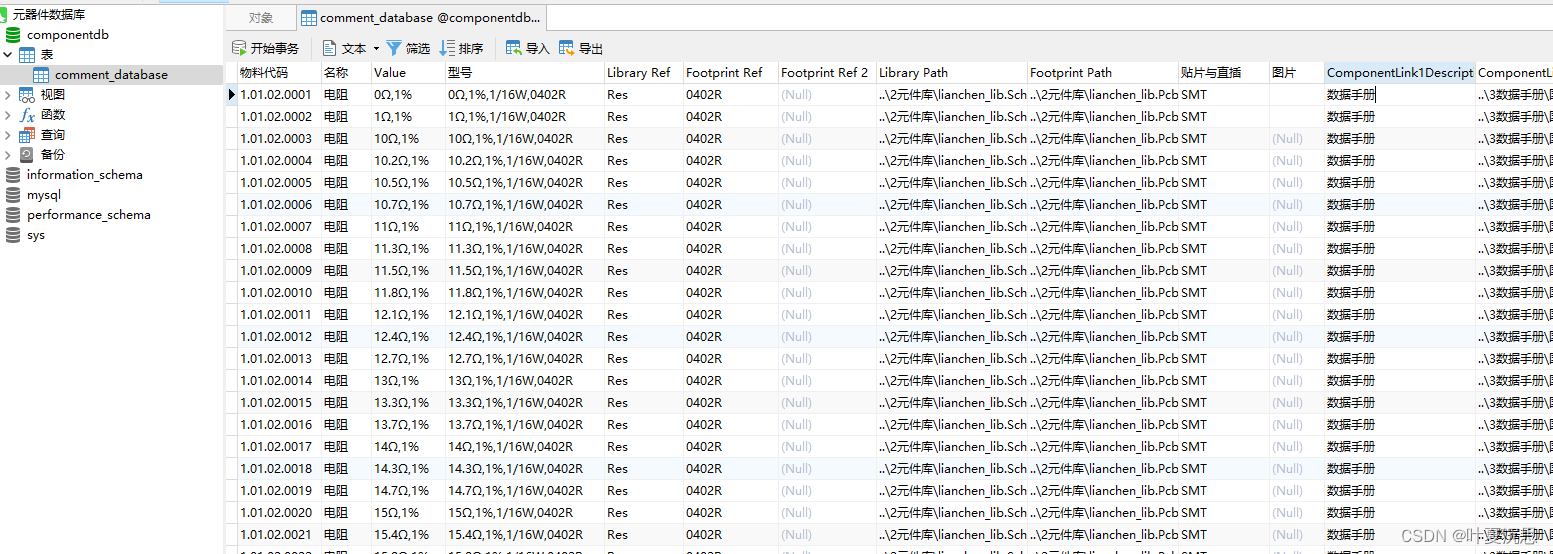
可以通过左下边这里的“+”号进行添加元器件信息的操作。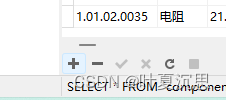
之后在表的最后面就会多出来一行
添加好信息后,别忘了点“√”进行保存。
这一部分的操作并不是我们想要在这里进行元器件添加的,只是演示有这个功能。
新建用户并赋权限
用Navicat,为数据库新建立一个用户,这个用户就是用来让Altium登录,进行上面的元器件信息添加删除修改的。
1、点击“用户”,再点击下面一点点的“新建用户”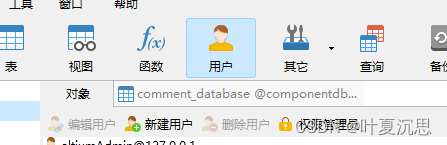
2、到了这个界面后填写用户信息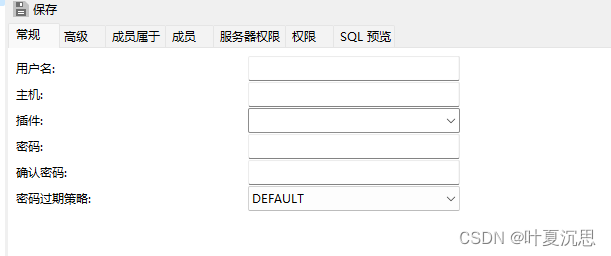
我新建了altiumAdmin,因为是本机内部连接,所以填127.0.0.1。密码自己设置,但是要记住,一会儿还要多次用到。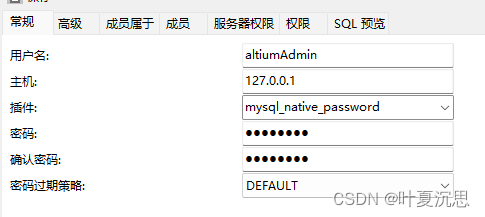
3、为新的用户设置权限
在“服务器权限”我的是全部勾选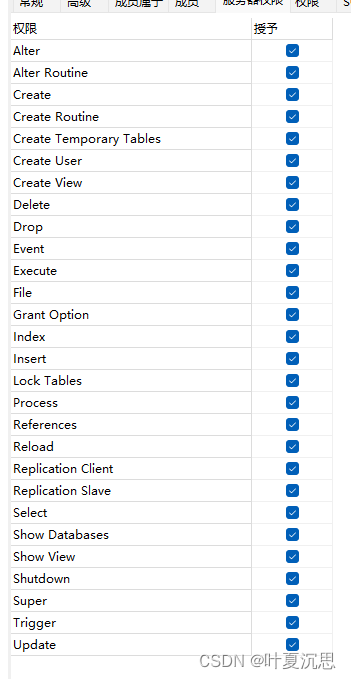
在“权限”页面也是全部勾选。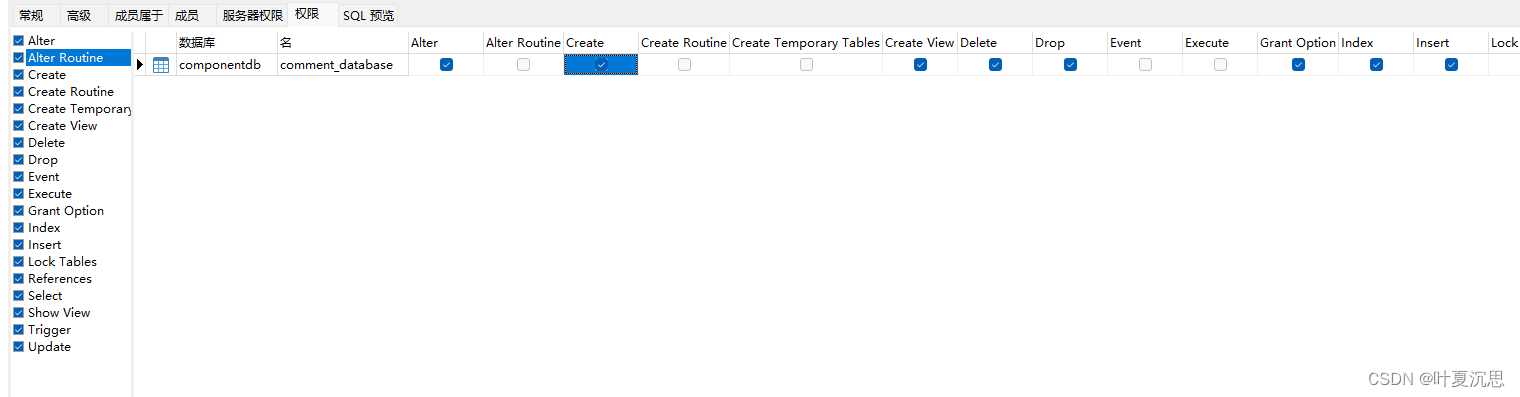
你们可以根据自己需要勾选部分或者全部。
4、最后别忘了点保存。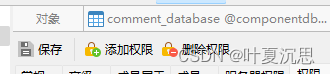
用ODBC选择数据源添加用户
如果按照上面的安装步骤安装了Connector/ODBC,那么在win11搜索那里搜odbc会有“ODBC数据源”的软件,那么打开它。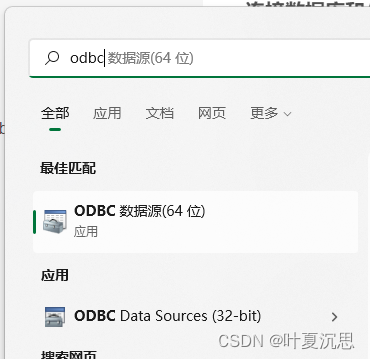
点击“添加”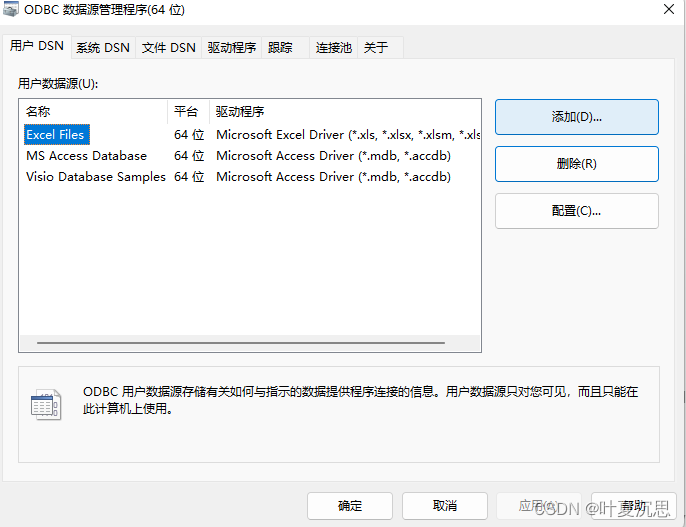
选择“MySQL ODBC 8.0 Unicode Driver”,然后点“完成”。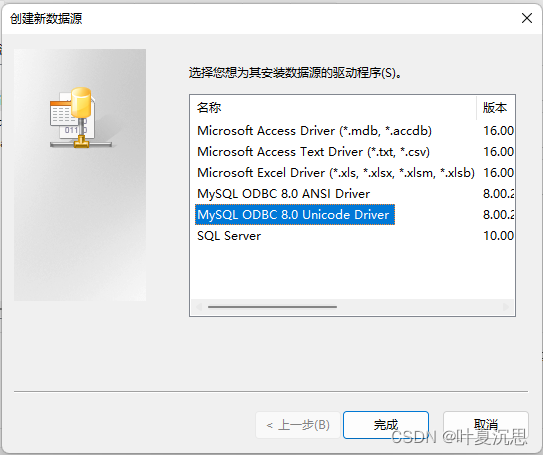
填写之前为AD建立的用户信息。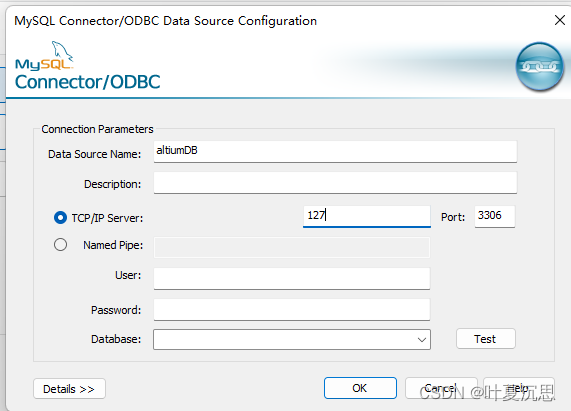
数据源名称自己定义,这个会在AD软件里用到。
TCP/IP server 写本机回环地址,是访问本地的数据库。(接下来做个访问远程数据库的教程吧,看看这里填什么)
“Usr”要填之前为AD新建的那个用户名,Password也是。如果没有填密码,在Database下拉框里是没有东西的。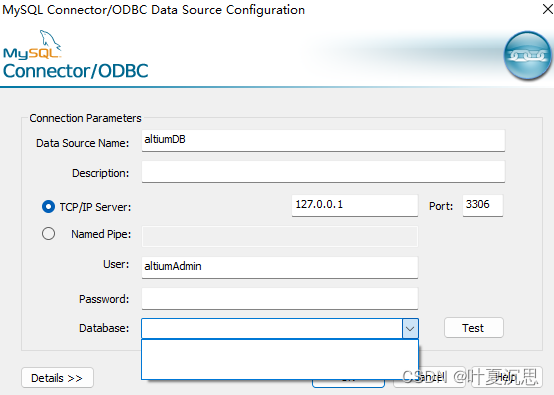
填写好之前设置的密码后,下拉框就有数据内容了。选择之前建好的“componentdb”,可以点击“Test”。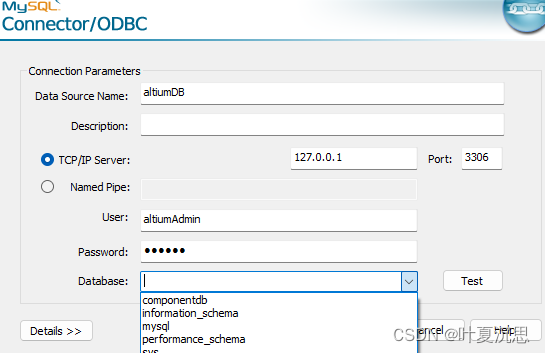
到这里就可以点“OK”、“确定”了。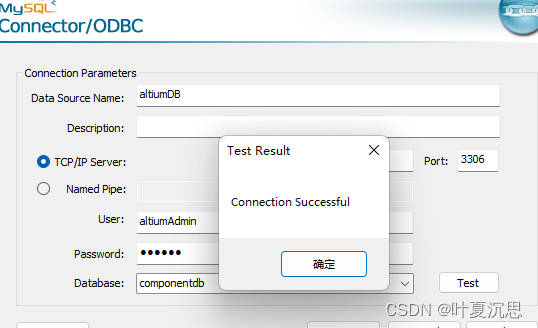
在数据源配置的主页面就看到了刚刚添加的数据库了。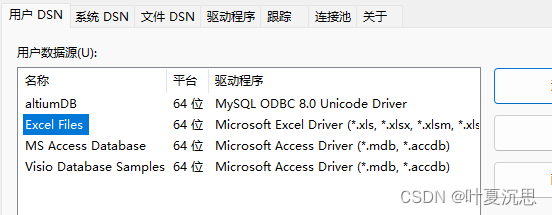
新建数据库文件
在AD里新建数据库文件。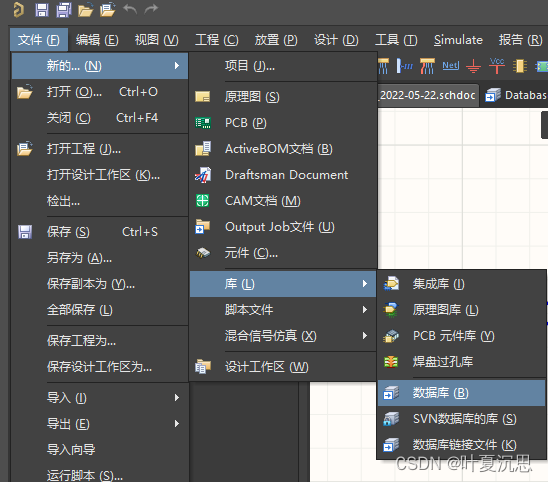
界面是这样的。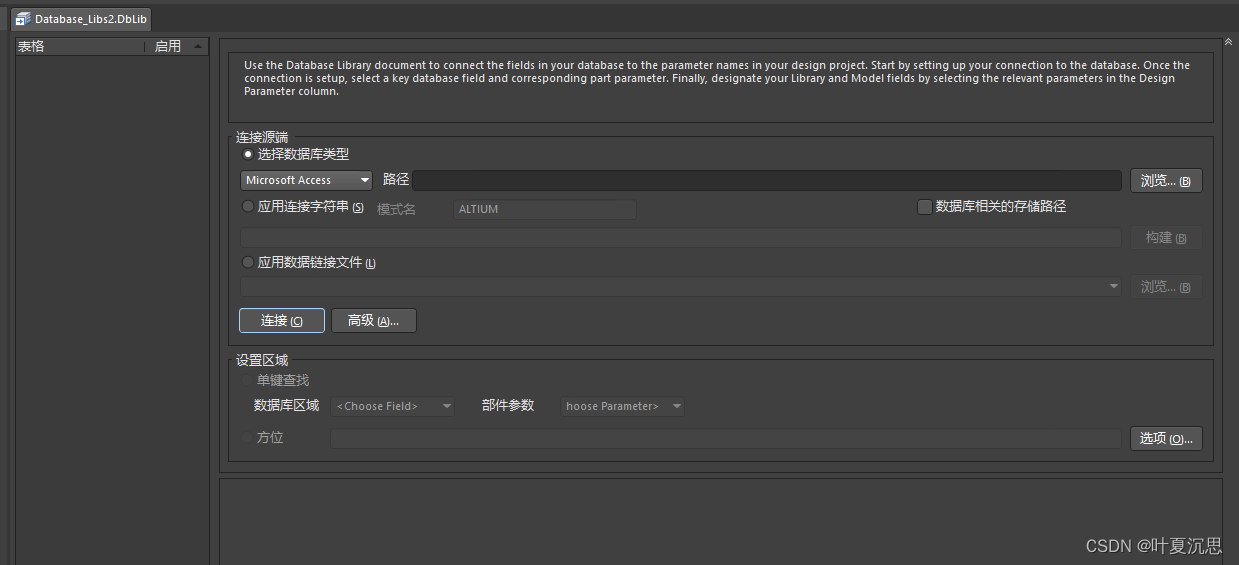
选择第二行“应用连接 字符串 ”,再点后面的“构建”。
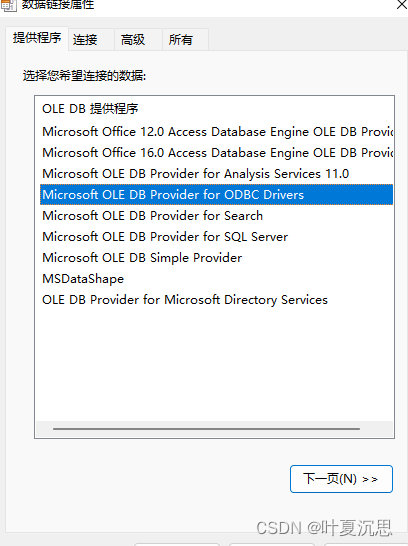
在弹出来的对话框里选择“Microsoft OLE DB Provider for ODBC Driver”,然后点下一页。
,
选择刚刚在“ODBC数据源”里命名的那个数据库:“altiumDB”,如果没有的话,点“刷新”然后再选。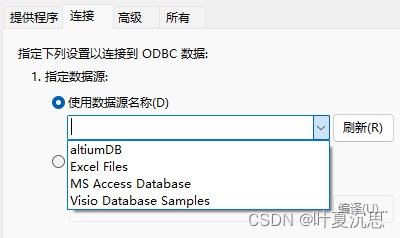
填写用Navicat新建的那个用户名和密码,勾选允许保存密码。如果没填密码,或没勾选,接下来几个步骤可能也操作通过,但是AD的数据库文件跟元器件数据库可能连接不了,在AD的“Component”里面无法搜到器件。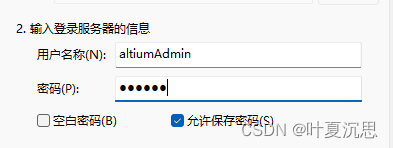
选择数据库里面存放元器件信息的数据库。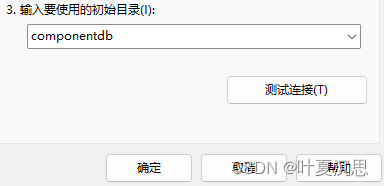
可以点测试连接,点确定,再点确定,回到了AD数据库的页面了。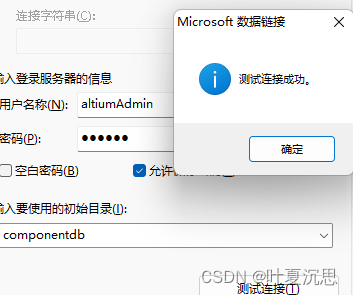
可以看到生成了应用连接字符串。
如果有心急的朋友,就点了“Contected”,这个时候会报错,中间还有个步骤,点“高级”,把“[”“]”变成键盘上数字1左边的“·”,然后点确定。这个字符要根据数据库类型来选择。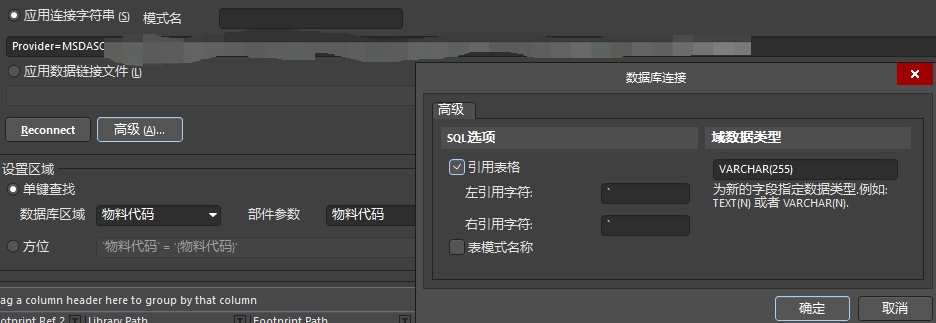
接下来就见证奇迹的时候了,可以看到在字段映射里已经出来了数据库表格中的条目了。但是右侧还是空的。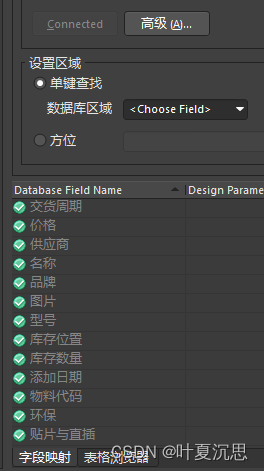
别急,我们选择“单键查找”,选择“物料代码”,在“字段映射”里右侧立即出来的内容。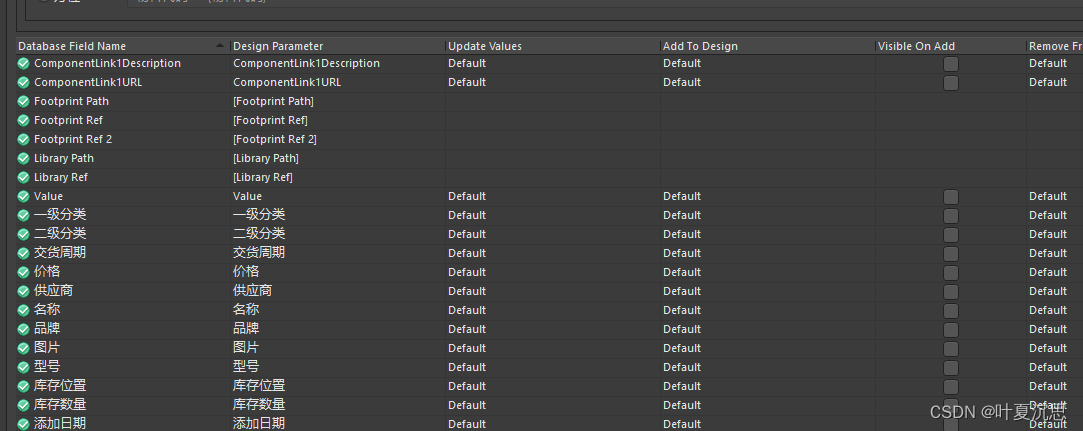
“Database Field Name”顾名思义,就是数据库里的条目名称。如果跟AD的条目名称建立联系呢?
就是与“Design Parameter”这两列。数据库里的条目名称如果跟AD自带的条目名称一样,它就自动识别,放在了同一行,比如Library Ref是AD默认名称,“Design Parameter”就是Library Ref,并且加了[]”标识。其他没有的,就复制到“Design Parameter”。
其他列就默认了,其中,“Visible On Add”可以根据需要勾选。这个勾选的内容就会显示在原理图符号上。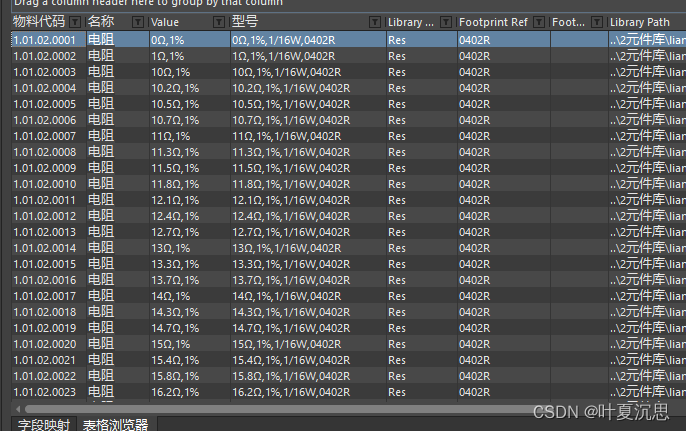
选择“表格 浏览器 ”,可以看到数据库里的元器件信息了。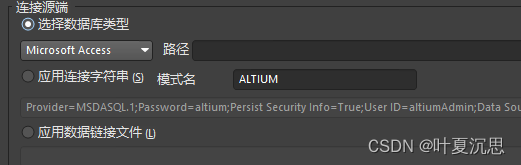
要添加新的元器件信息,先把上面的单选的圆点,选成第一个“选择数据库类型”,其他不要动。鼠标回到表格浏览器,右键,就有这些信息了。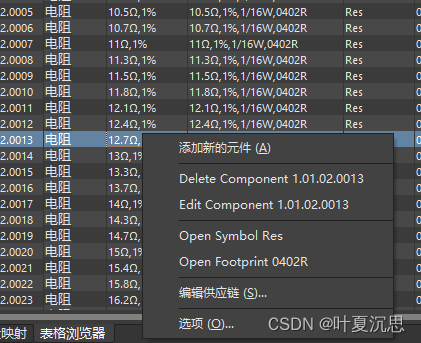
这里就可以编辑新的元器件信息了。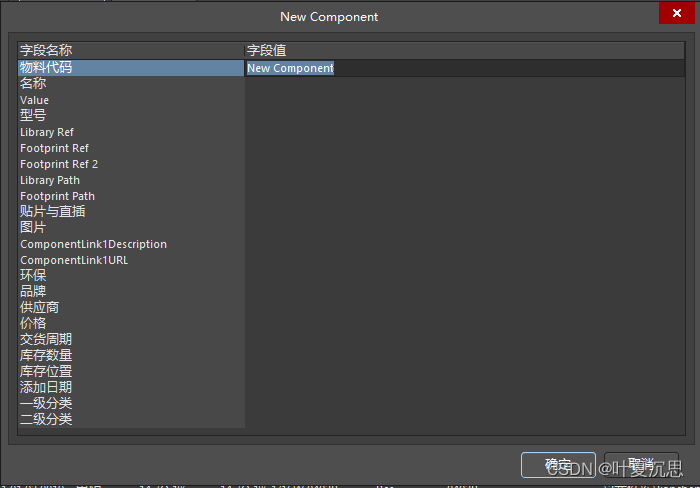
至此,AD和MySQL数据库的连接已经建立了,而且能够在AD的元器件数据库界面进行添加或删除元器件操作了。
下一步,准备讲一下数据库里的信息,如何与原理图符号和PCB封装建立联系的。
免责声明:本文系网络转载或改编,未找到原创作者,版权归原作者所有。如涉及版权,请联系删
 技术文档
技术文档
 推荐好文
推荐好文





 155-2731-8020




