


软件

产品


转载自:http://blog.csdn.net/qq_29350001/article/details/52199356
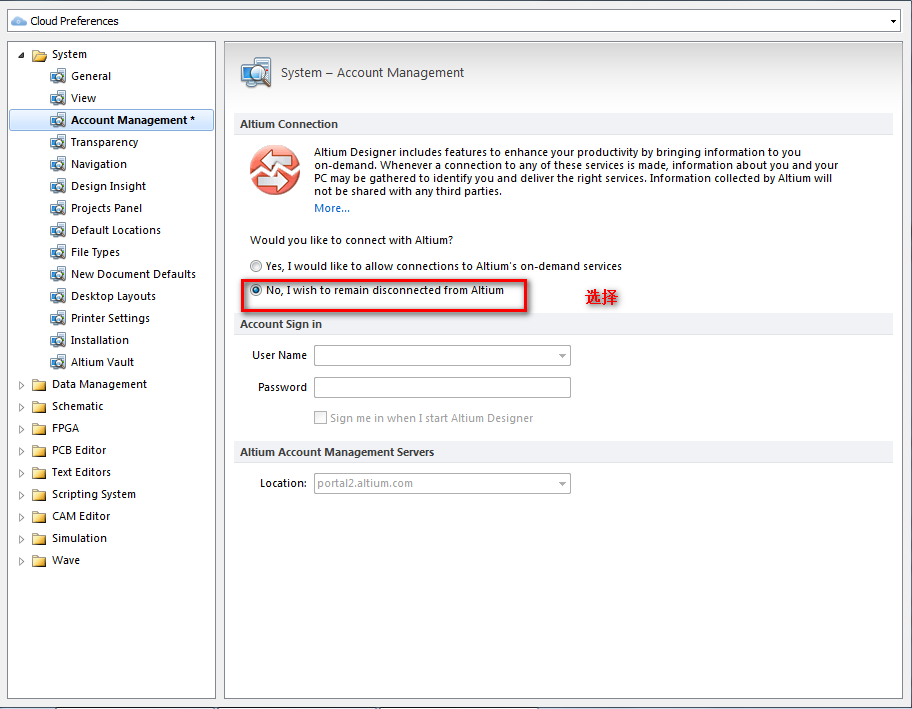
以前是使用DXP2004来画图的,后来转行。想来已经有一年半的时间没有画过了。突然转到AD,有些不适应。用了下发觉很多功能确实比DXP要来的强大。花了不少时间和精力,将之前的一些经验技巧,进行整理总结。希望这篇文章,可以让人少走线些弯路。让初学者可以快速入门。
好了,言归正传,开始启程!
首先下载AD16: Altium Designer 16.0.6 Build 282
安装教程:Altium designer14.x /15.x软件安装与破解
按流程一步步安装ok!
一、 软件优化设置
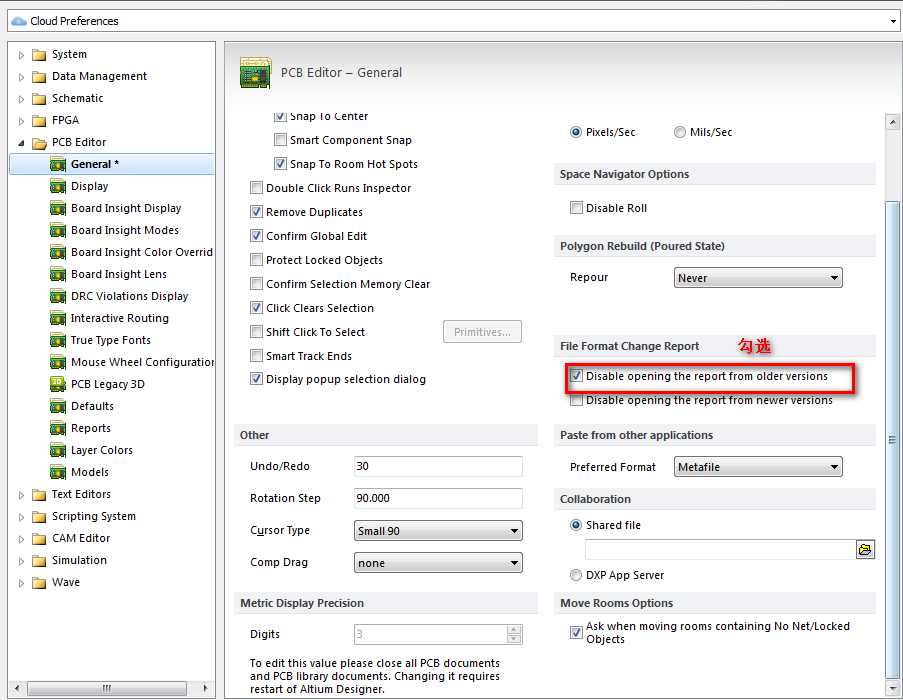
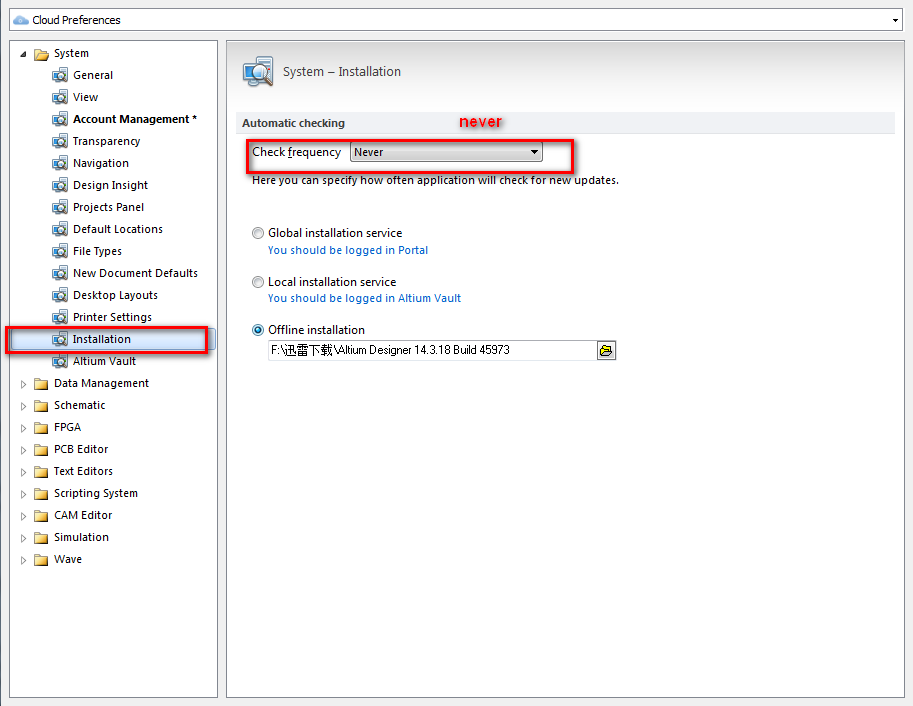
1. 打开PCB,使用快捷键 T+P,如下图设置:
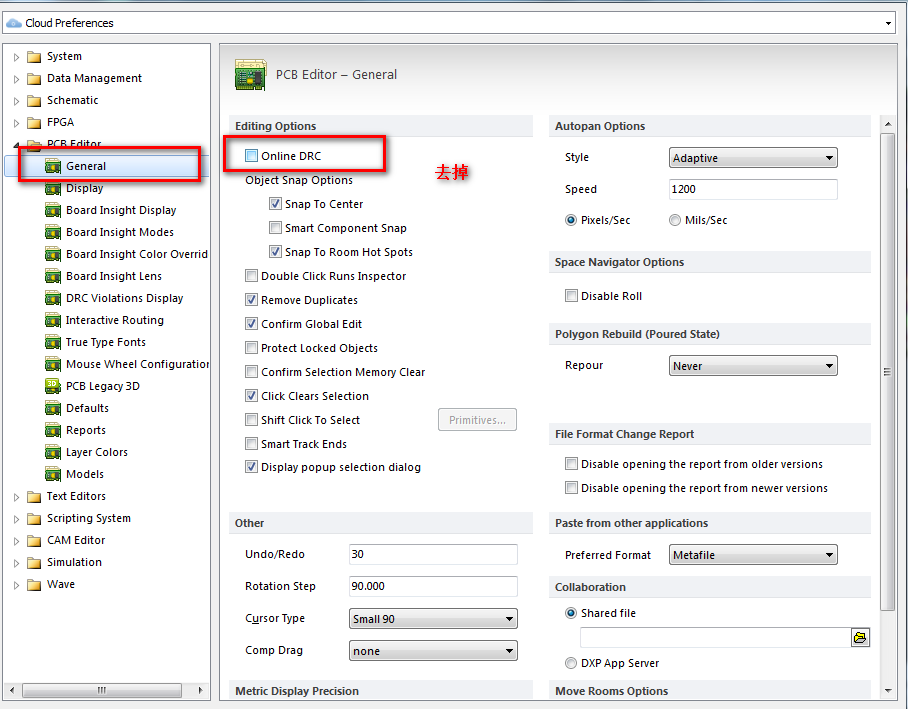
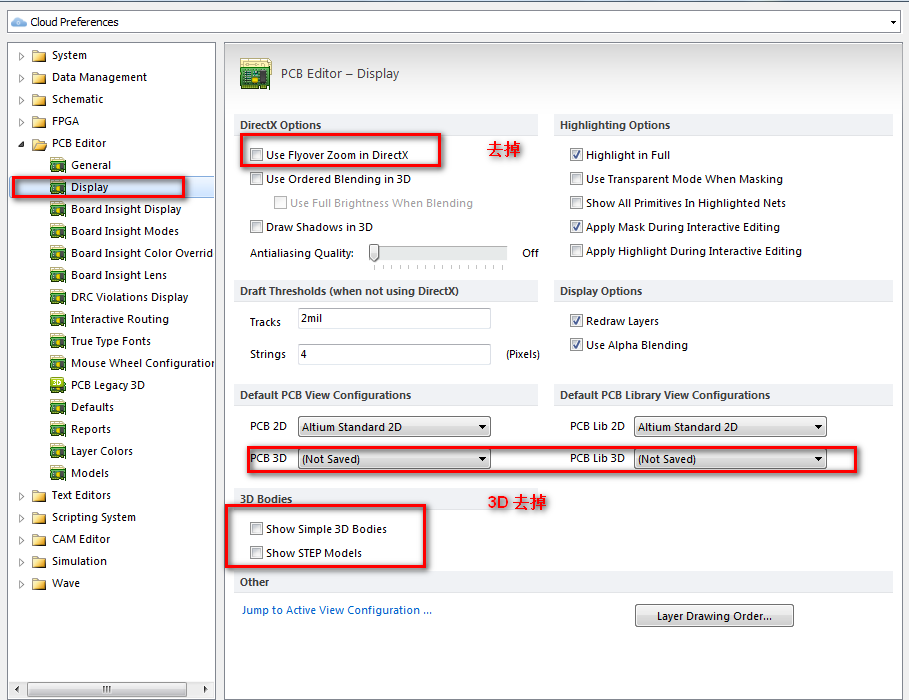
2. 取消HTM文件
3. 禁止检查
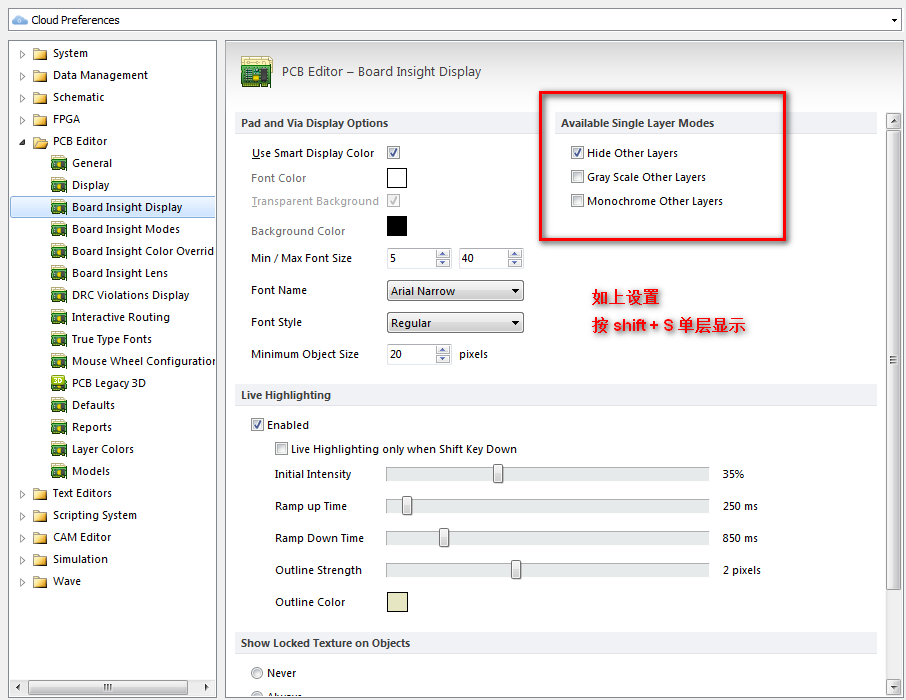
4. 单层显示无阴影
5. 笔记本布线换层
台式机有小键盘,可以 * - +来换层,笔记本该如何换层呢,有两种方法。
第一种方法: CTRL+SHIFT+鼠标滑轮
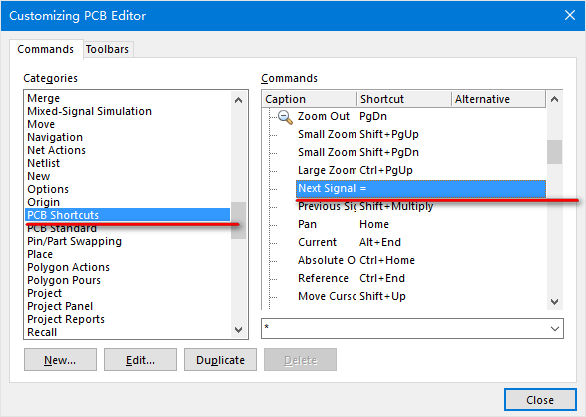
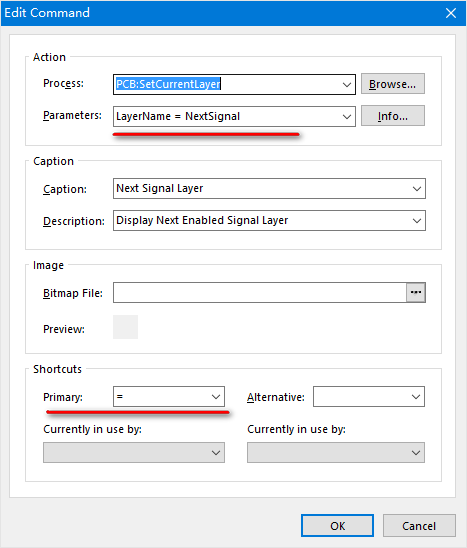
第二种方法:如,将 * 快捷键改为 =
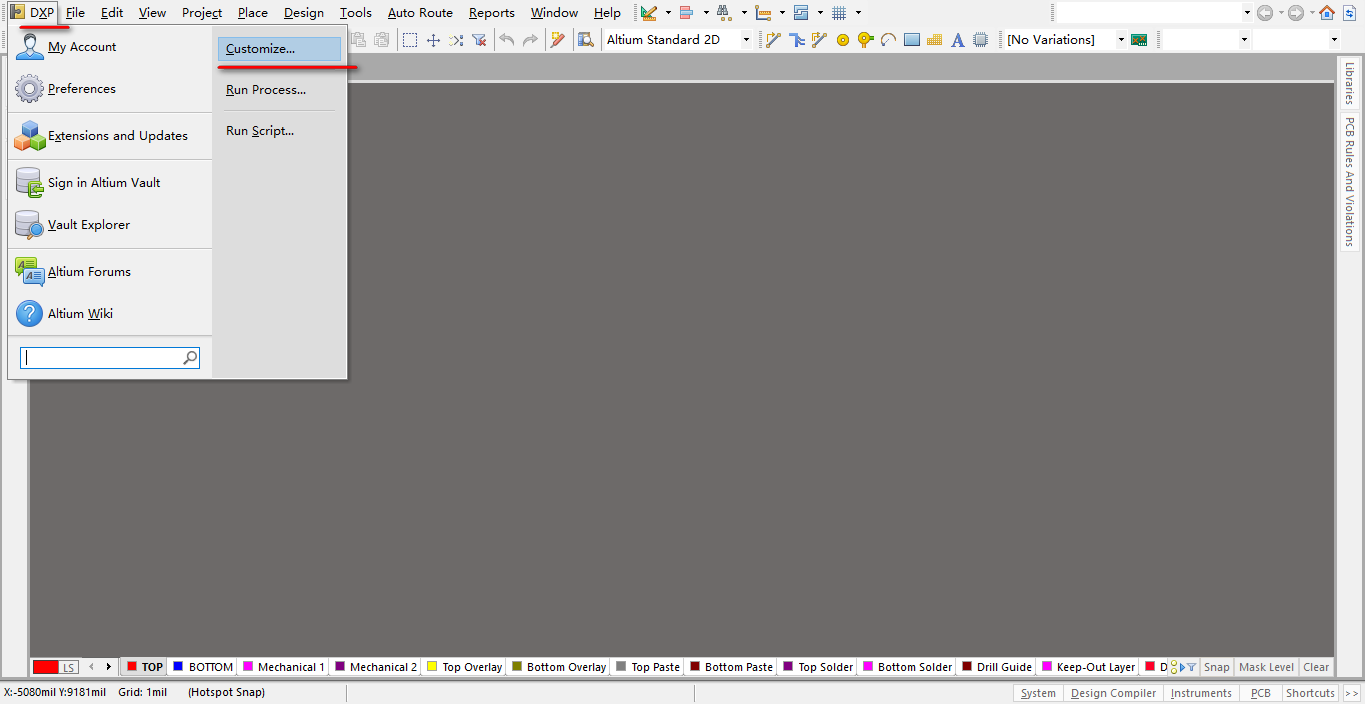
首先打开一个PCB文档,之后依次选择DXP >> Customize,在Command中修改以下几个命令的快捷方式:
Next Layer:切换到下一层。默认快捷方式是小键盘的+号(Plus)
Next Signal Layer:切换到下一可布线的层。默认快捷方式是小键盘的*号(Multiply)
Prev Layer:切换到上一层。默认快捷方式是小键盘的-号(Minus)
6、自动删除重复走线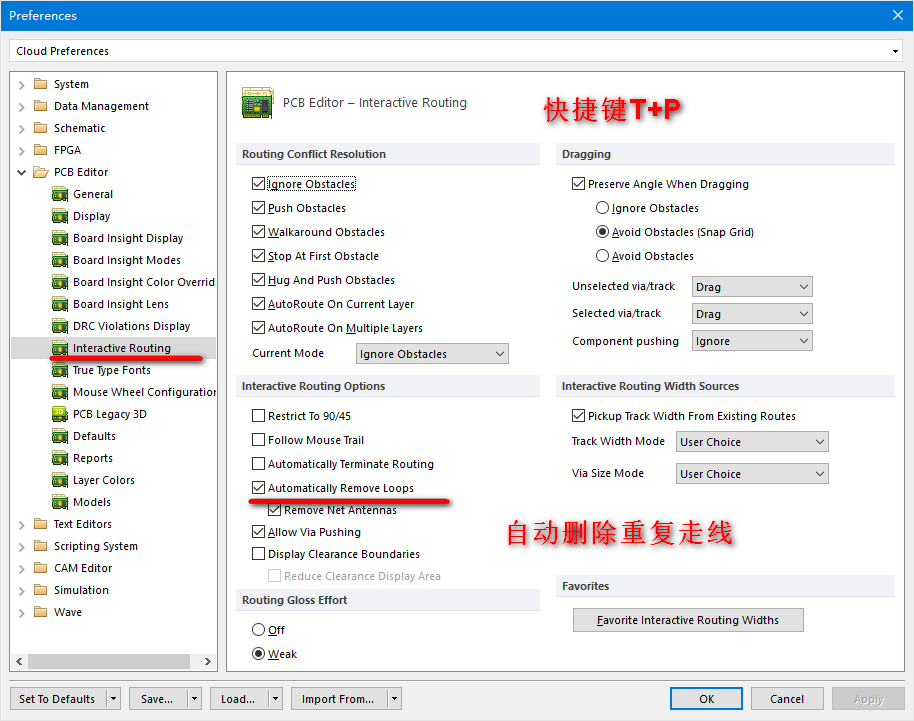
OK,软件优化设置基本完成!
二、认识AD16,熟悉各个常用选项
推荐一篇文章: Altium_Designer(protel_DXP)英文菜单汉化对应表表
介绍的不错,我下面只介绍常用的几个。
1、Place 放置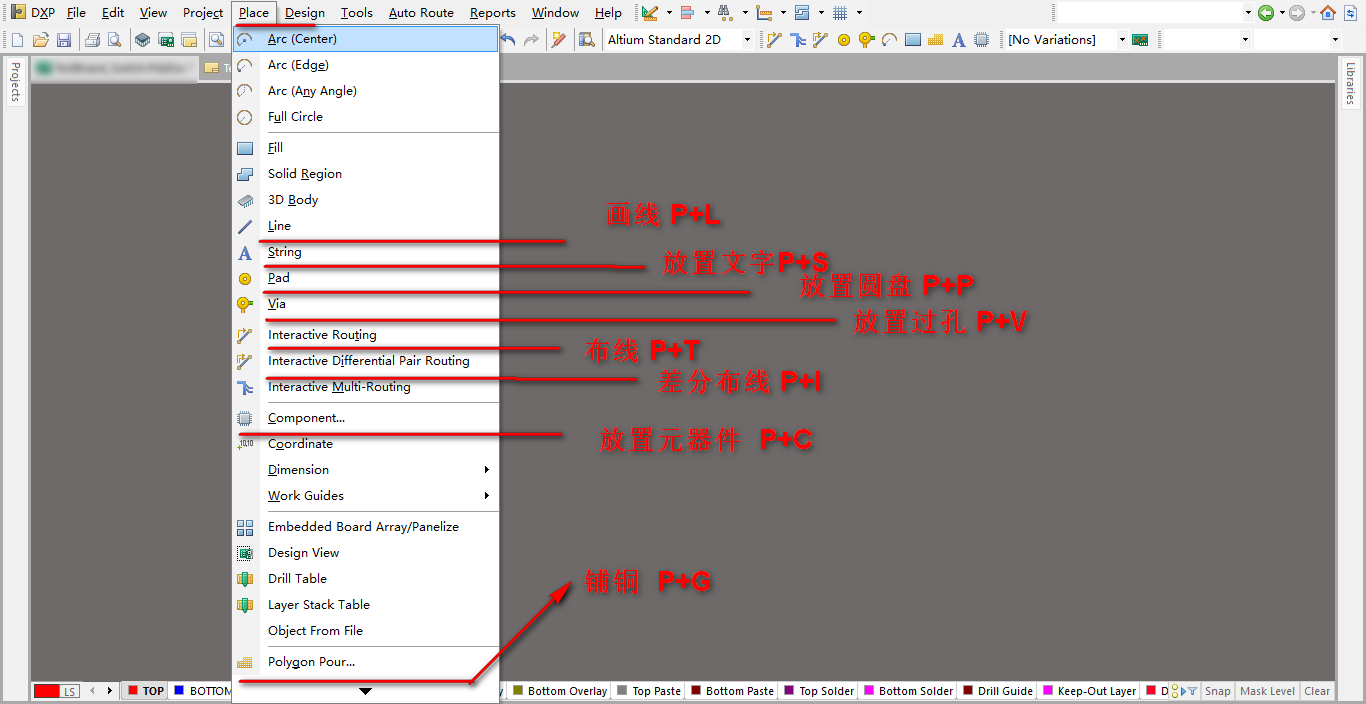
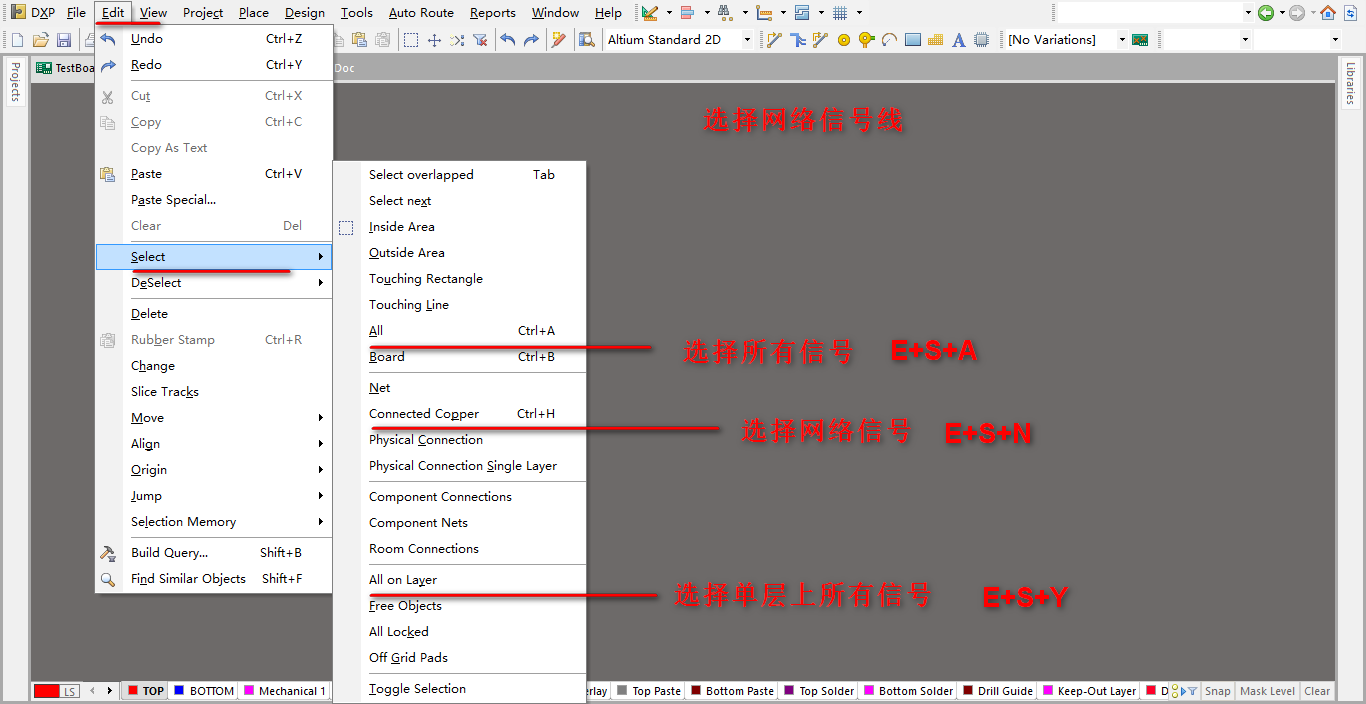
2、选择网络信号
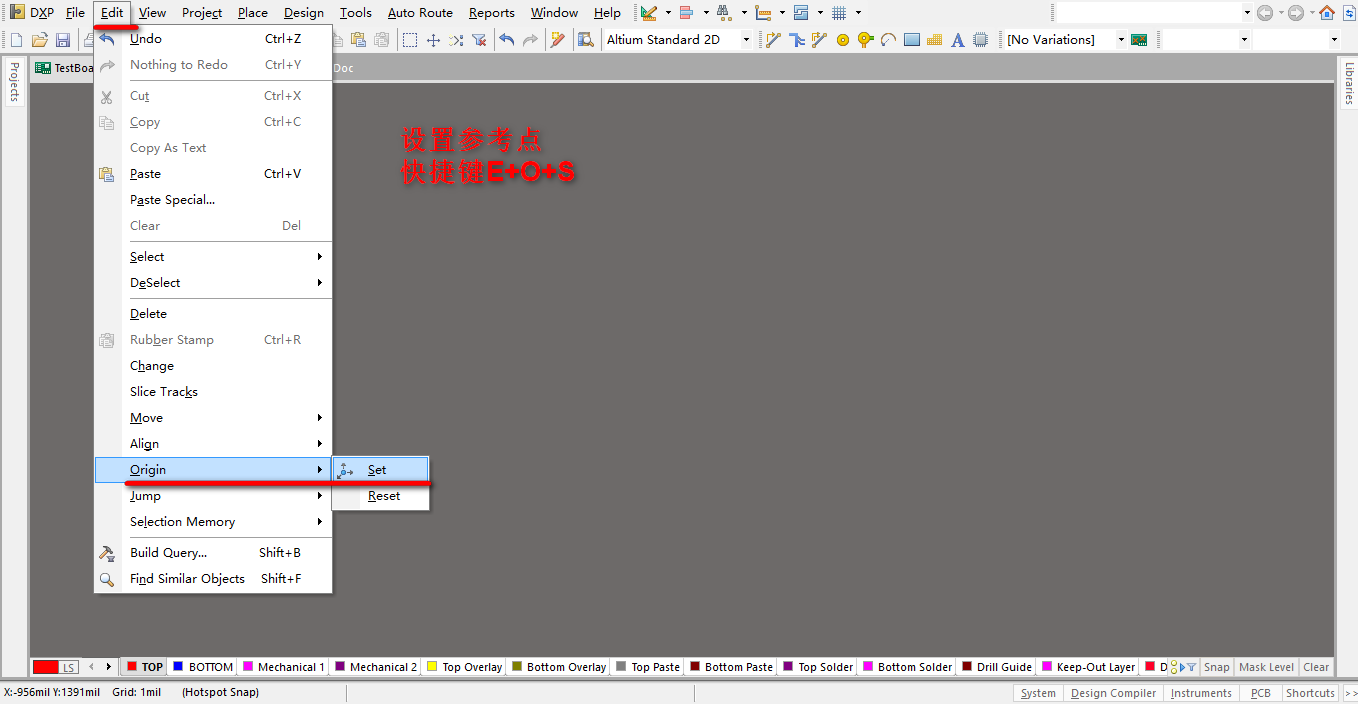
3、设置参考点
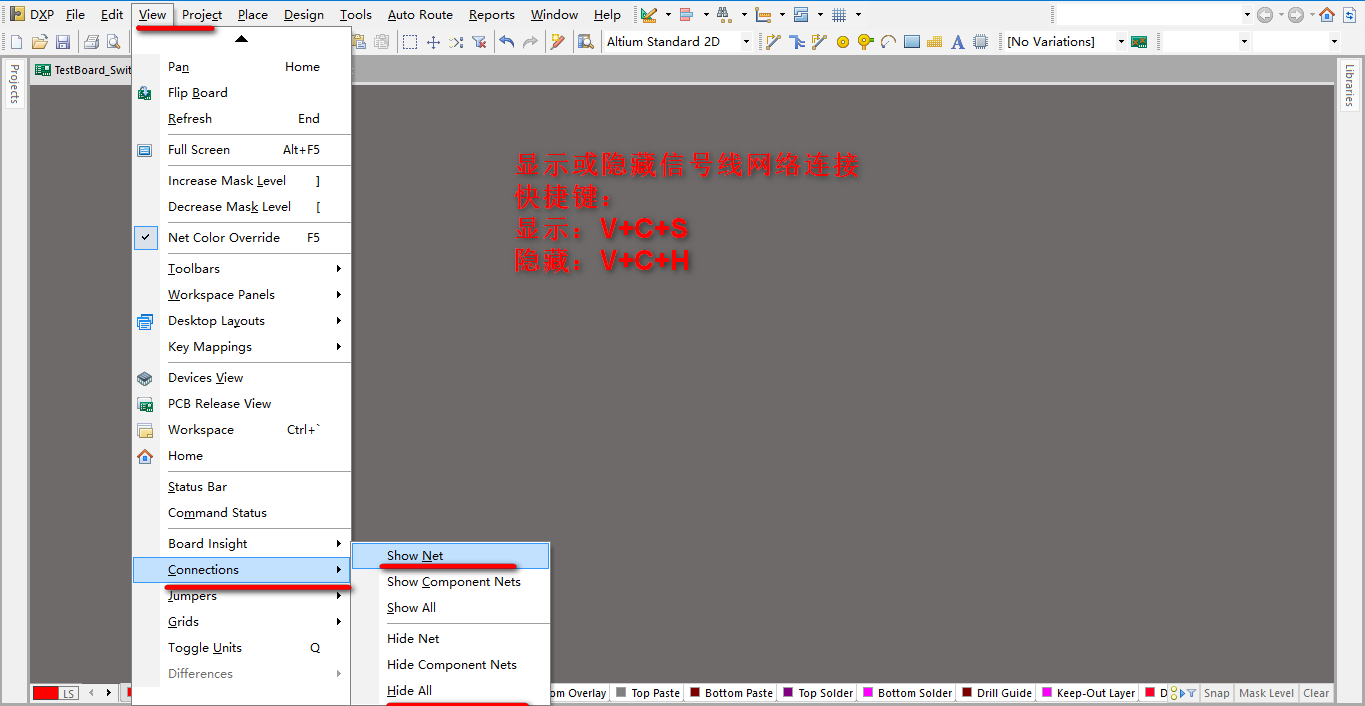
4、显示或隐藏信号线网络连接
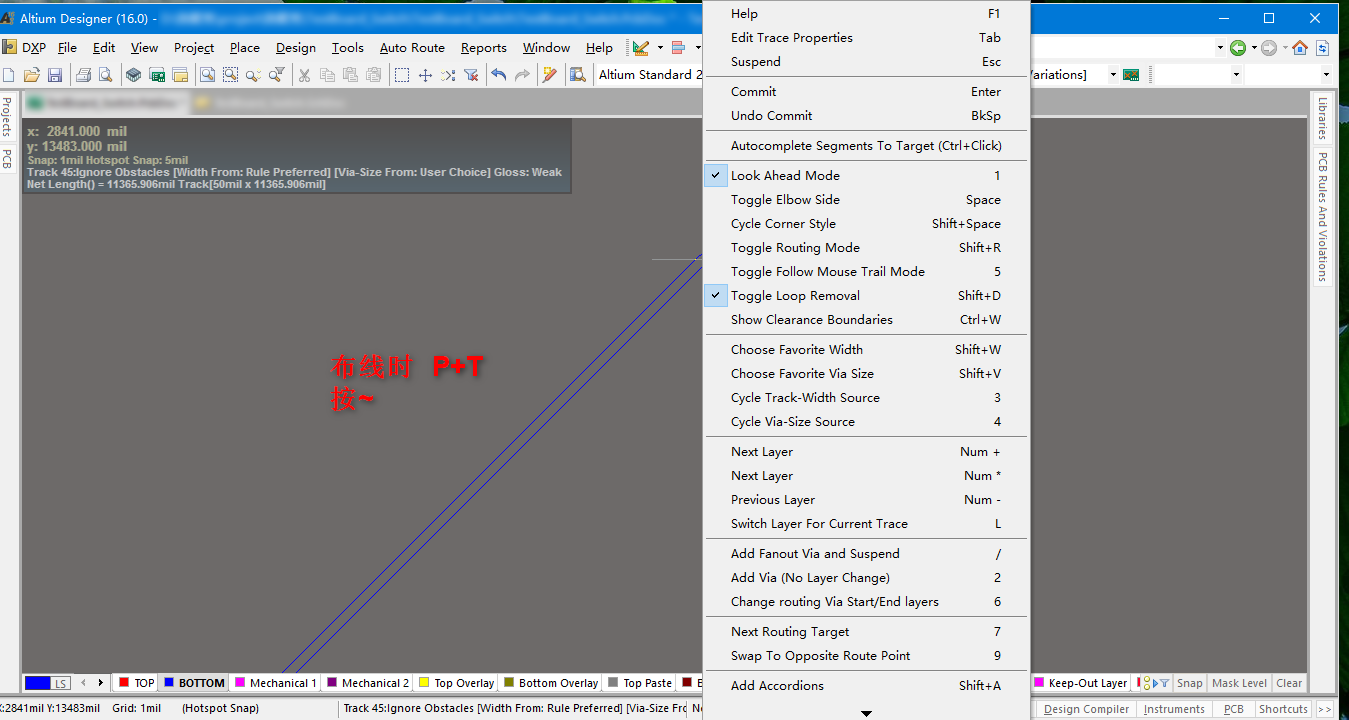
5、布线 P+T时,按 ~
6、system、PCB界面
快捷键V+S 可将该界面隐藏/显示
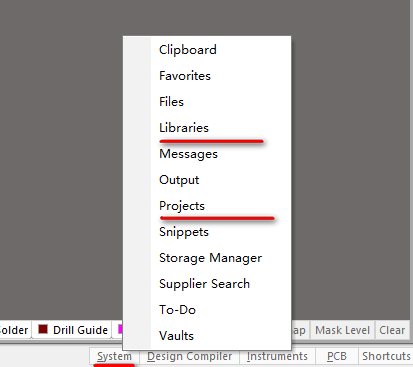
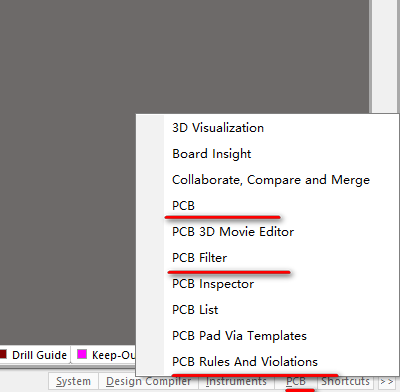
各个界面的介绍
6.1、Libraries 介绍
元件库目录
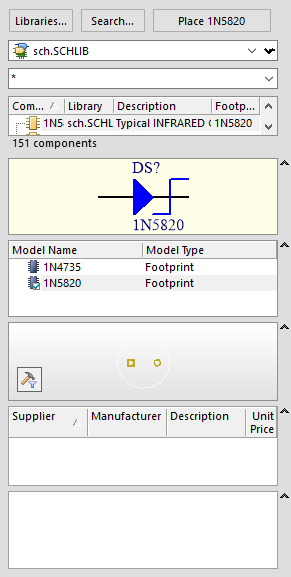
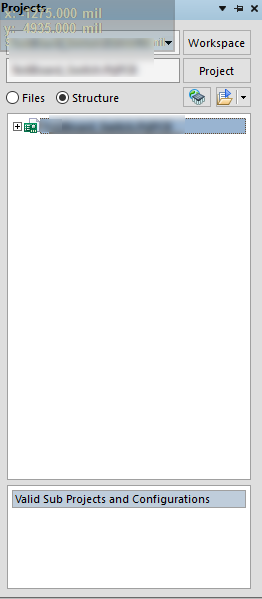
6.2、Projects介绍
PCB工程目录
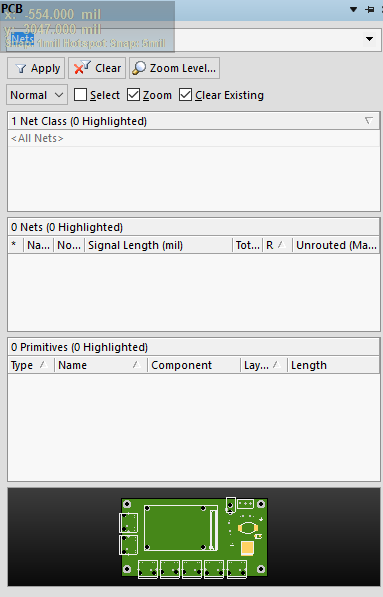
6.3、PCB介绍
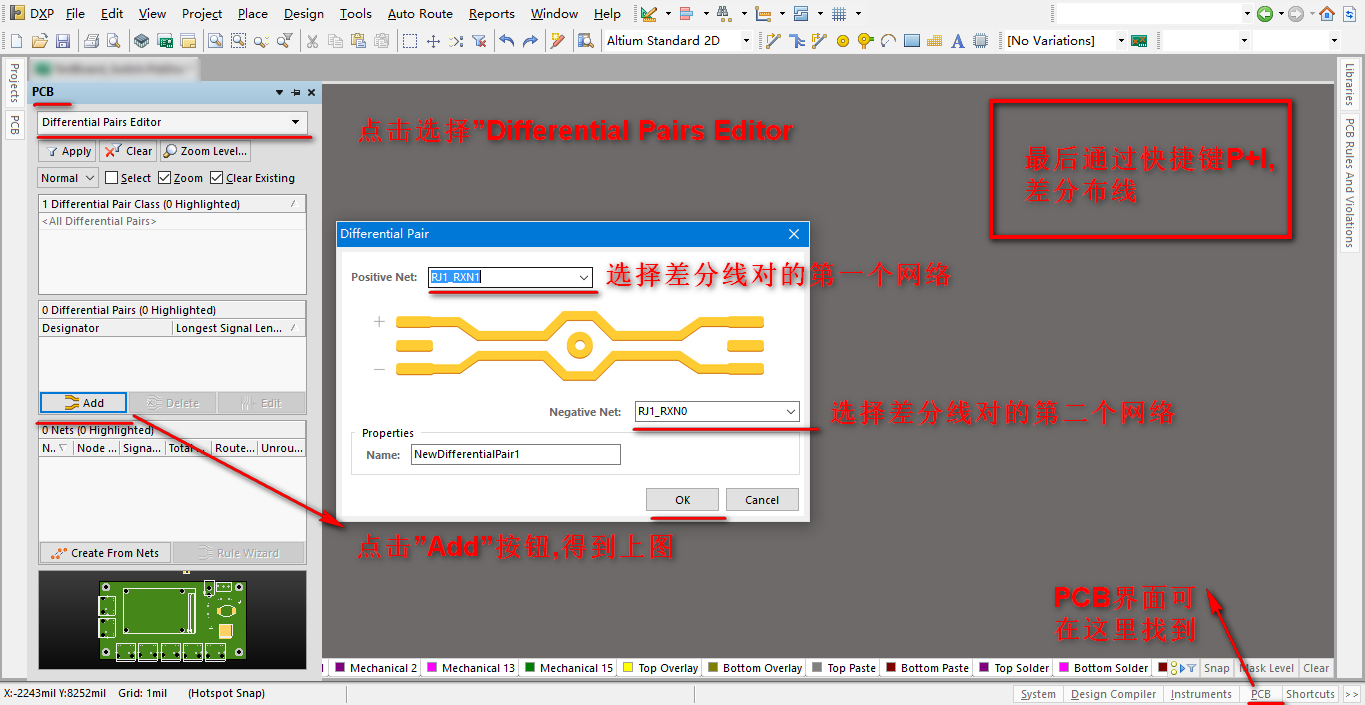
画差分线时用到
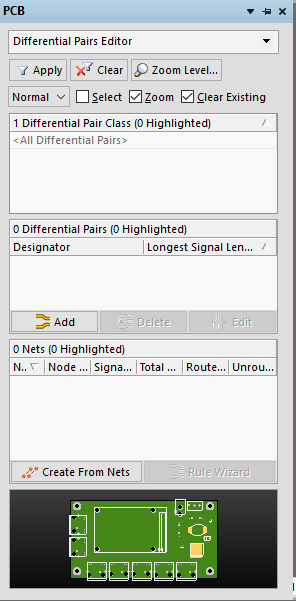
PCB网络
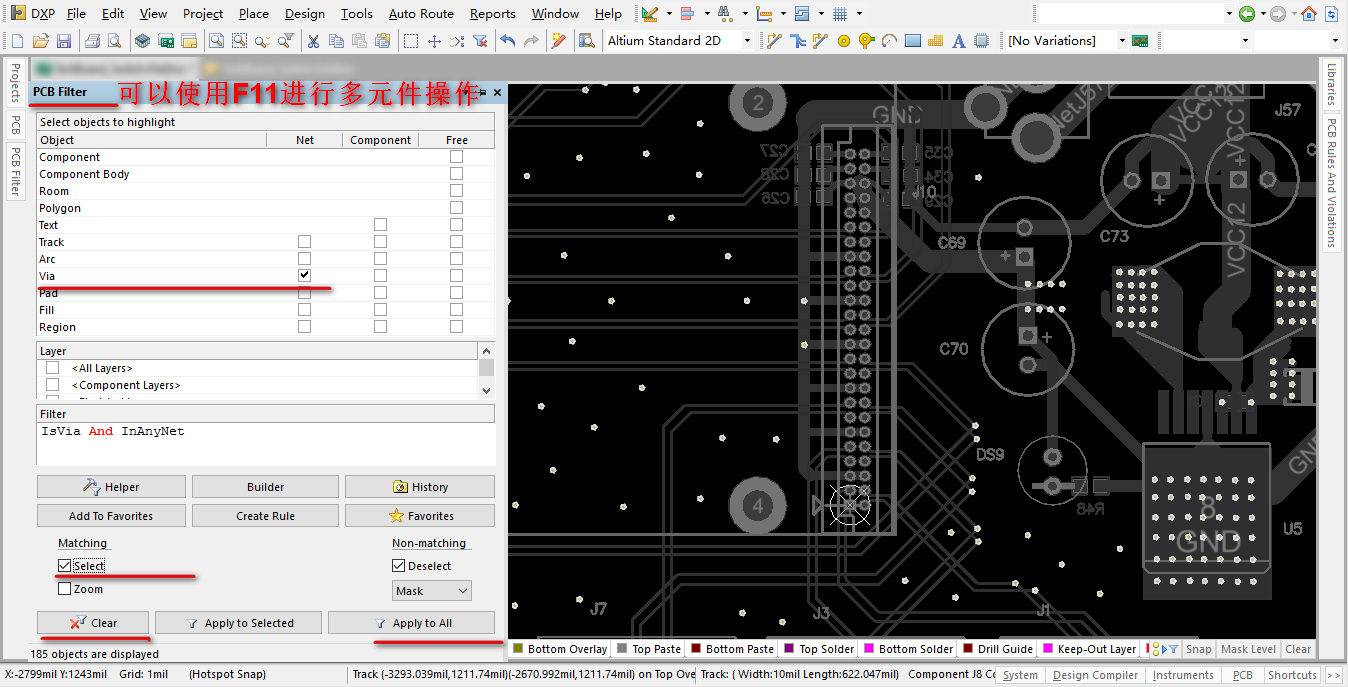
6.4、PCB Filter介绍
选中Object的类,可将该类在PCB中选中,使用F11可以多元件操作
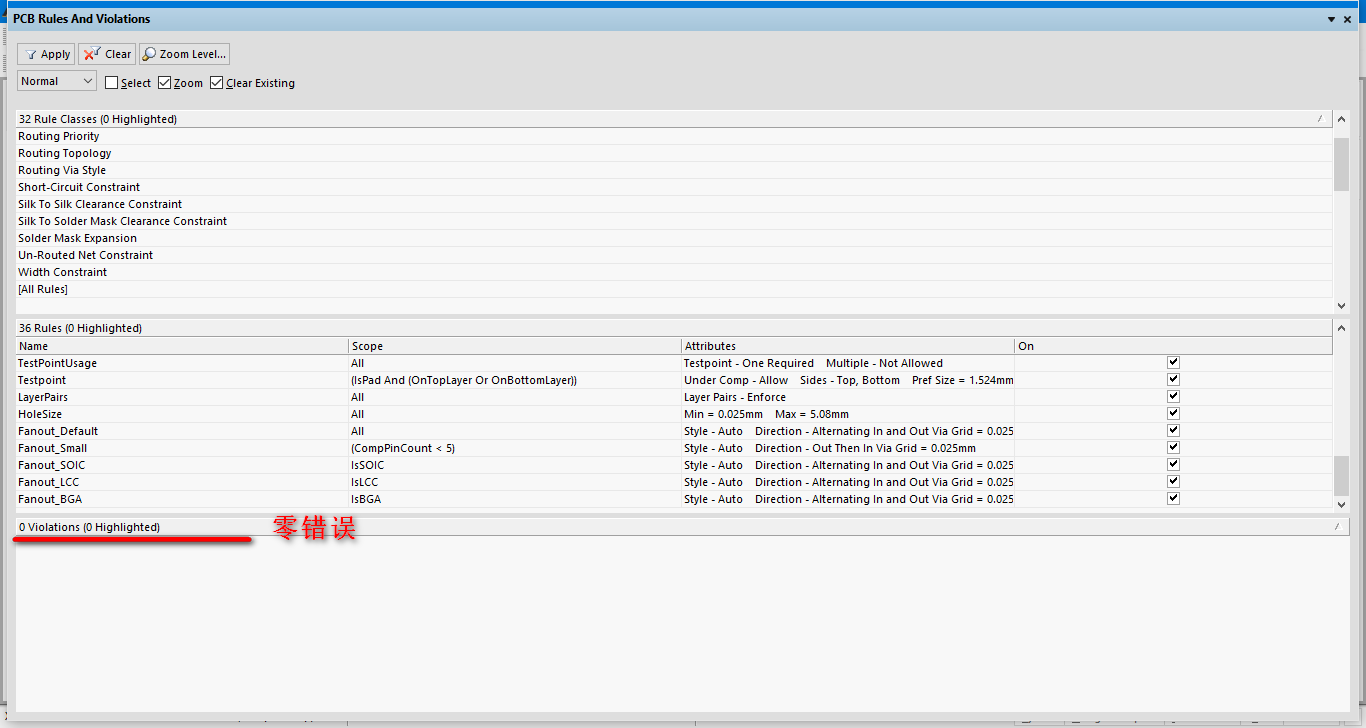
6.5、PCB Rules Violations介绍
DRC时,显示PCB违反规则目录
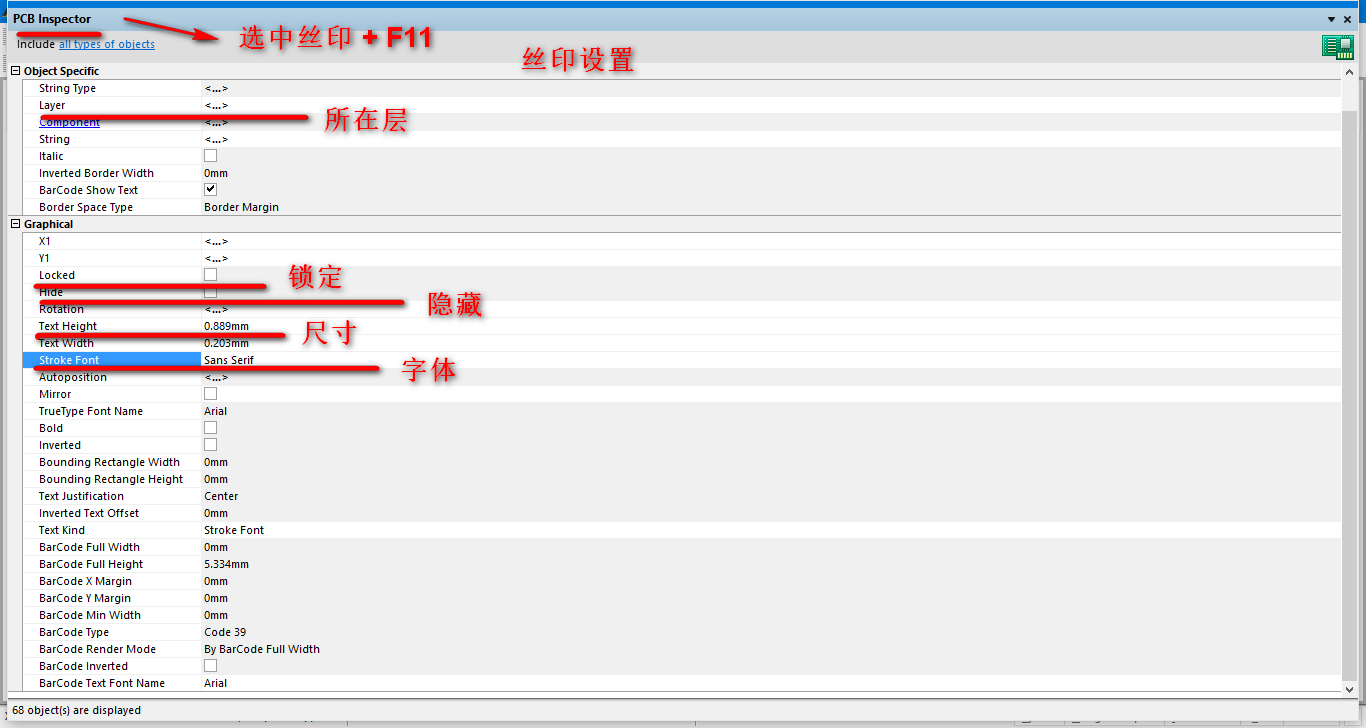
7、F11的使用
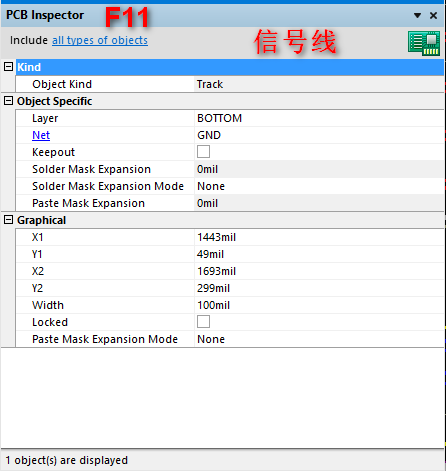
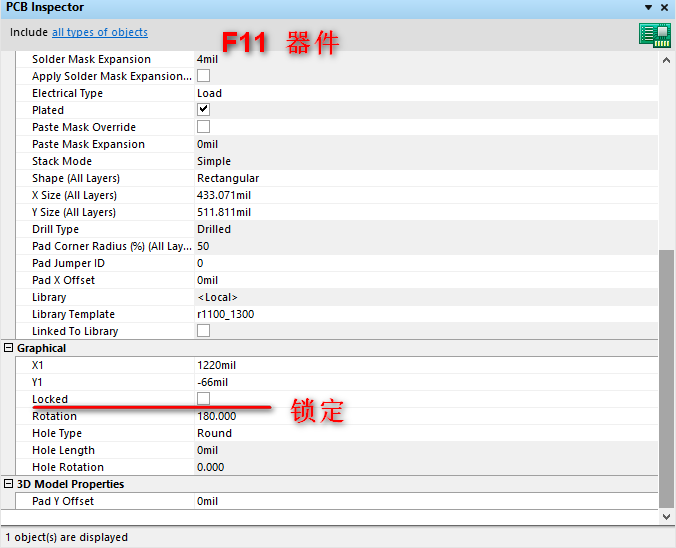
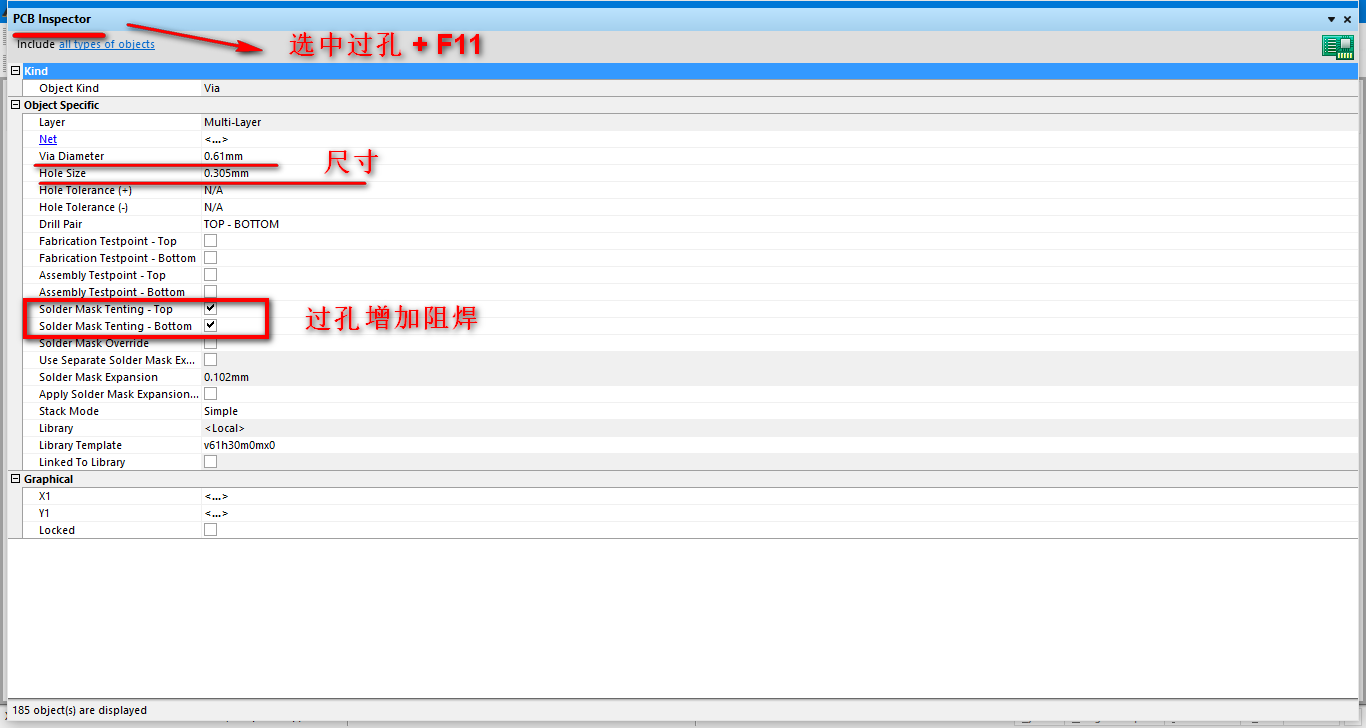
PCB Inspector可以弹出设置过孔、信号线、器件、丝印等属性的界面
使用方法:
A、单器件:选中一个器件,按F11弹出
B、多器件:通过快捷键SHIFT+F,选中一个器件,出现Find Similar Objects界面
该界面有很多选项,如所在层、封装、锁定、显示名等,可根据这些选项刷选到你需要的器件。
注意:Run Inspector需要打钩,不打钩要使用的场所,后面会讲到。
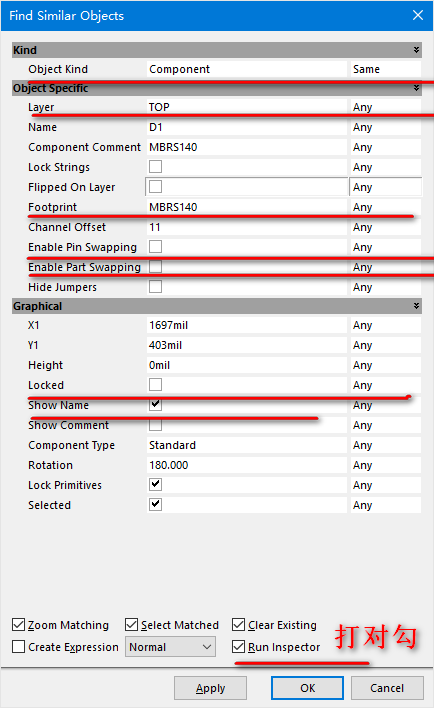
设置好选择的选项后,点OK,可以看到PCB上你需要选中了你要的器件。会弹出PCB Inspector界面。
PCB Inspector界面可以对多器件,如信号线、器件、过孔、丝印进行操作设置。
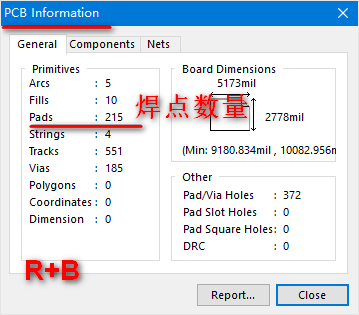
8、PCB信息
快捷键R+B,
可获知焊点数量,对于咨询焊接报价的有需要知道
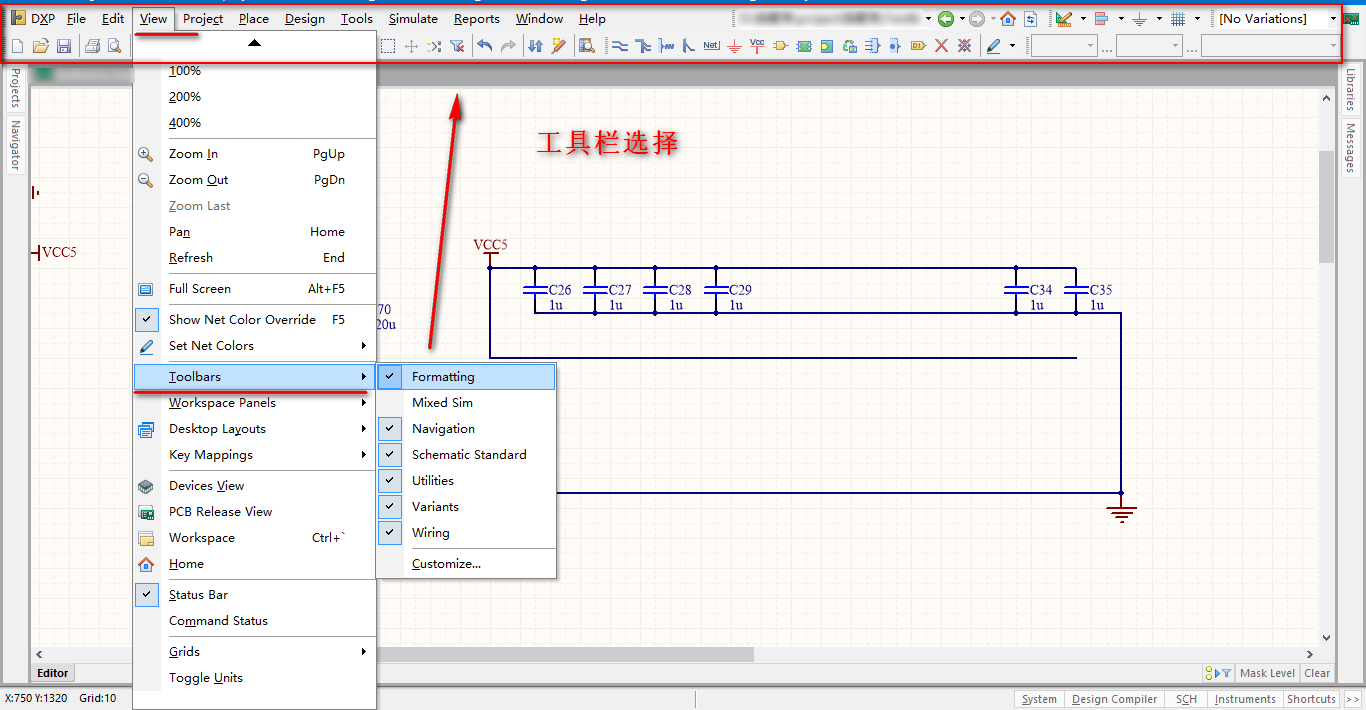
9、原理图工具栏
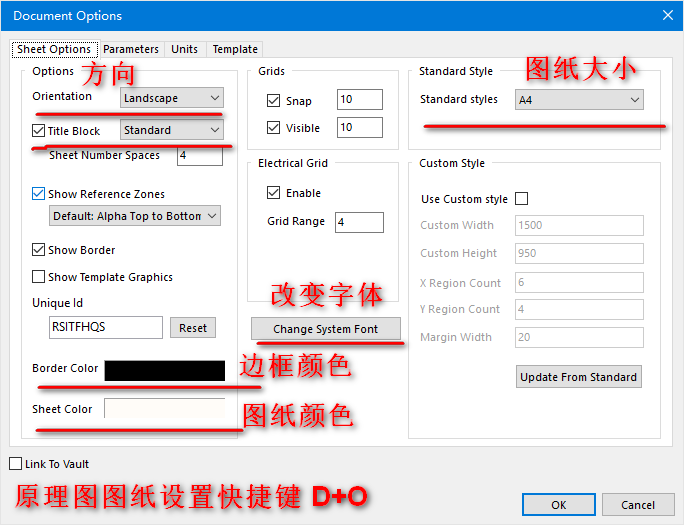
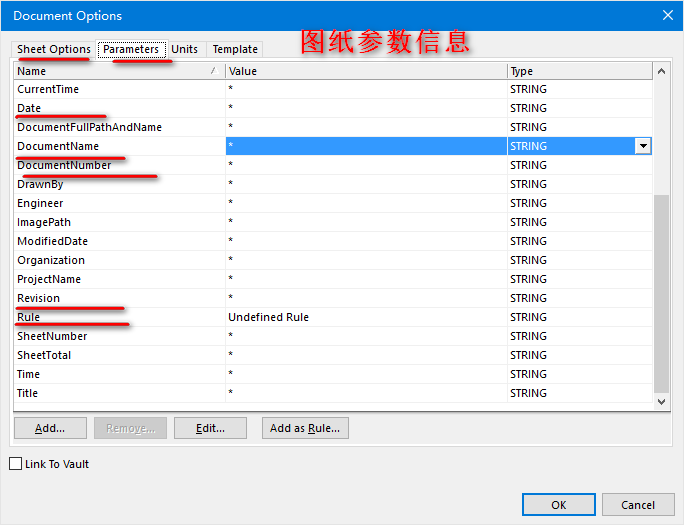
10、原理图图纸设置 快捷键 D+O
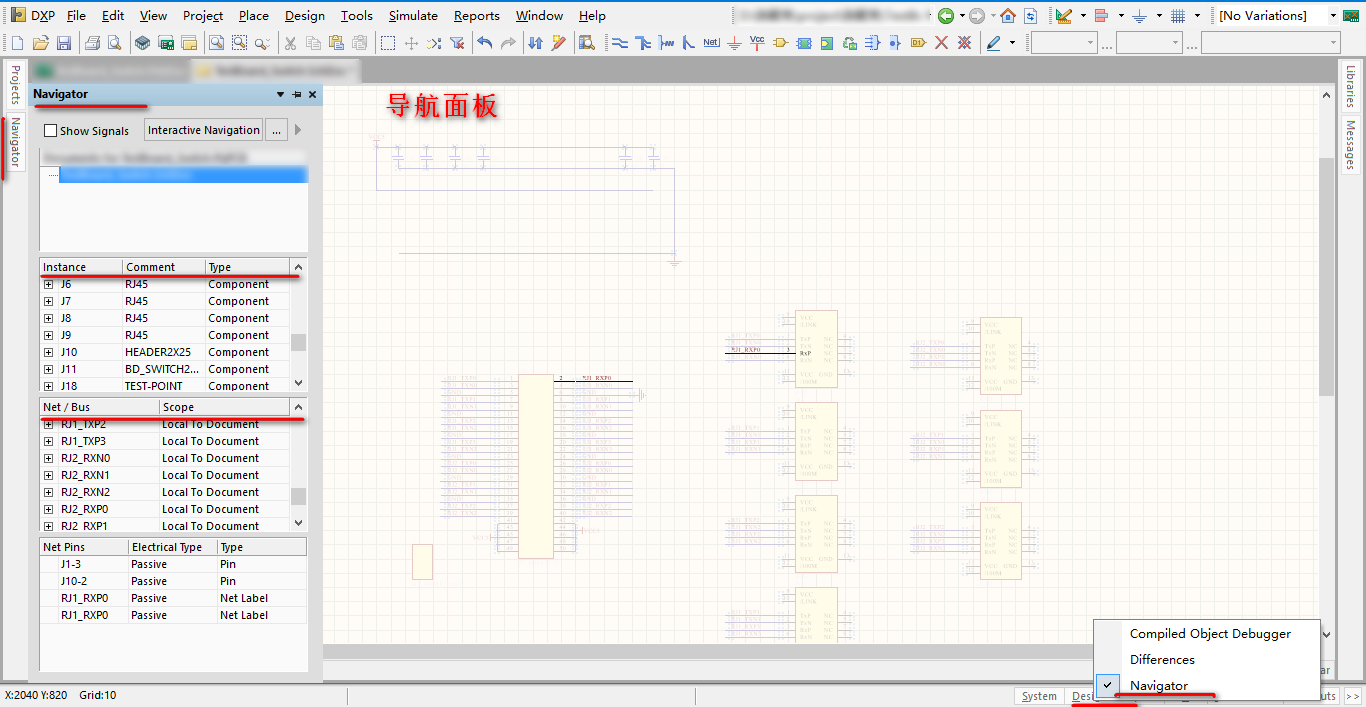
11、Navigator导航面板
可在Design Compiler->Navigator弹出。根据需要选择网络高亮
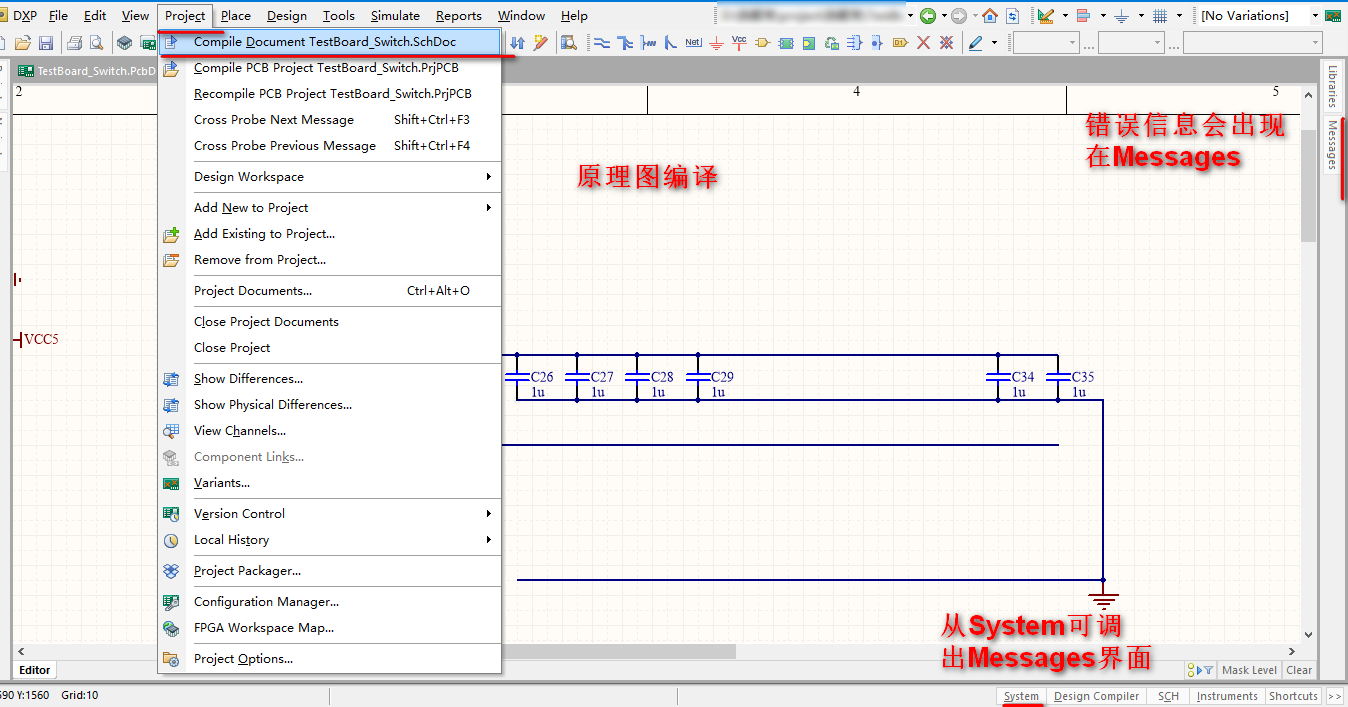
12、原理图查错及编译
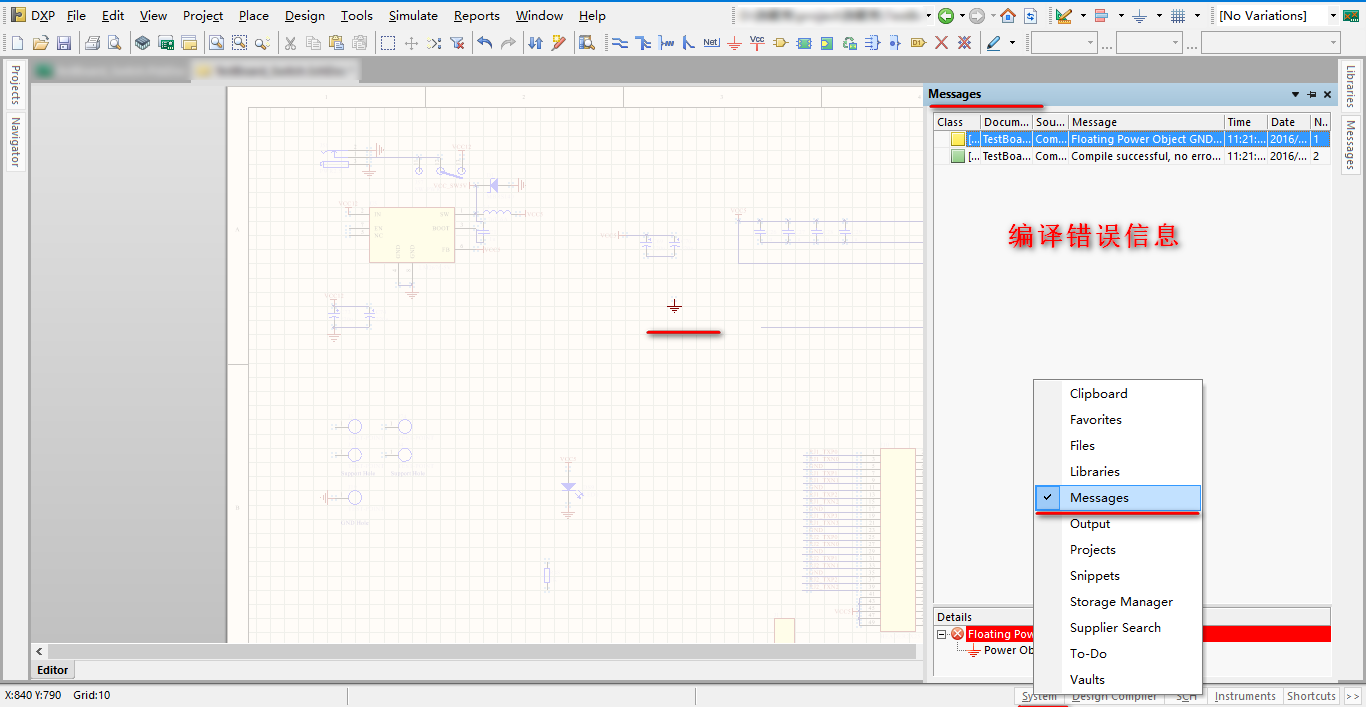
原理图编译 Project-》 Compoile Document,错误信息会出现在Messages界面上。
Messages界面可从 System->Messages弹出。
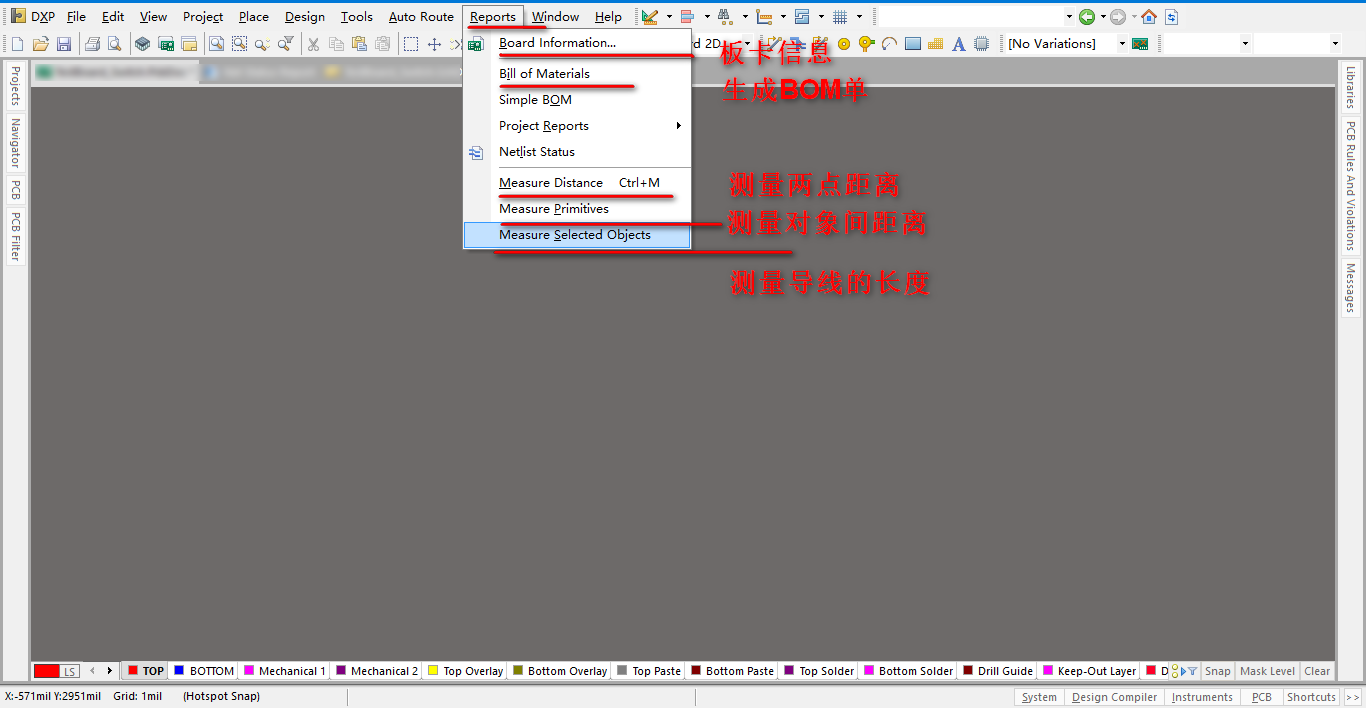
13、Reports界面介绍
需要注意的是R+Measure Selected Objects 测量导线的长度这个功能。
14、板卡选项设置
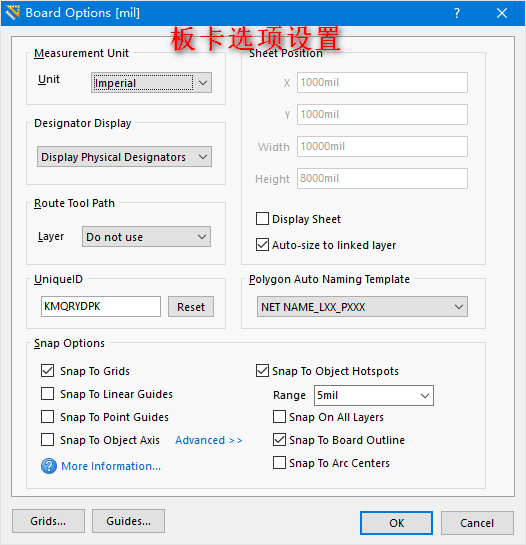
三、快捷键介绍
快捷键的介绍文章有很多,推荐:Altium Designer 16快捷键列表
我基于上面文章又添加了些有用到的快捷键。
表1. 原理图编辑器与PCB通用的快捷键
| 快捷键 | 相关操作 |
| Shift | 当自动平移时,加速平移 |
| Y | 放置元件时,上下翻转 |
| X | 放置元件时,左右翻转 |
| Shift+↑(↓、←、→) | 在箭头方向以10个栅格为增量移动光标 |
| ↑、↓、←、→ | 在箭头方向以1个栅格为增量移动光标 |
| Esc | 退出当前命令 |
| End | 刷新屏幕 |
| Home | 以光标为中心刷新屏幕 |
| PageDown或Ctrl+鼠标滑轮 | 以光标为中心缩小画面 |
| PageUp或Ctrl+鼠标滑轮 | 以光标为中心放大画面 |
| 鼠标滑轮 | 上下移动画面 |
| Shift+鼠标滑轮 | 左右移动画面 |
| Ctrl+Z | 撤销上一次操作 |
| Ctrl+Y | 重复上一次操作 |
| Ctrl+A | 选择全部 |
| Ctrl+S | 存储当前文件 |
| Ctrl+C | 复制 |
| Ctrl+X | 剪切 |
| Ctrl+V | 粘贴 |
| Ctrl+R | 复制并重复粘贴选中的对象 |
| Delete | 删除 |
| V+D | 显示整个文档 |
| V+F | 显示所有选中 |
| Tab | 编辑正在放置的元件属性 |
| Shift+C | 取消过滤 |
| Shift+F | 查找相似对象 |
| Y | Filter选单 |
| F11 | 打开或关闭Inspector面板 |
| F12 | 打开或关闭Sch Filter面板 |
| H | 打开Help菜单 |
| F1 | 打开Knowledge center菜单 |
| W | 打开Window菜单 |
| R | 打开Report菜单 |
| T | 打开Tools菜单 |
| P | 打开Place菜单 |
| D | 打开Design菜单 |
| C | 打开Project菜单 |
| Shift+F4 | 将所有打开的窗口平均平铺在工作区内 |
| Ctrl+Alt+O | 选择需要打开的文件 |
| Alt+F5 | 全屏显示工作区 |
| Ctrl+Home | 跳转到绝对坐标原点 |
| Ctrl+End | 跳转到当前坐标原点 |
表2. 原理图编辑器快捷键
| 快捷键 | 相关操作 |
| Alt | 在水平和垂直线上限制 |
| Spacebar | 将正在移动的物体旋转90。 |
| Shift+Spacebar | 在放置导线、总线和多边形填充时,设置放置模式 |
| Backspace | 在放置导线、总线和多边形填充时,移除最后一个顶点 |
| 鼠标左键单击对象的顶点不放,按“Delete”键不放 | 删除选中线的顶点 |
| 鼠标左键单击对象上任意点不放,按“Insert”键不放 | 在选中线处添加顶点 |
| Ctrl+F | 查询 |
| T+C | 查询原理图对应PCB元器件位置 |
| T+O | 查找元件 |
| P+P | 放置元件 |
| P+W | 放置导线 |
| P+B | 放置总线 |
| P+U | 绘制总线分支线 |
| P+M | 放置电气节点 |
| P+Power | 放置电源和接地符号 |
| P+N | 放置网络标签 |
| D+O | 图纸设置界面 |
表3. PCB编辑器快捷键
| 快捷键 | 相关操作 |
| Shift+R | 切换3种布线模式 |
| Shift+E | 打开或关闭捕获电气栅格功能 |
| Ctrl+G | 弹出捕获栅格对话框 |
| G | 弹出捕获栅格选单 |
| Backspace | 在放置导线时,删除最后一个拐角 |
| Shift+Spacebar | 旋转导线时设置拐角模式 |
| Shift+S | 打开或关闭单层模式 |
| O+D | 显示或隐藏Preference对话框 |
| L | 浏览Board Layers对话框 |
| Ctrl+H | 选择连接层 |
| Ctrl+Shift+Left_Click | 切断线 |
| + | 切换工作层面为下一层 |
| — | 切换工作层面为上一层 |
| Ctrl | 暂时不显示电气栅格 |
| Ctrl+M | 测量距离 |
| Shift+Spacebar | 旋转移动的物体(顺时针) |
| Spacebar | 旋转移动的物体(逆时针) |
| Q | 单位切换 |
| I | 打开Component placement菜单 |
| U | 打开Un-Route菜单 |
| L | 打开Board layer&Colors菜单 |
| F2 | 打开Insight菜单 |
| Ctrl+PgUp | 将工作区放大400% |
| Ctrl+PgDn | 将工作区缩小400% |
| Shift+PgUp | 以很小的增量放大整张图纸 |
| Shift+PgDn | 以很小的增量缩小整张图纸 |
| S+A | 全选 |
| E+O+S | 设置参考点 |
| shift+F | 点击器件查询器件信息 |
| 选中元器件+L | 元器件换层 |
| E+S+N | 选择网络线 |
| E+D | 删除信号线 |
| V+S | 最底层出现 |
| T+P | 显示preferences窗口 |
| T+C | 查询PCB元器件对应原理图位置 |
| [ ] | 调节PCB亮度 |
| V+C+S | 显示网络连接 |
| V+C+H | 隐藏网络连接 |
| ctrl+tab | 打开的各个文件之间的切换 |
| P+V | 放置过孔 |
| P+L | 画线 |
| P+S | 放置文字 |
| P+P | 放置圆盘 |
| P+V | 放置过孔 |
| P+T | 布线 |
| P+I | 差分布线 |
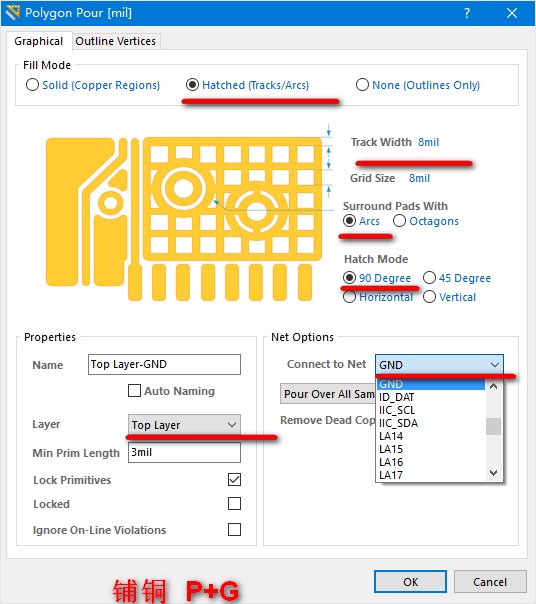
| P+G | 铺铜 |
| CTRL+A | 选择所有信号 |
| CTRL+B | 选择网络信号 |
| E+S+Y | 选择单层上的所有信号 |
| V+C+S | 显示网络连接 |
| V+C+H | 隐藏网络连接 |
| CTRL+D | 试图配置显示和隐藏 |
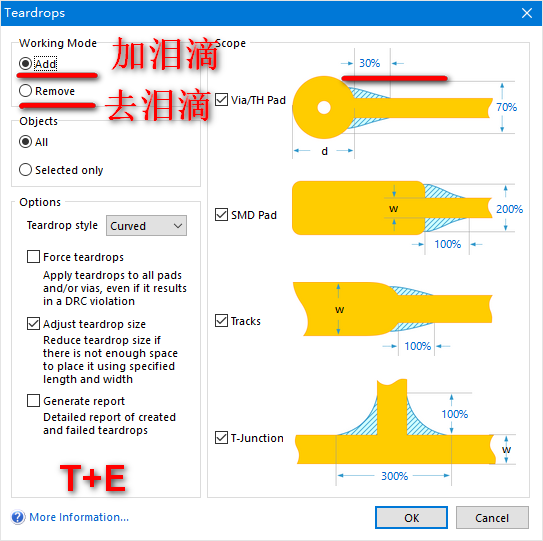
| T+E | 加泪滴 |
| P+C | 放置元器件 |
| M+M | 移动元器件 |
| R+B | 查看PCB信息 |
| CTRL+R | 一次复制,连续多次粘贴 |
| J+L | 定位到指定的坐标位置 |
| J+C | 定位到指定的元件处 |
| R+L | 查看信号线长度 |
| SHIFT+M | 放大镜 |
| D+O | 板卡选项 |
| G+G | 设置网格距离 |
四、蛇行等长布线
这篇文章写的很好,偷次懒直接转载了。
1. 设置需要等长的网络组
点击主菜单 Design –> Classes,在弹出的窗口中单击 Net Classes,并右键,点 Add Class
会增加一个 New Class,在该网络组上右键,修改一个你想要的名字,如:SDRAM 等。
单击打开它,将需要等长的网络,从左边选取并添加到右边的窗口中。
然后再点击 关闭设置。
2. 布线
在布蛇行线时,只能在已经布好的线上修改,不能直接拉蛇线,所以得先布线,把所有 SDRAM Class 的网络用手工(不推荐用自动)的方式布完线,走线尽量的短,尽量的宽松, 也就是说间距留大一点。应该把最长的那一根做为基准,把它尽量的布短一点。
3. 走蛇行线等长
按 T ,R 键,单击一根走线,再按 TAB 键,设置一下先
| 1. 选中 在右边的网络中,选中一根你想要长度的网络,一般选最长的那根 |
也就是说,以后的自动等长中,将会以些为基准,所有需等长的线将会跟它一样长。
2.蛇行设置
蛇行线幅度
步长
步长递增量
幅度递增量
| 这里为蛇行线的样式,可以根据自己的需要选择. |
2. 布蛇行线的快捷键控制:
在布蛇行线时,按快捷键“1” “2” “3” “4” “,” “。” 可以在走线时随时控制蛇行线 的形状。
快捷键: 1 与 2,改变蛇行线的拐角与弧度。 快捷键: 3 与 4 改变蛇行线的宽度。 快捷键: , 与 。改变蛇行线的幅度。
了解了这些,就可以开始布蛇行线了,单击 OK 退出设置,在刚才那条线上,按装走线的方向,
拉动鼠标,一串漂亮的蛇行线就出来了。
规定了蛇线的长度,在拉蛇线时,就不用在乎到底走了多长,总之,拉到蛇线不再出现为止,
在有些空隙大的地方,就可以按“逗号”与“句号”键来控制幅度的大小。
补充: AD16画完蛇形线后,会出现一个虚框,可以拖动虚框来调节蛇形线。
4. 检查网络长度
布完线后,按 R ,L 输出报告,查看网络是否是等长的。
OK,蛇行等长线搞定。 注,另外还可以自动等长,但那样出来的线条很难看,所以还是用手动的好。
五、差分布线
详细的可参看下载:利用 Protel (Altium Designer)进行差分线布线 –李元兵
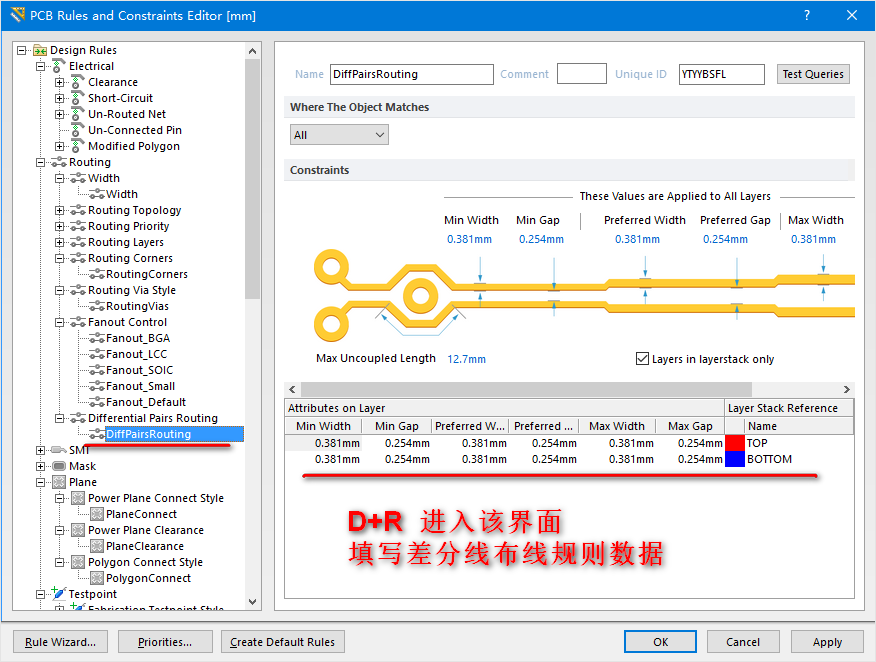
1、首先快捷键D+R进入该界面,填写差分布线规则数据
2、设置添加差分布线网络
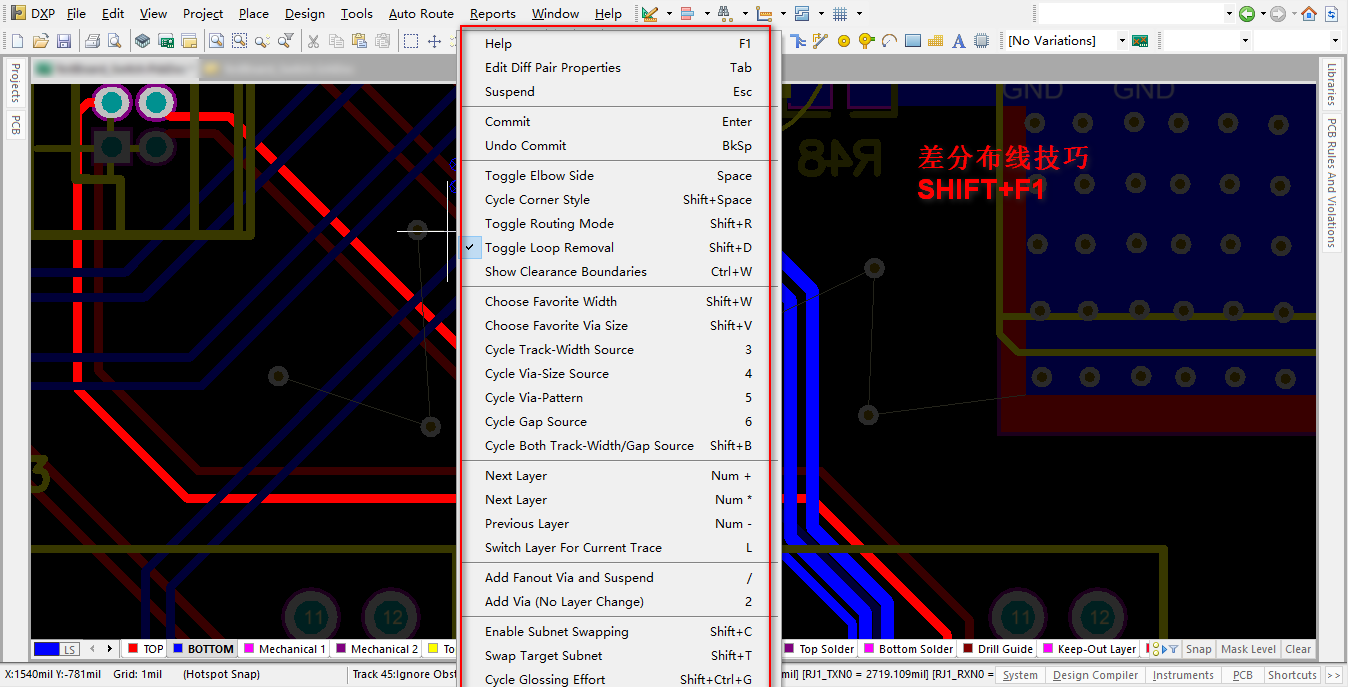
3、下面介绍差分布线技巧
通过上述两步设置两个差分信号后,通过快捷键P+I可以布线。
然后可通过快捷键数字 2,来添加过孔;通过快键键 L,来换层。
还有其他操作可参看下图,P+I布线的时候,按快捷键SHIFT+F1可弹出此界面。
六、更新PCB、添加元器件
比如电容电阻数量不够用了,该如何批量添加呢?
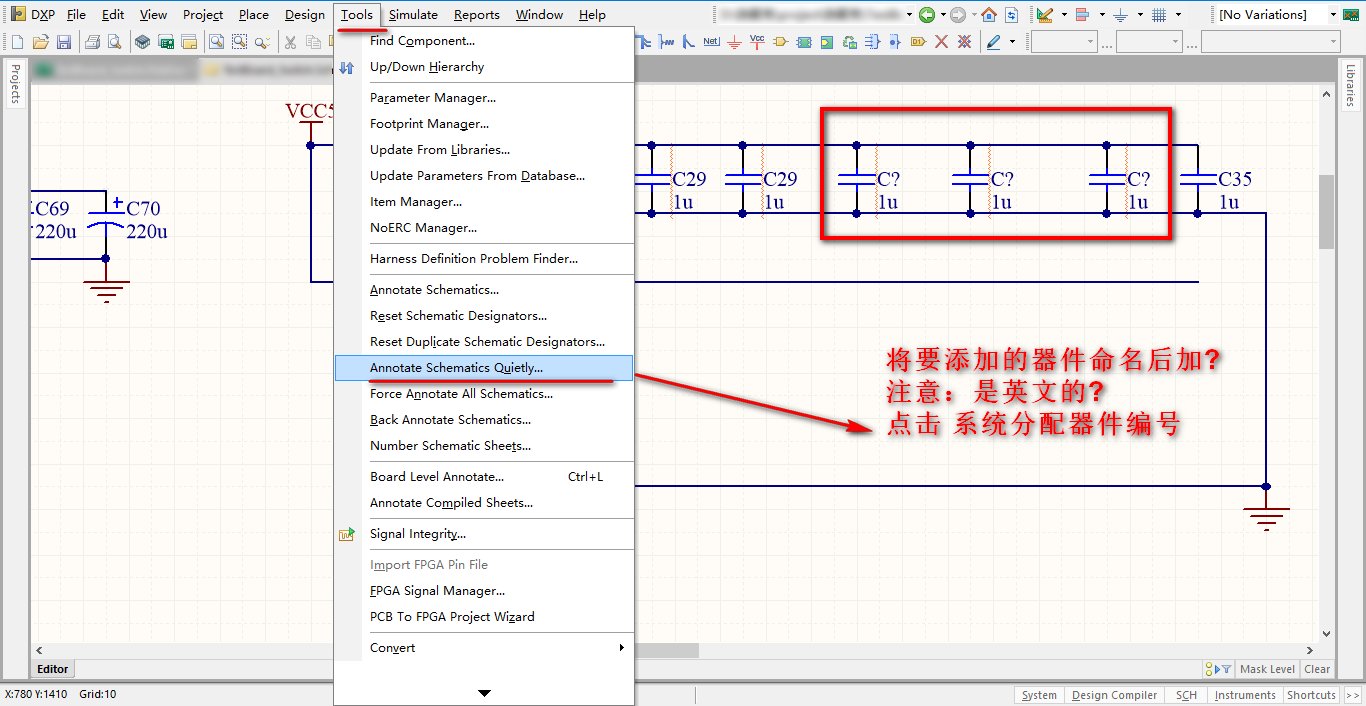
1、将要添加的器件命名为C?,注意”?”是英文的。点击Tools–》Annotate Schematics Quietly系统会自动命名。
保存原理图。
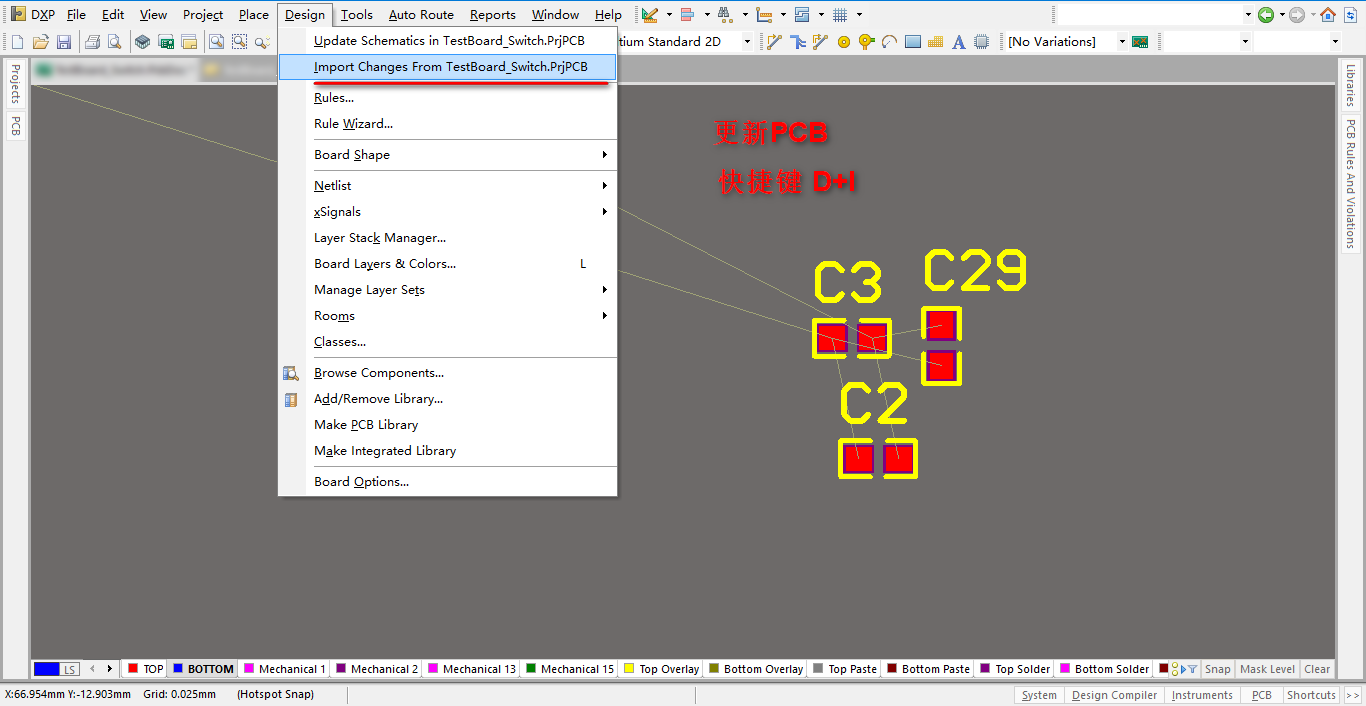
2、更新PCB,快捷键D+I。选择Import Changes From TestBoard_Switch_prjPCB.
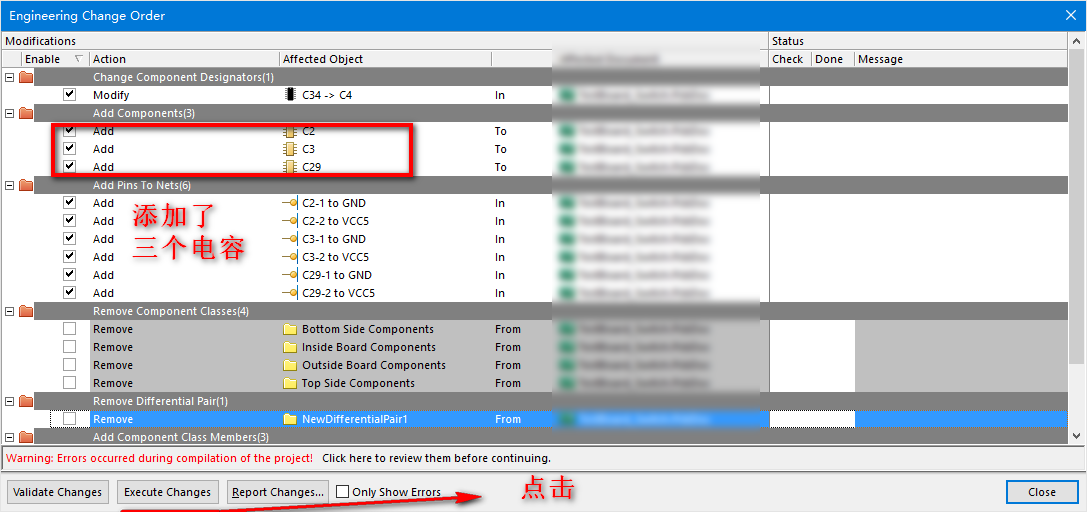
3、显示下图界面。可以看到三个电容需要Add。
需要注意的是Remove里的东西,需要确认一下是否有用,别误删了。
最后点击Execute Changes更新
七、添加layer层
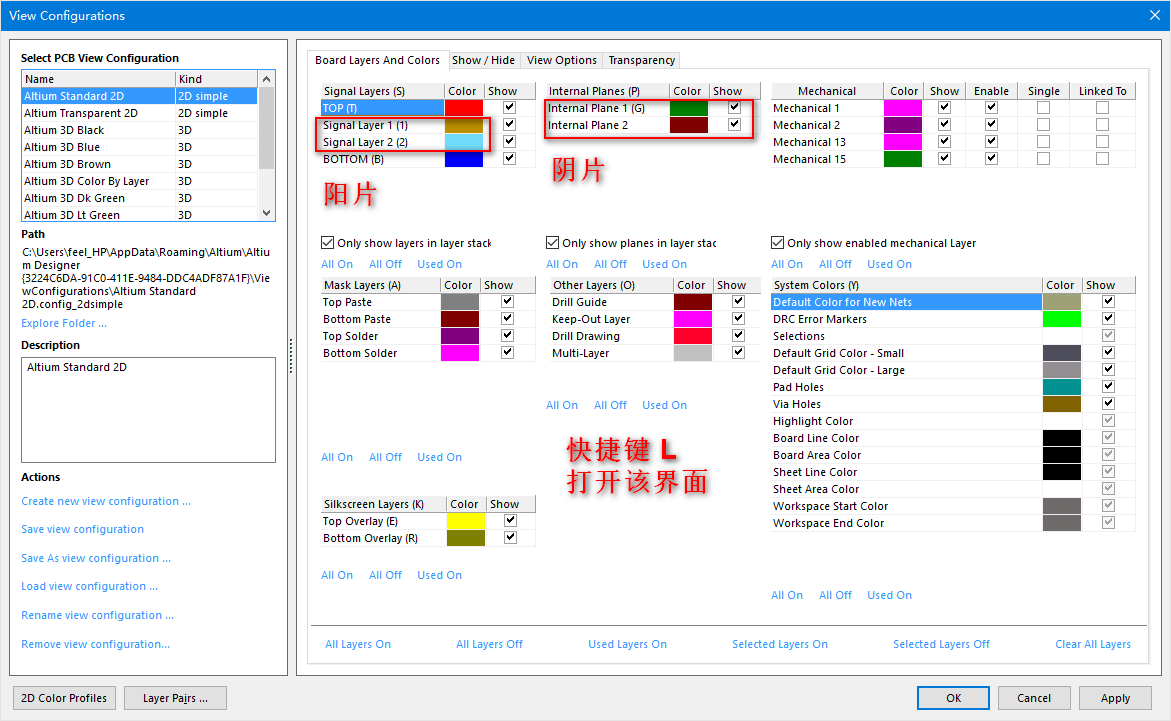
1、首先通过快捷键 L,可以看板卡layers信息。可以更改颜色、显示层。
需要注意的如何查看板卡是几层板?就是信号层 (Signal Layers)和电源、GND(Internal Plane)相加。
推荐一篇文章介绍各个层的含义: PCB中各层的含义
2、添加Layers,选择Design-》Layer Stack_Manager
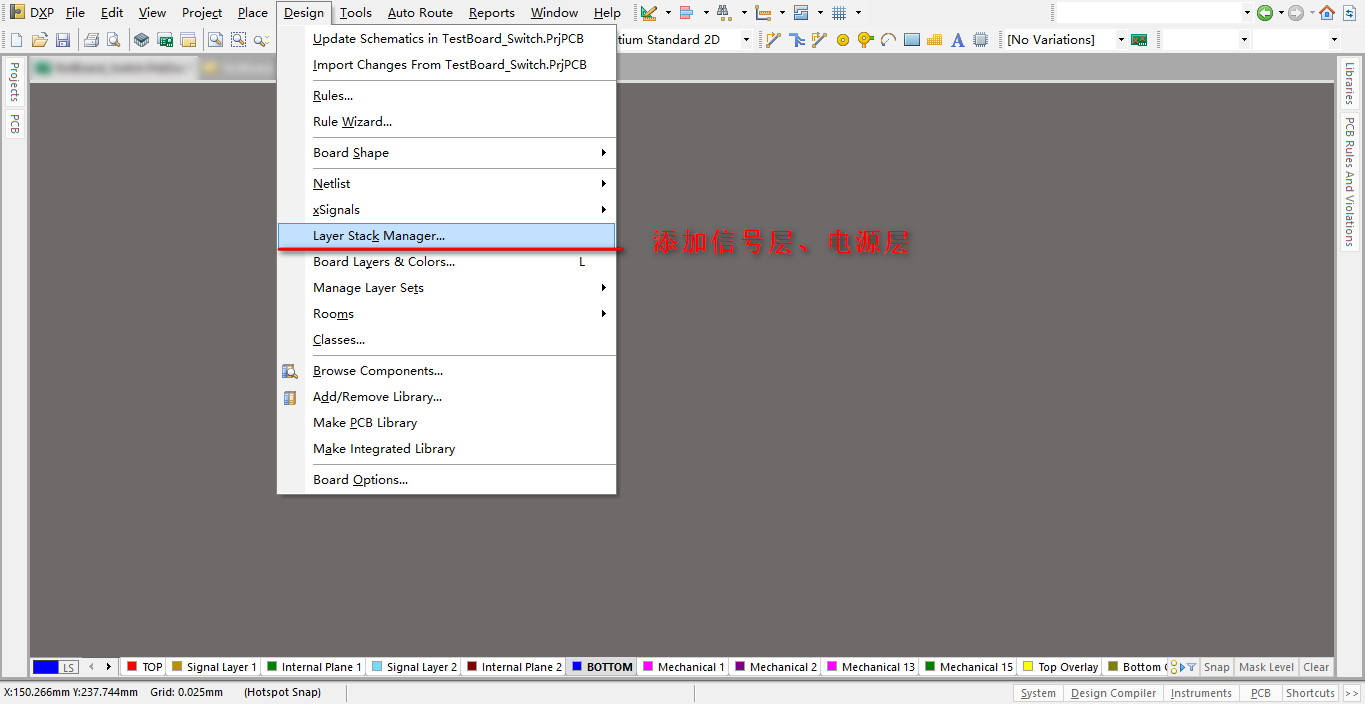
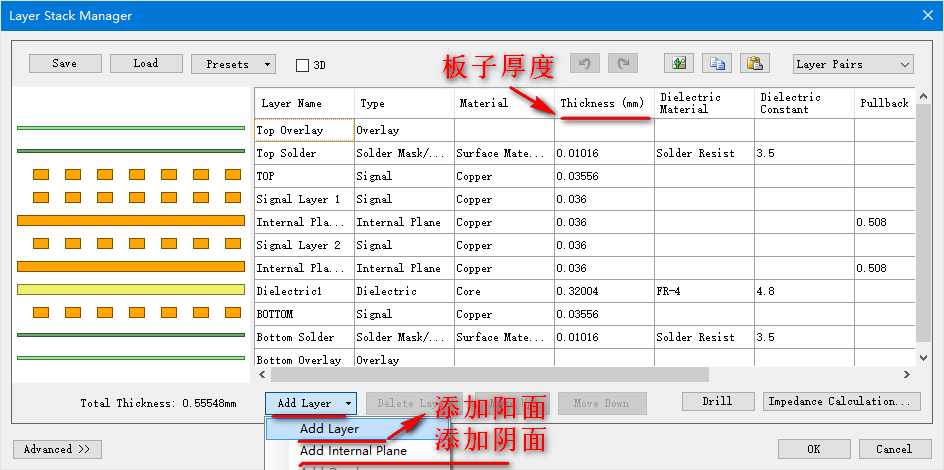
3、选择左下角Add Layer,有两个选项Add Layer和Add Internal Plane,分别是添加阳面和阴面。
注意该界面还可以看到板子厚度,Thickness。
4、多层板分层
推荐看我的另一篇转载文章:一到八层电路板的叠层设计方式
我在这里重点介绍下四层板、六层板、八层板主要分层设计:
A、四层板的叠层,推荐叠层方式:
SIG-GND(PWR)-PWR (GND)-SIG;
B、六层板的叠层,推荐叠层方式:
SIG-GND-SIG-PWR-GND-SIG;
C、八层板的叠层,推荐叠层方式:
由于增加了参考层,具有较好的EMI性能,各信号层的特性阻抗可以很好的控制
1 Signal 1 元件面、微带走线层,好的走线层
2 Ground 地层,较好的电磁波吸收能力
3 Signal 2 带状线走线层,好的走线层
4 Power 电源层,与下面的地层构成优秀的电磁吸收
5 Ground 地层
6 Signal 3 带状线走线层,好的走线层
7 Power 地层,具有较大的电源阻抗
8 Signal 4 微带走线层,好的走线层
最佳叠层方式,由于多层地参考平面的使用具有非常好的地磁吸收能力。
1 Signal 1 元件面、微带走线层,好的走线层
2 Ground 地层,较好的电磁波吸收能力
3 Signal 2 带状线走线层,好的走线层
4 Power 电源层,与下面的地层构成优秀的电磁吸收
5 Ground 地层
6 Signal 3 带状线走线层,好的走线层
7 Ground 地层,较好的电磁波吸收能力
8 Signal 4 微带走线层,好的走线层
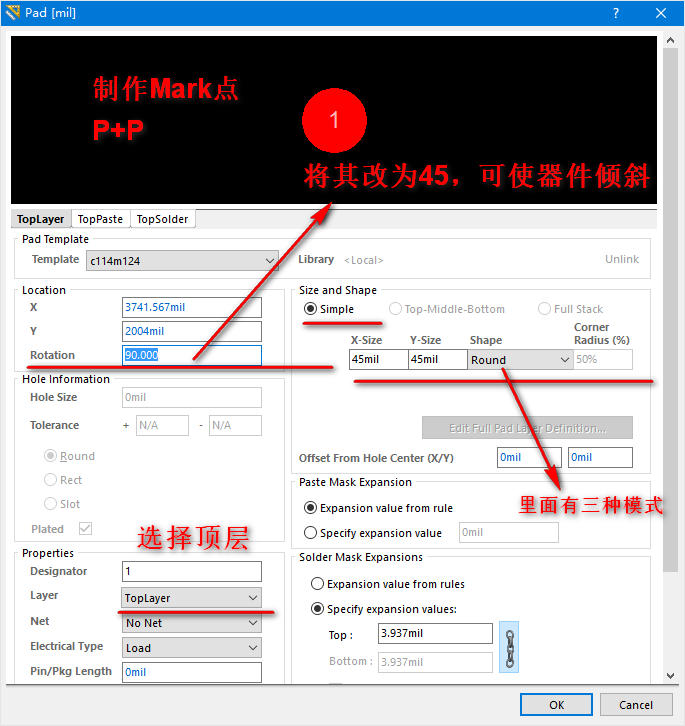
八、添加mark点
mark点是电路设计中PCB应用于自动贴片机上的位置识别点,mark点的选用直接影响到自动贴片机的贴片效率。
mark点一般都是放置于BGA封装器件的对脚, 将焊盘改为的mark点。
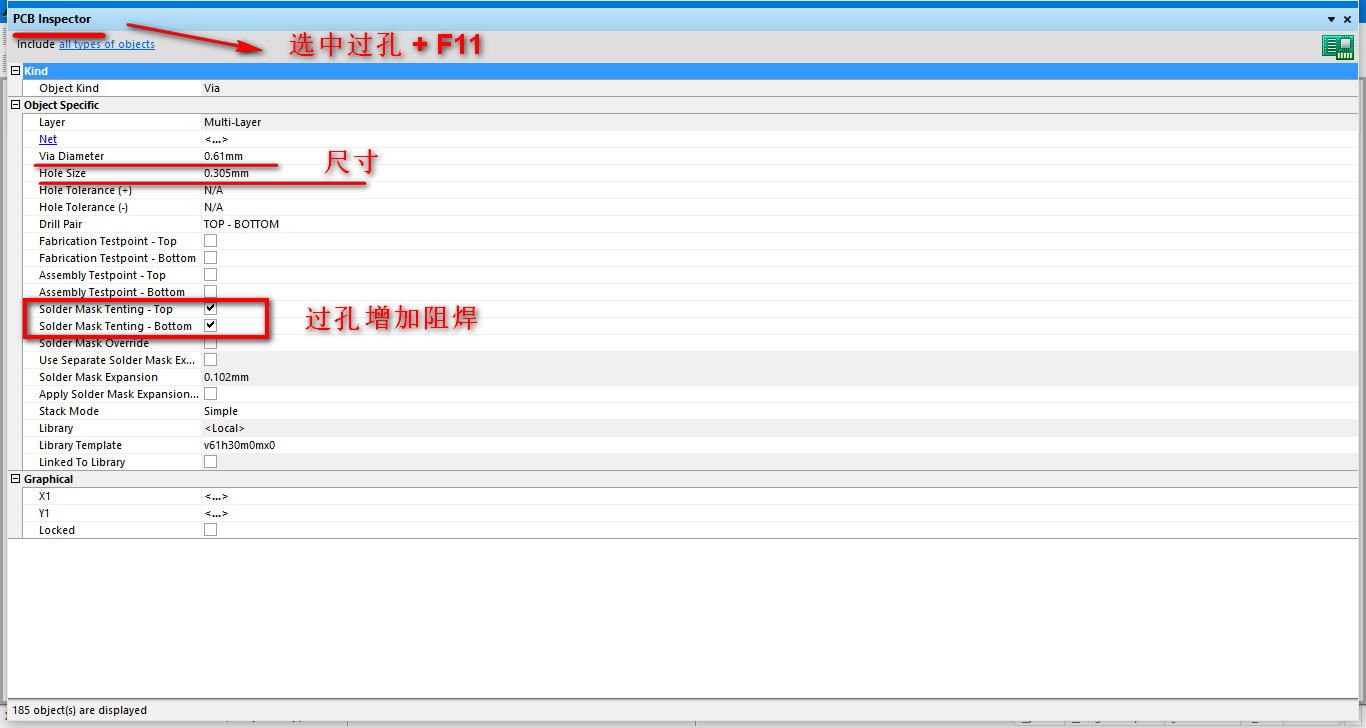
九、过孔添加阻焊
过孔添加阻焊有两种方式:
单个过孔:
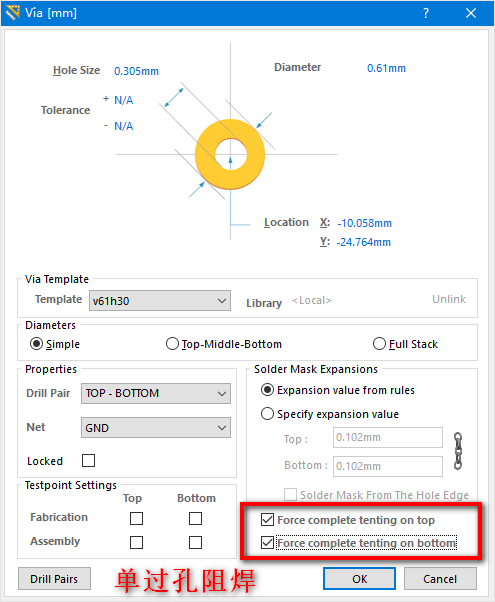
多个过孔:
十、加泪滴
快捷键 T+E
十一、铺铜
快捷键 P+G,需要注意的是规则一定要先设置好。
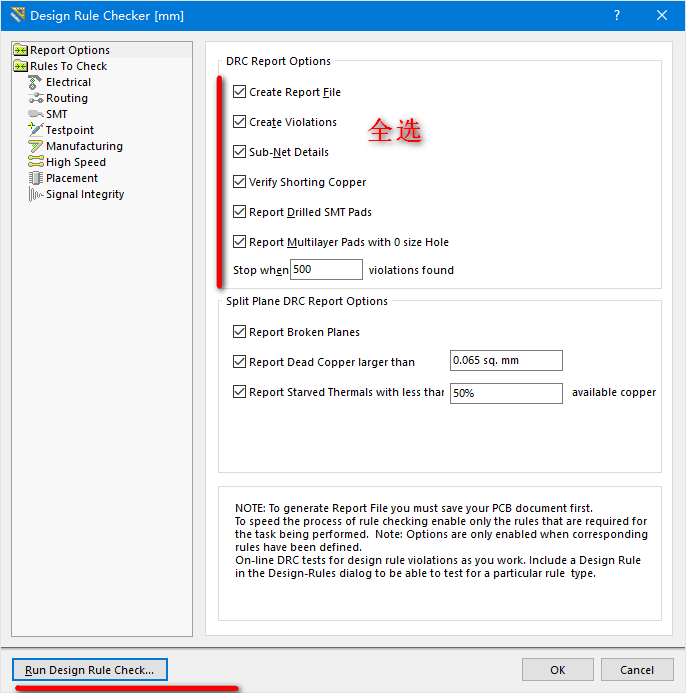
十二、DRC检测
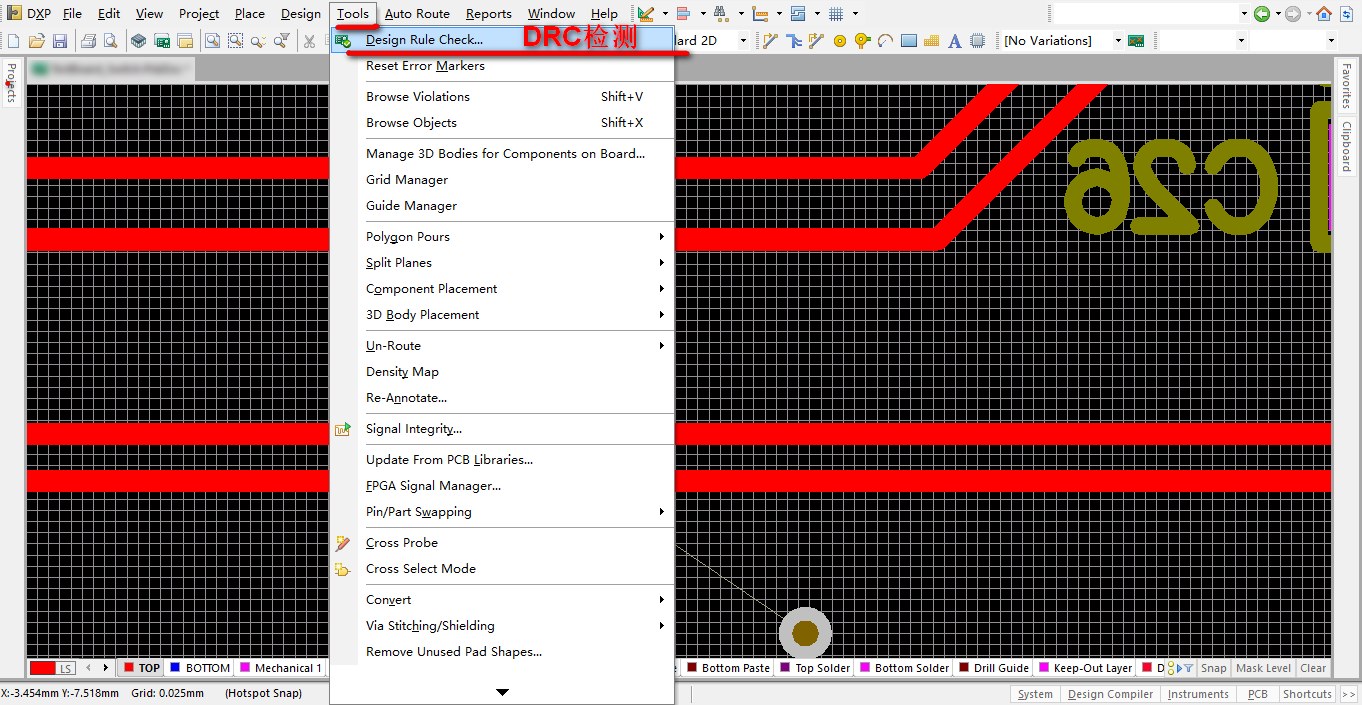
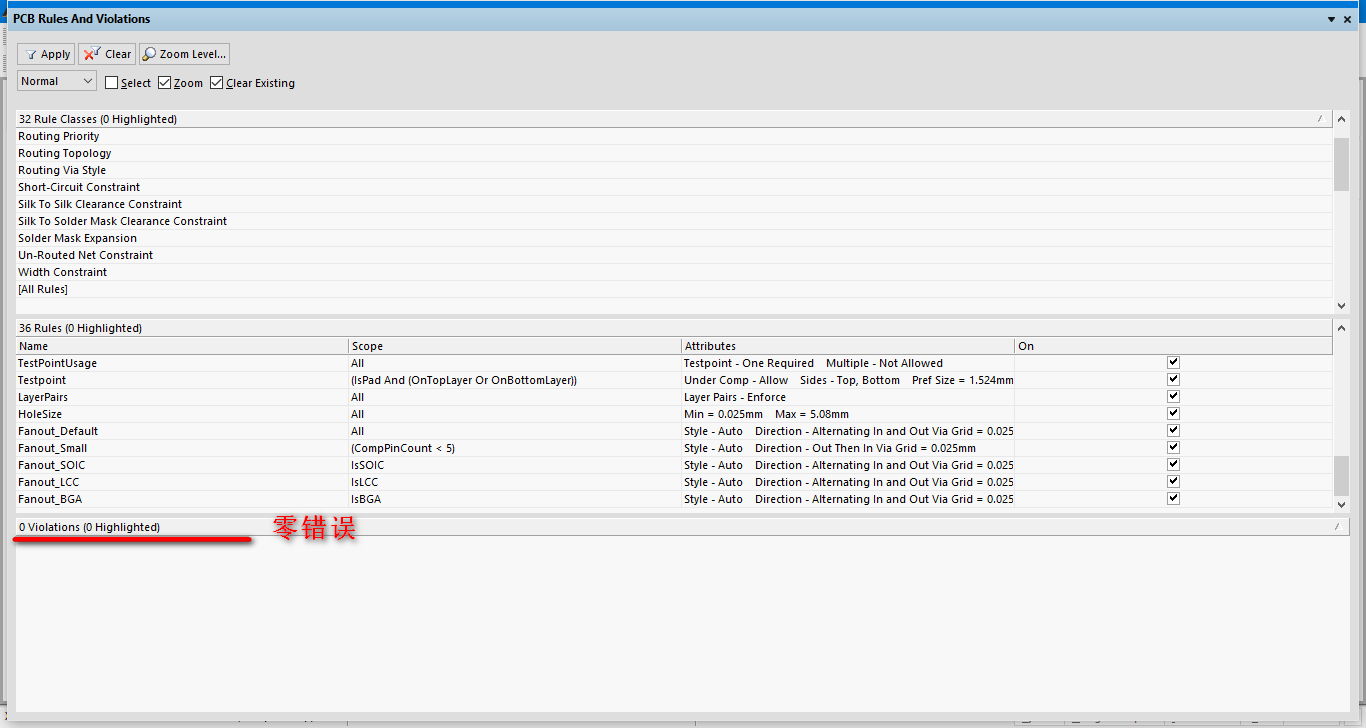
快捷键 T+D,需要注意的是必须零错误。否则就根据提示来将其改正。
十三、生成BOM单
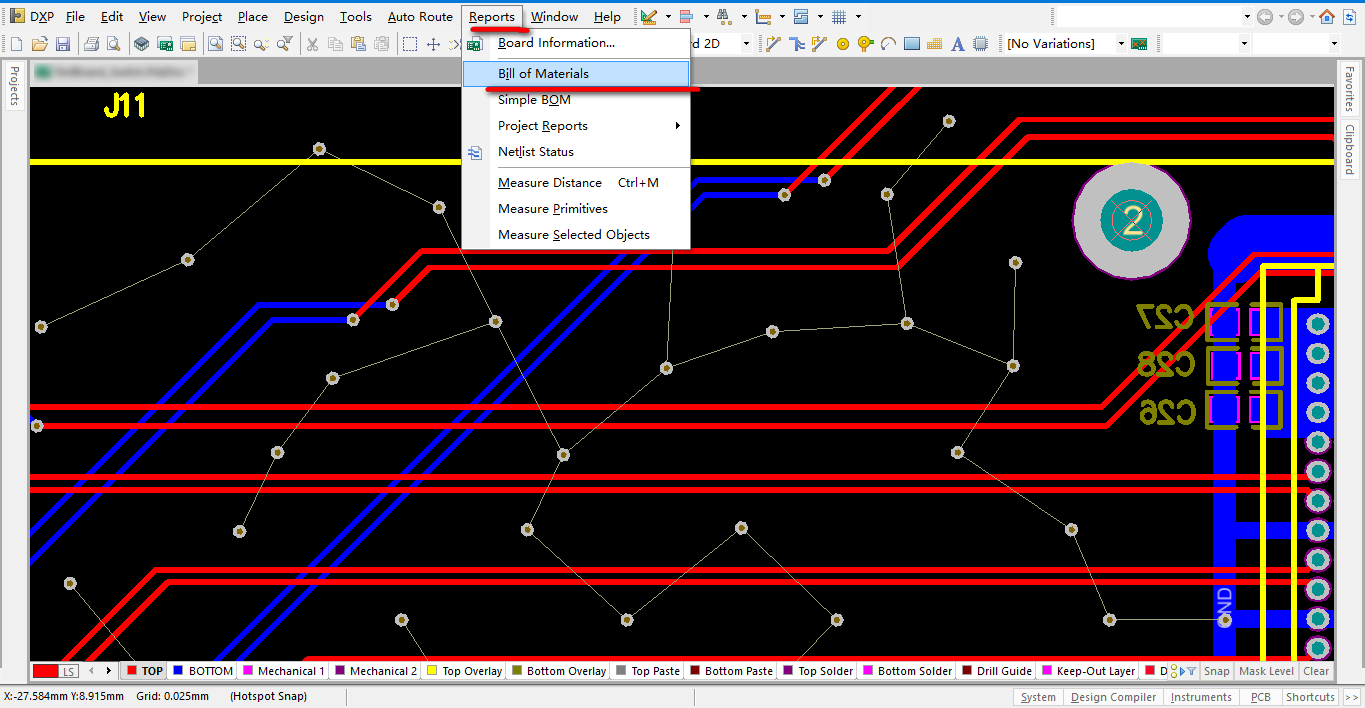
1、执行Reports-》Bill of Materials
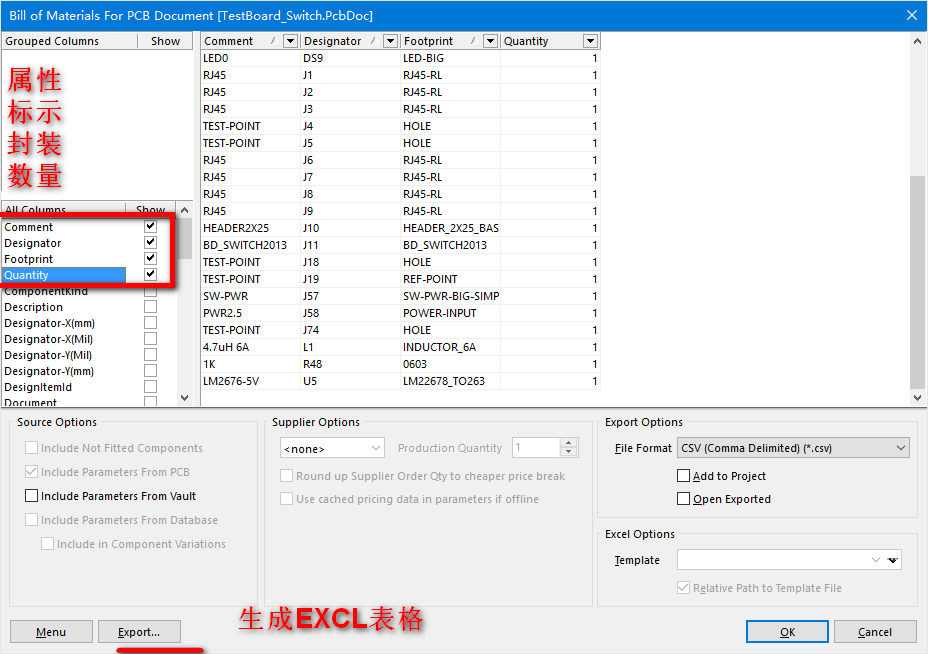
2、选择属性、标示、封装、数量这四个选项。点Export生成EXCL表格。
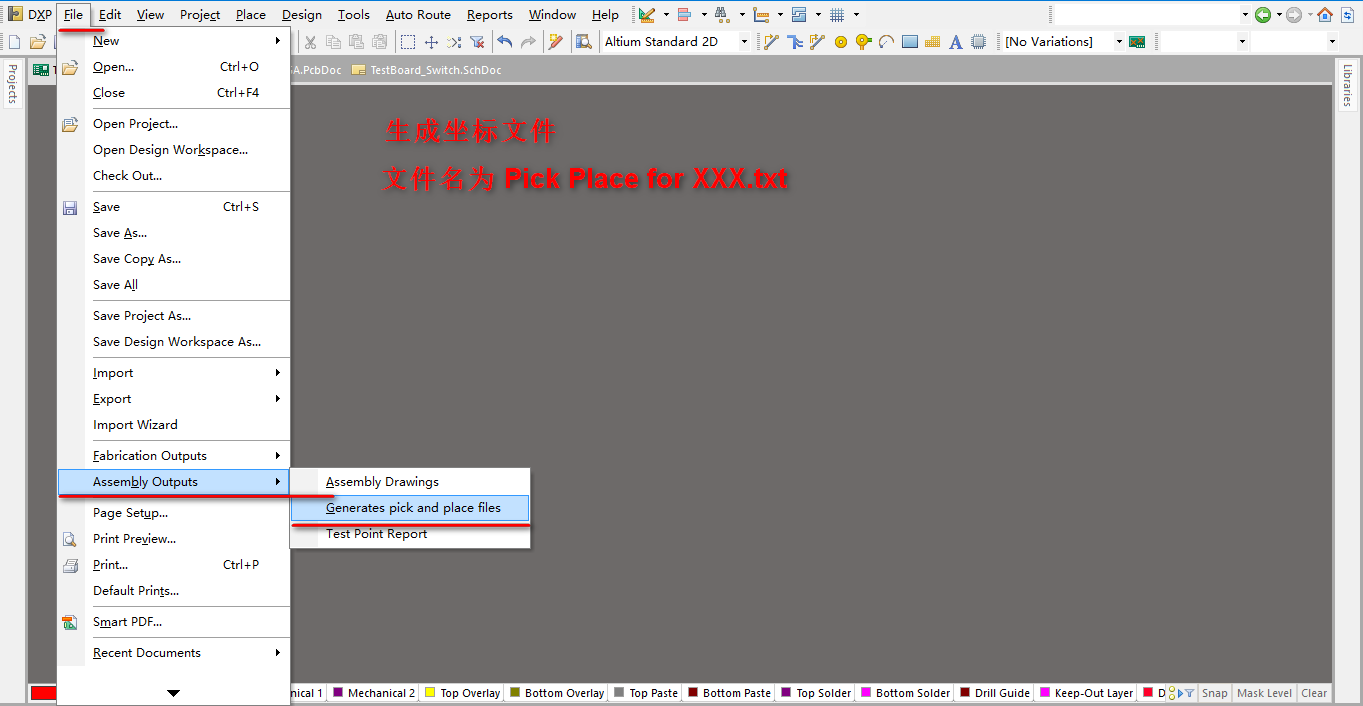
十四、生成坐标文件
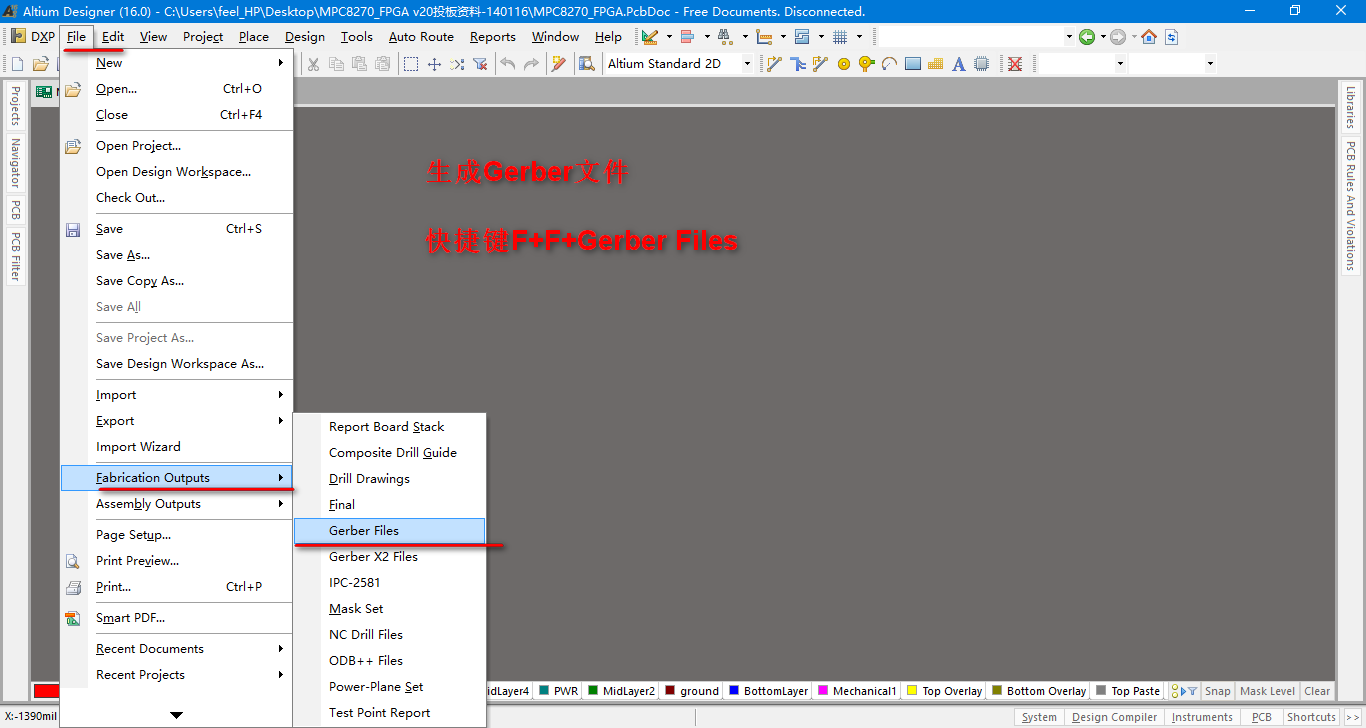
十五、生成光绘Gerber文件
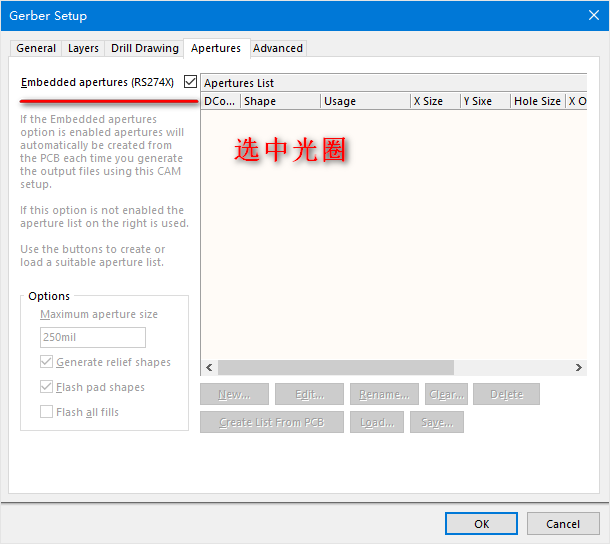
1、快捷键F+F+Gerber Files
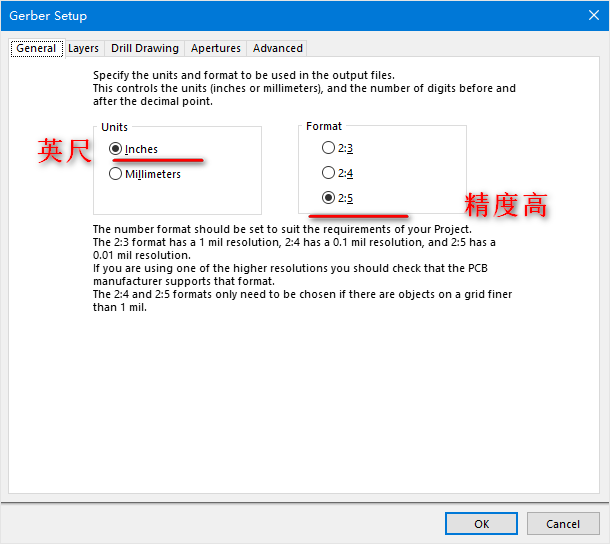
2、然后General选择英尺、2:5
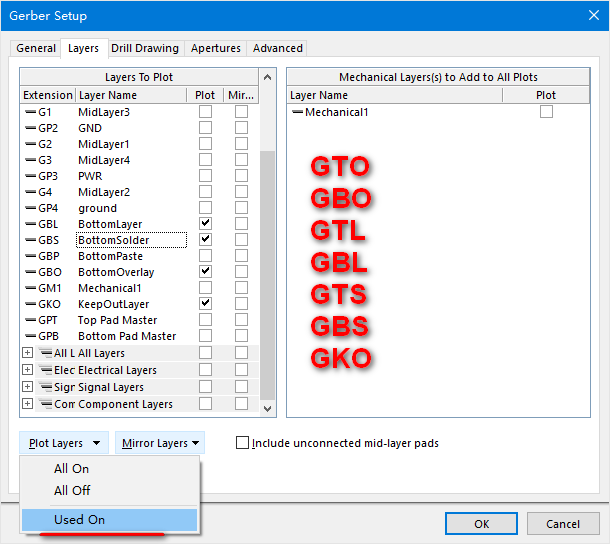
3、选择Layers To Plot下面选择七项:
GTO、GBO、GTL、GBL、GTS、GBS、GKO
4、选中光圈,打对勾。点击OK,生成光绘Gerber文件。
十六、打印PCB生成PDF
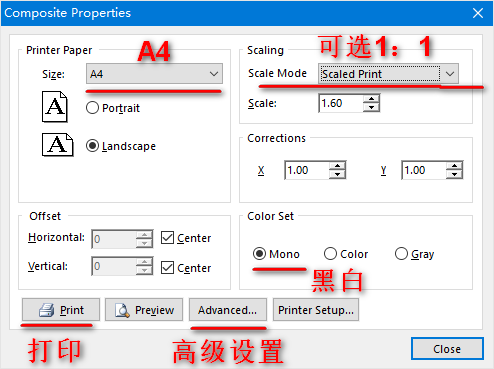
1、选择A4、Mono、可选1:1、高级设置
2、设置
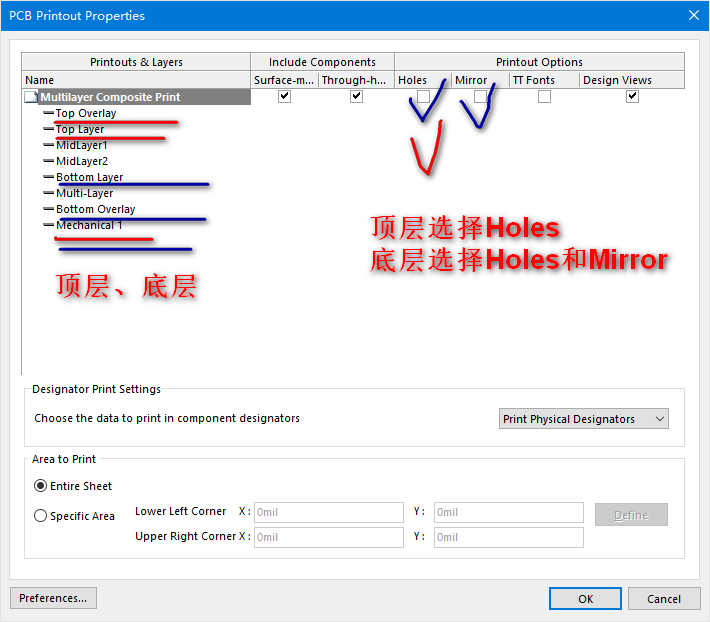
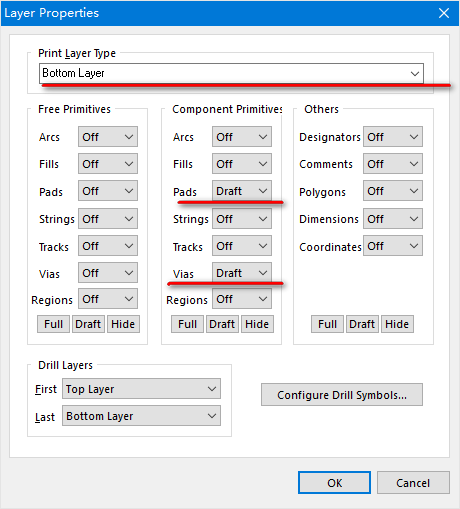
输出顶层元器件布局则勾选“Holes”,输出底层则勾选“Holes”、“Mirror”。
这里只需要保留Top Overlay (Bottom Overlay)、Top Layer(Bottom Layer)、KeepoutLayer、Mechanical1
这四层。
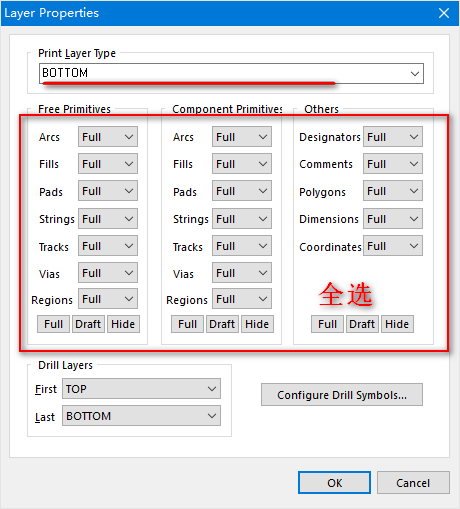
其中还需对Top Layer(Bottom Layer)层进行设置出了保留元件焊盘(Pads )和过孔(Vias)这两项其他都关掉。
pads和vias这两项要选择为 Draft
十七、定义PCB的板框
第一种方法:
1)建立PCB文件,选择菜单命令【File】|【New】|【PCB】;
2)定义参考原点,选择菜单命令【Edit】|【Origin】|【Set】;
3)定义物理边界。在PCB中图中选择机械层Mechanical1,然后选择菜单命令【Place】|【Line】,在PCB图中定义一个500mil*500mil的物理边界;
4)定义电气边界。在PCB图中选择电气隔离层Keep-Out Layer,然后选择菜单命令【Place】|【Line】,在PCB图中定义一个500mil*500mil的电气边界;
注意:在执行以上两步时,建议定义边界时建议首先画四根独立的线,然后【双击】每一根线,通过坐标的方式设定每一根线的位置和长度,因为这样更精确;定义500mil*500mil的边界的四根线的的坐标分别是:【(0,0)和(0,500)】,【(0,500)和(500,500)】,【(500,500)和(500,0)】,【(500,0)和(0,0)】;
5)选中刚才所画的机械层Mechanical1边界,选择【Design】|【Board shape】|【Define from selected objects】命令再回车,其快捷键为D+S+D+enter,就会按照你设定好的边界定义出PCB的形状。
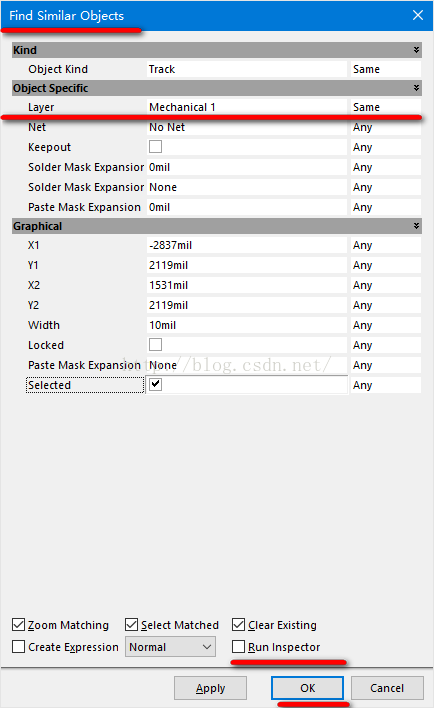
PS: 快速选中边界方法:
选中所画的边框的其中一根,右击选择【Find Simailar Objects】命令。Layer 选择 Same、将Run inspector去掉对勾,点击OK。
注意: 该版本不能像AD14或者DXP一样,使用的是【Design】|【Board shape】|【Redefine Board shape】命令,其快捷键为 D+S+R。
因为无 Redefine Board shape这个选项。那该怎么显示它呢?请看第二种方法。
第二种方法:
前四步同第一种方法.
5)
点击数字键“1”,会看到板框界面变绿了这时你再去点击菜单栏里的Design(设计),就可以看到Redefine Board Shape(重新定义板框形状)等选项
当然按下数字键“1”后,也可使用快捷键“D”+“R”,就会看到鼠标的光标变成了十字形,这时候拖动十字光标,即可拖出你需要的版型了,
我画的边框是矩形的,要是想画圆弧,就按shift +Space键即可在不要角度走线间变换。
定义好板型后,在按数字键“2”即可回到2D的布线页面,如果按快捷键“3”或者是在2D页面下按下快捷键“3”;就可以显示3D界面。
在Altium Designer的3D界面下,按住shift键即可用鼠标旋转视图,按Ctrl键然后拉动鼠标即可放大或者缩小视图。
如过需要改变显示的颜色,点击鼠标右键,Options》》》Board Layers & Color 即可进入显示颜色设置界面:
在左上角的位置选择你需要的显示颜色,黑色,绿色,蓝色,白色。。。。。自己选择吧
以上主要参考了三恒星科技编著的《Altium Designer 6.0易学通》,人民邮电出版社,第21页
CSDN博客: 如何在Altium Designer中定义PCB的边界……
参考: ad15 的redefine board shape 在哪
补充一下,我找到了Altium Designer的说明文档。
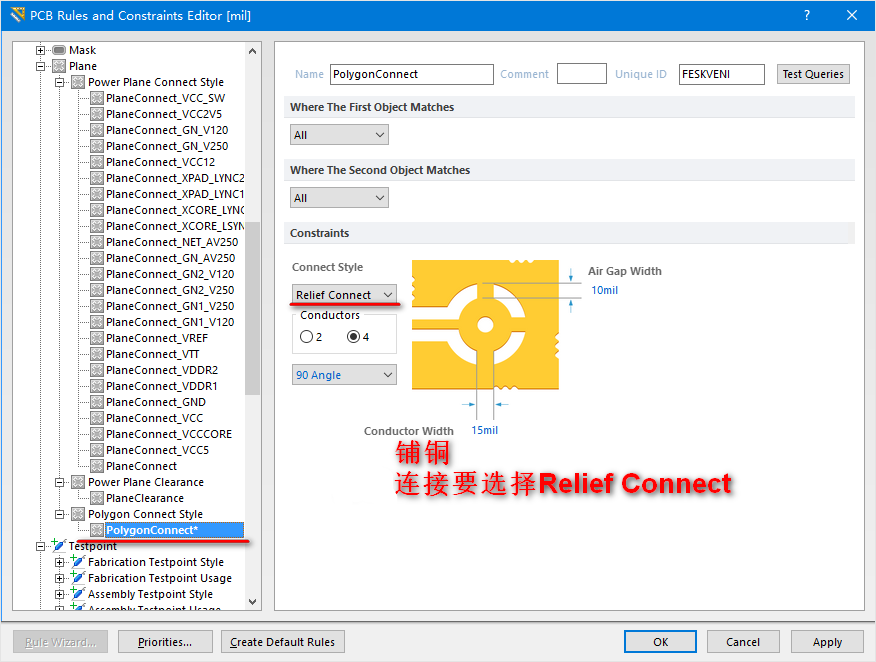
十八、PCB布线规则
快捷键D+R可进入下面界面
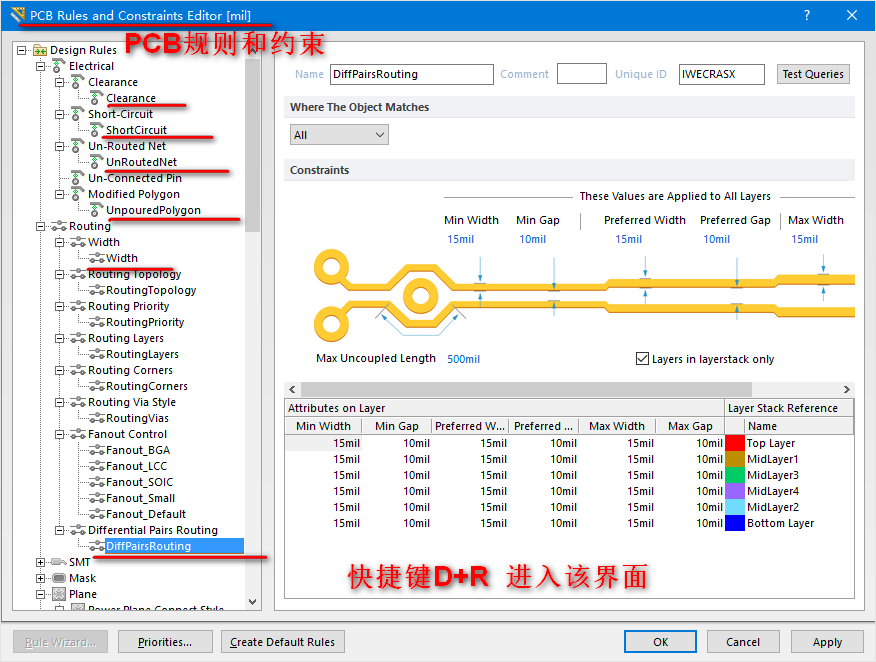
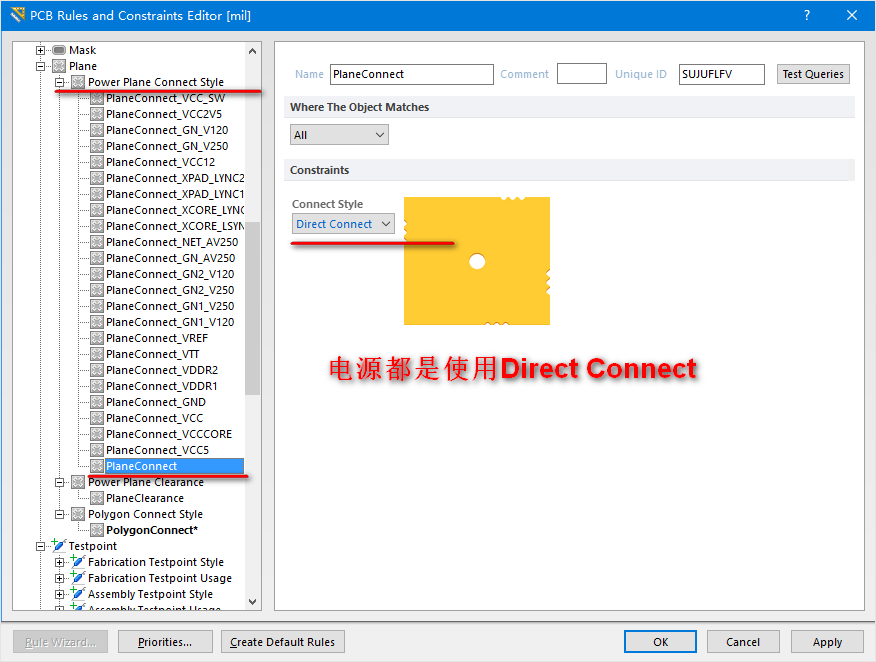
其他的规则可自行查看,我着重介绍两个地方。
电源内层使用的是Direct Connect
铺铜连接要选择Relief Connect
十九、绘制库元件
重点介绍两处:
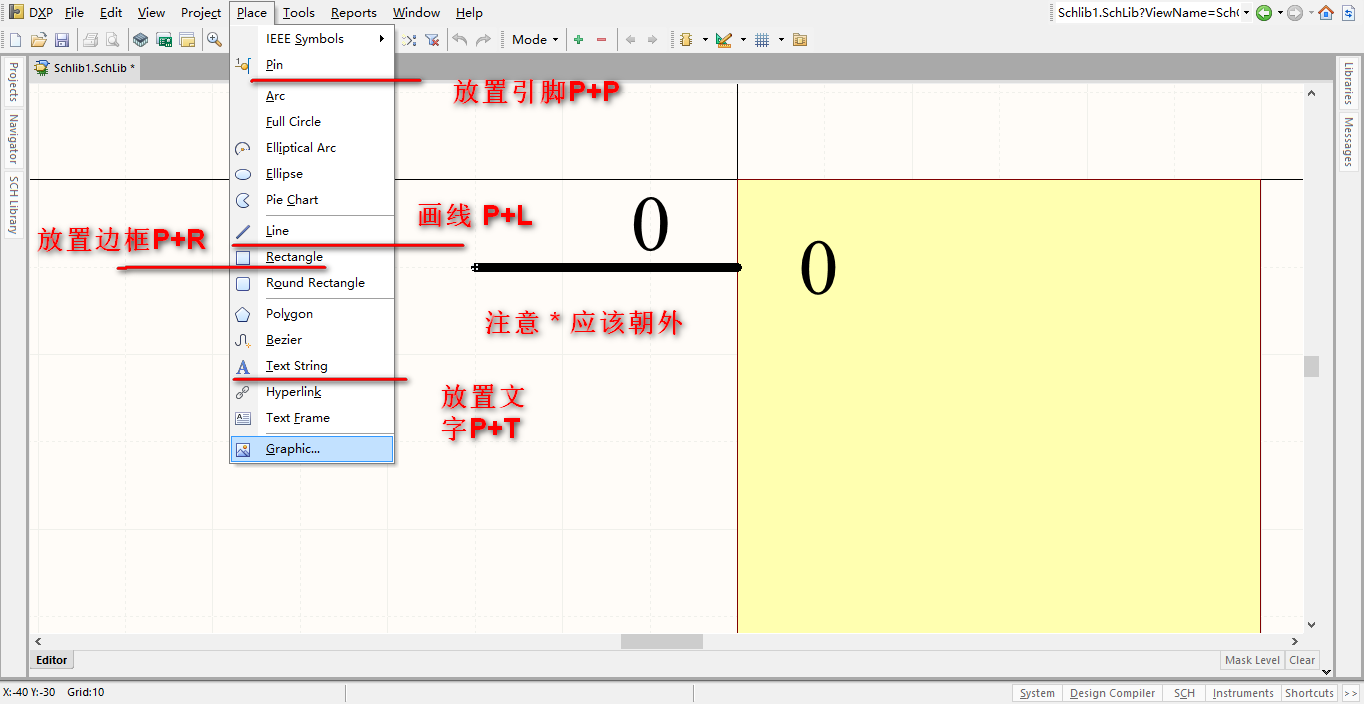
1、放置引脚
首先要熟练使用快捷键。
注意放置引脚是有方向的,黏附在光标上的一端,也就是带有“*”符号的一端,具有电气特性放置引脚时,要保证其应指向外部,便于绘制原理图连接导线时捕捉电气节点。
2、引脚属性设置
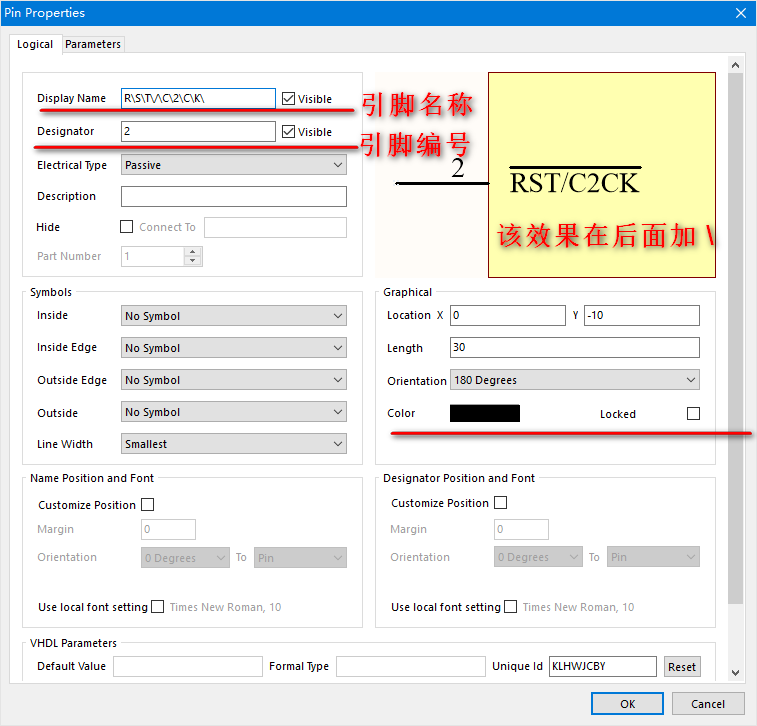
Display Name(显示名称):用于设置库元件引脚的名称。
需要了解的是在名称上添加横杠的方法:在字母后面添加 ‘\’,表示低电平有效。
Designator(标示):用于设置库元件引脚的编号。
用了很长的篇幅,将AD16的使用基本上讲完了。对于初学者来说这篇文章,基本涵盖了PCB Layout所需的操作。
免责声明:本文系网络转载或改编,未找到原创作者,版权归原作者所有。如涉及版权,请联系删
 技术文档
技术文档
 推荐好文
推荐好文





 155-2731-8020




