


软件

产品


同学们以及熟悉Pycharm编辑运行python代码。正如文章末尾给出的pycharm运行altair的建议方法视觉效果一般。
因为数据可视化在IDE实现效果不理想,这是因为altair使用Vega和Vega-Lite语法来创建交互式图表,而IDE无法直接渲染这些图表。
习惯了pycharm的同学是时候考虑安装和熟悉 anancoda
anancoda可以在Jupyter Notebook中使用altair。Jupyter无需任何设置就可以直接显示Vega和Vega-Lite图表。
以下的代码都是运行在Jupyter Notebook
import pandas as pdimport altair as altsource = pd.DataFrame({"values": [12, 23, 47, 6, 52, 19]})base = alt.Chart(source).encode( theta=alt.Theta("values:Q", stack=True), radius=alt.Radius("values", scale=alt.Scale(type="sqrt", zero=True, rangeMin=20)), color="values:N",)c1 = base.mark_arc(innerRadius=20, stroke="#fff")c2 = base.mark_text(radiusOffset=10).encode(text="values:Q")c1 + c2通过以下饼图的效果,与更早的matplotlib实现的效果和代码量比较,是不是降低了可视化的实用难度?
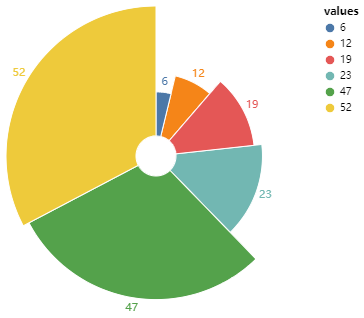
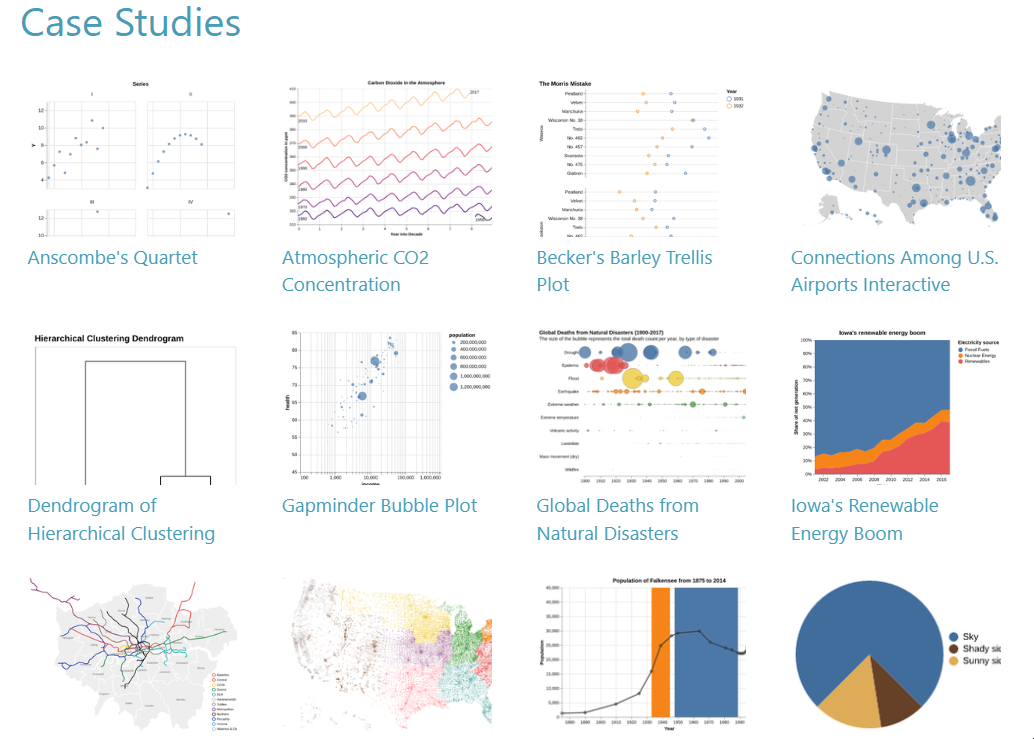
你会被吸引altair只需寥寥几行代码就能实现的视觉效果。进一步在官网中你会了解以下案例。
初学者建议altair入手。当然甘蔗没有两头甜,matplotlib用于高度定制化的场景上,难度较高也是必然的。
一、熟悉下数据集模块 vega_datasets
vega_datasets是一个数据集模块,包含多种可视化相关的数据集,用于测试和示例。
要使用vega_datasets,需先安装:
pip install vega_datasets然后在Python代码中导入:
from vega_datasets import data这会导入data对象,包含所有数据集。
您可以通过data对象访问每个数据集:
airports = data.us_airports.url # US airports datasetstocks = data.stocks.url # Stock market datasetcars = data.cars.url # Motor vehicle dataset etc...每个数据集都有url和value两个属性:
- url: 数据集文件的URL- value: 数据集本身,以pandas DataFrame形式所以如果您希望在Notebook中直接使用数据集,可以使用value。
如果希望将其用于服务器端应用,应使用url来加载数据集。
例如,要在Jupyter Notebook中使用us_airports数据集:
import pandas as pdairports = data.us_airports.valueairports.head() # View first 5 rows要在服务器端应用中使用,可以:pythonimport pandas as pdurl = data.us_airports.urlairports = pd.read_csv(url)vega_datasets为学习和测试数据可视化提供了非常便利的数据集资源。利用它可以快速创建示例和案例,加速学习过程。
爱荷华州的可再生能源热潮
此示例是使用爱荷华州电力来源的示例数据集的完全开发的堆叠图。
import altair as altfrom vega_datasets import datasource = data.iowa_electricity()alt.Chart( source, title=alt.Title( "Iowa's green energy boom", subtitle="A growing share of the state's energy has come from renewable sources" )).mark_area().encode( alt.X("year:T").title("Year"), alt.Y("net_generation:Q") .title("Share of net generation") .stack("normalize") .axis(format=".0%"), alt.Color("source:N").title("Electricity source"))机场的连接相通网络
大喵第一次看到视觉效果还是有的震撼的!
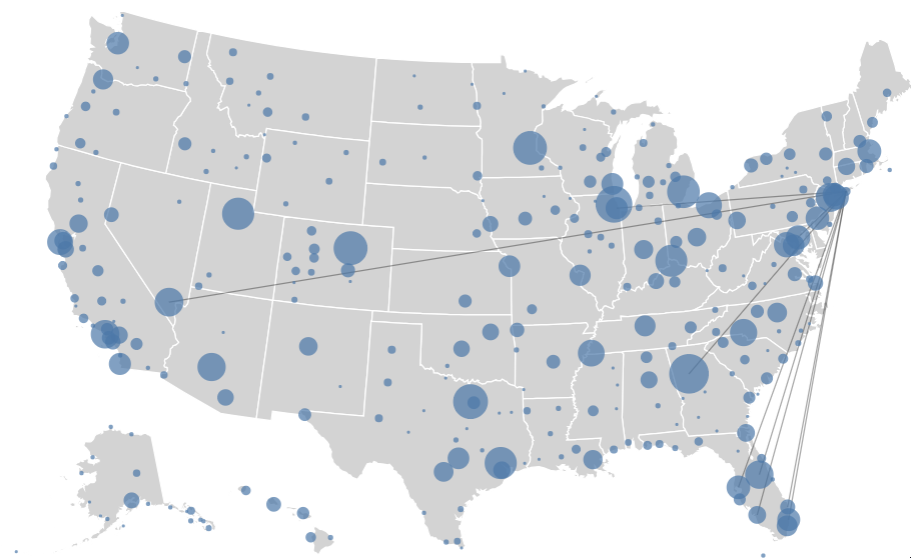
这个交互式图表利用鼠标悬停选中机场,高亮显示其连接航线,使观众可以更深入理解美国主要机场之间的交通联系。
代码如下:
import altair as altfrom vega_datasets import data# Since these data are each more than 5,000 rows we'll import from the URLsairports = data.airports.urlflights_airport = data.flights_airport.urlstates = alt.topo_feature(data.us_10m.url, feature="states")# Create mouseover selectionselect_city = alt.selection_point( on="mouseover", nearest=True, fields=["origin"], empty=False)# Define which attributes to lookup from airports.csvlookup_data = alt.LookupData( airports, key="iata", fields=["state", "latitude", "longitude"])background = alt.Chart(states).mark_geoshape( fill="lightgray", stroke="white").properties( width=750, height=500).project("albersUsa")connections = alt.Chart(flights_airport).mark_rule(opacity=0.35).encode( latitude="latitude:Q", longitude="longitude:Q", latitude2="lat2:Q", longitude2="lon2:Q").transform_lookup( lookup="origin", from_=lookup_data).transform_lookup( lookup="destination", from_=lookup_data, as_=["state", "lat2", "lon2"]).transform_filter( select_city)points = alt.Chart(flights_airport).mark_circle().encode( latitude="latitude:Q", longitude="longitude:Q", size=alt.Size("routes:Q", scale=alt.Scale(range=[0, 1000]), legend=None), order=alt.Order("routes:Q", sort="descending"), tooltip=["origin:N", "routes:Q"]).transform_aggregate( routes="count()", groupby=["origin"]).transform_lookup( lookup="origin", from_=lookup_data).transform_filter( (alt.datum.state != "PR") & (alt.datum.state != "VI")).add_params( select_city)(background + connections + points).configure_view(stroke=None)美国机场互联交互式图表例子显示了美国主要机场之间的所有连接。
查找转换用于找到每个机场和连接机场的坐标。
鼠标悬停在连接上会通过单选显示连接。
这个交互式图利用Selection来实现鼠标悬停在机场上高亮显示该机场的连接航线。
大衰退期间的美国就业崩溃
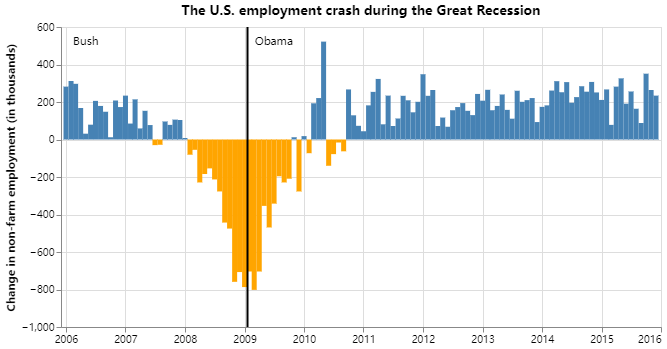
此示例是一个完全开发的条形图,使用大衰退期间美国就业变化的示例数据集进行负值。
import altair as altimport pandas as pdfrom vega_datasets import datasource = data.us_employment()presidents = pd.DataFrame([ { "start": "2006-01-01", "end": "2009-01-19", "president": "Bush" }, { "start": "2009-01-20", "end": "2015-12-31", "president": "Obama" }])bars = alt.Chart( source, title="The U.S. employment crash during the Great Recession").mark_bar().encode( alt.X("month:T").title(""), alt.Y("nonfarm_change:Q").title("Change in non-farm employment (in thousands)"), color=alt.condition( alt.datum.nonfarm_change > 0, alt.value("steelblue"), alt.value("orange") ))rule = alt.Chart(presidents).mark_rule( color="black", strokeWidth=2).encode( x='end:T').transform_filter(alt.datum.president == "Bush")text = alt.Chart(presidents).mark_text( align='left', baseline='middle', dx=7, dy=-135, size=11).encode( x='start:T', text='president', color=alt.value('#000000'))(bars + rule + text).properties(width=600)此示例是一个完全开发的条形图:
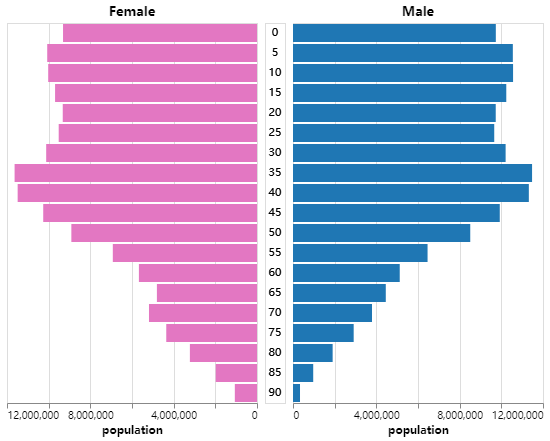
美国人口金字塔随时间的变化
人口金字塔显示人口中年龄组的分布。 它使用绑定到年份的滑块小部件来可视化年龄 随时间推移的分布。
import altair as altfrom vega_datasets import datasource = data.population.urlslider = alt.binding_range(min=1850, max=2000, step=10)select_year = alt.selection_point(name='year', fields=['year'], bind=slider, value={'year': 2000})base = alt.Chart(source).add_params( select_year).transform_filter( select_year).transform_calculate( gender=alt.expr.if_(alt.datum.sex == 1, 'Male', 'Female')).properties( width=250)color_scale = alt.Scale(domain=['Male', 'Female'], range=['#1f77b4', '#e377c2'])left = base.transform_filter( alt.datum.gender == 'Female').encode( alt.Y('age:O').axis(None), alt.X('sum(people):Q') .title('population') .sort('descending'), alt.Color('gender:N') .scale(color_scale) .legend(None)).mark_bar().properties(title='Female')middle = base.encode( alt.Y('age:O').axis(None), alt.Text('age:Q'),).mark_text().properties(width=20)right = base.transform_filter( alt.datum.gender == 'Male').encode( alt.Y('age:O').axis(None), alt.X('sum(people):Q').title('population'), alt.Color('gender:N').scale(color_scale).legend(None)).mark_bar().properties(title='Male')alt.concat(left, middle, right, spacing=5)新闻报道里经常采纳的对比效果图。
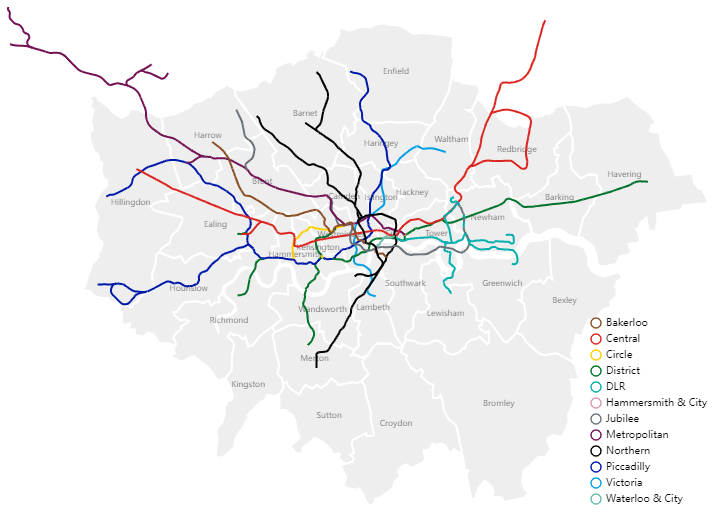
伦敦地铁线路
此示例显示了伦敦地铁线路在自治市镇边界。它基于 https://vega.github.io/vega-lite/examples/geo_layer_line_london.html 的 vega-lite 示例。
import altair as altfrom vega_datasets import databoroughs = alt.topo_feature(data.londonBoroughs.url, 'boroughs')tubelines = alt.topo_feature(data.londonTubeLines.url, 'line')centroids = data.londonCentroids.urlbackground = alt.Chart(boroughs, width=700, height=500).mark_geoshape( stroke='white', strokeWidth=2).encode( color=alt.value('#eee'),)labels = alt.Chart(centroids).mark_text().encode( longitude='cx:Q', latitude='cy:Q', text='bLabel:N', size=alt.value(8), opacity=alt.value(0.6)).transform_calculate( "bLabel", "indexof (datum.name,' ') > 0 ? substring(datum.name,0,indexof(datum.name, ' ')) : datum.name")line_scale = alt.Scale(domain=["Bakerloo", "Central", "Circle", "District", "DLR", "Hammersmith & City", "Jubilee", "Metropolitan", "Northern", "Piccadilly", "Victoria", "Waterloo & City"], range=["rgb(137,78,36)", "rgb(220,36,30)", "rgb(255,206,0)", "rgb(1,114,41)", "rgb(0,175,173)", "rgb(215,153,175)", "rgb(106,114,120)", "rgb(114,17,84)", "rgb(0,0,0)", "rgb(0,24,168)", "rgb(0,160,226)", "rgb(106,187,170)"])lines = alt.Chart(tubelines).mark_geoshape( filled=False, strokeWidth=2).encode( alt.Color('id:N') .title(None) .legend(orient='bottom-right', offset=0) .scale(line_scale))background + labels + lines伦敦地铁线路
正如文章末尾给出的pycharm运行altair的建议方法视觉效果一般。
数据可视化在IDE实现效果不理想,习惯了pycharm的同学是时候考虑安装和熟悉 anancoda
Altair有丰富案例展示,请访问:
https://altair-viz.github.io/gallery/index.html#uncertainties-and-trends
在Pycharm IDE中使用altair无法显示绘图结果。
这是因为altair使用Vega和Vega-Lite语法来创建交互式图表,而IDE无法直接渲染这些图表。
附录:在IDE中显示altair图表有两种方法:
c1 + c2.show() 这会在一个新的浏览器标签页中显示交互式图表。
c1 + c2.save('chart.html')然后就可以在IDE中打开chart.html文件查看图表了。
所以,要在IDE中显示您的altair代码结果,可以:
altair和matliblotlib是两种流行的Python数据可视化库,但它们之间有以下主要区别:
总体来说:
两种库各有优点,可以根据具体需求和场景选择更加合适的工具。
我的建议是:
希望这个解释和解决方案能够帮助您在IDE中显示altair图表结果。如果您有任何其他问题,欢迎与我交流。
本文由mdnice多平台发布
免责声明:本文系网络转载或改编,未找到原创作者,版权归原作者所有。如涉及版权,请联系删
 技术文档
技术文档
 推荐好文
推荐好文





 155-2731-8020




