


软件

产品


1.压缩包内的文件夹内容: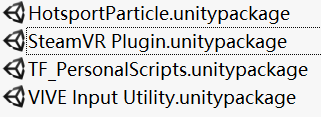
2.首先创建完工程之后按顺序先导入,我简单介绍一下各个包的功能
steamVR是由steam和htc共同推出的一个平台,只要把steamVR插件置入untiy,我们就能利用unity开发VR眼镜上的作品,而不用考虑是WINDOW MR、HTC VIVE还是其他VR头盔设备。
再导入

这是一些脚本便于我们通过热点进行简单的操作,如视频播放、暂停、播放下一个视频等。
热点,用于和TF_PersonalScripts的脚本相结合,用于VR手柄点击。
3.当我们创建完成VR全景视频场景之后
(如果不会的同学可以进入链接VR全景视频场景制作)
在Project中搜索HotsportParticle,并拖入到Sence中。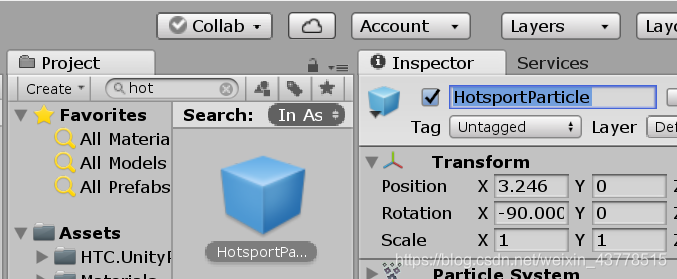
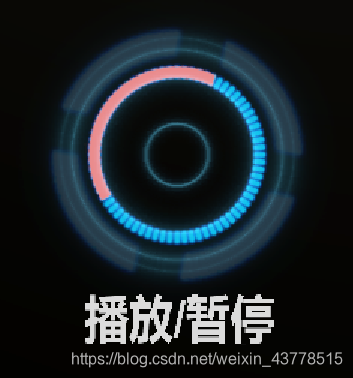
配上相应的文字,如暂停\播放。
4.下一步开始添加代码,首先在Sphere中,也就是我们的360°视频播放球中,添加脚本“VideoController.cs”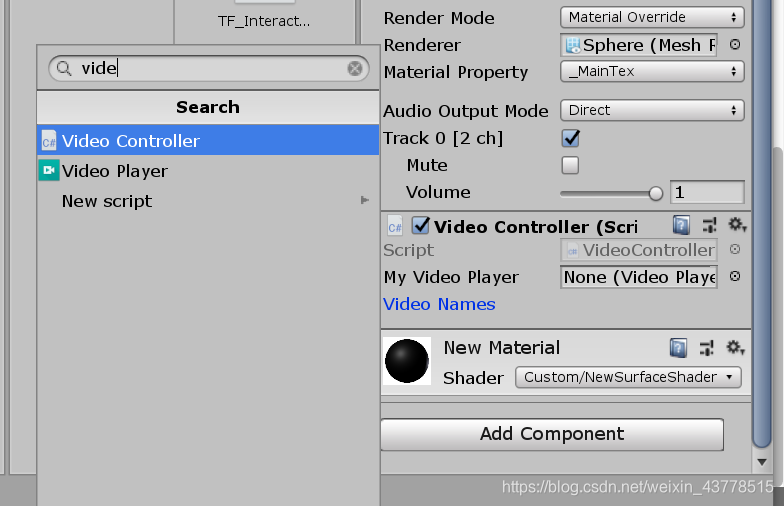
然后点击Sence中刚才添加的“热点”,进入Inspector窗口,添加脚本“TF_InteractiveObj.cs”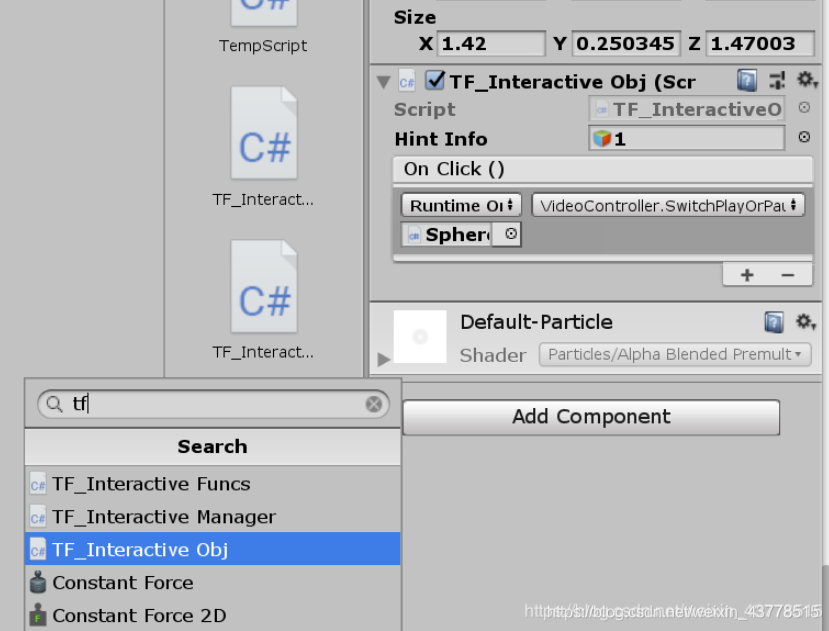
可以看到类似于button组件的窗口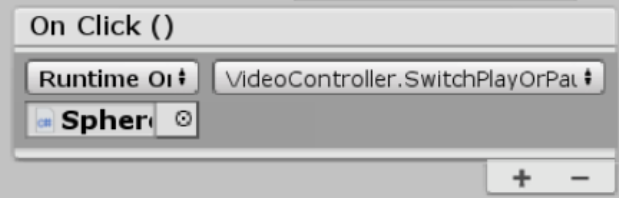
这时,我们需要链接到Sphere中的“Video Controller.cs”脚本,也就是视频的控制脚本,学过unity3d UI界面的同学可能比较熟悉,我们只需要将Sphere添加进去以后,将脚本选择为我们需要的SwitchPlayOrPause()方法,当我们使用VR手柄点击之后即可实现暂停/播放功能。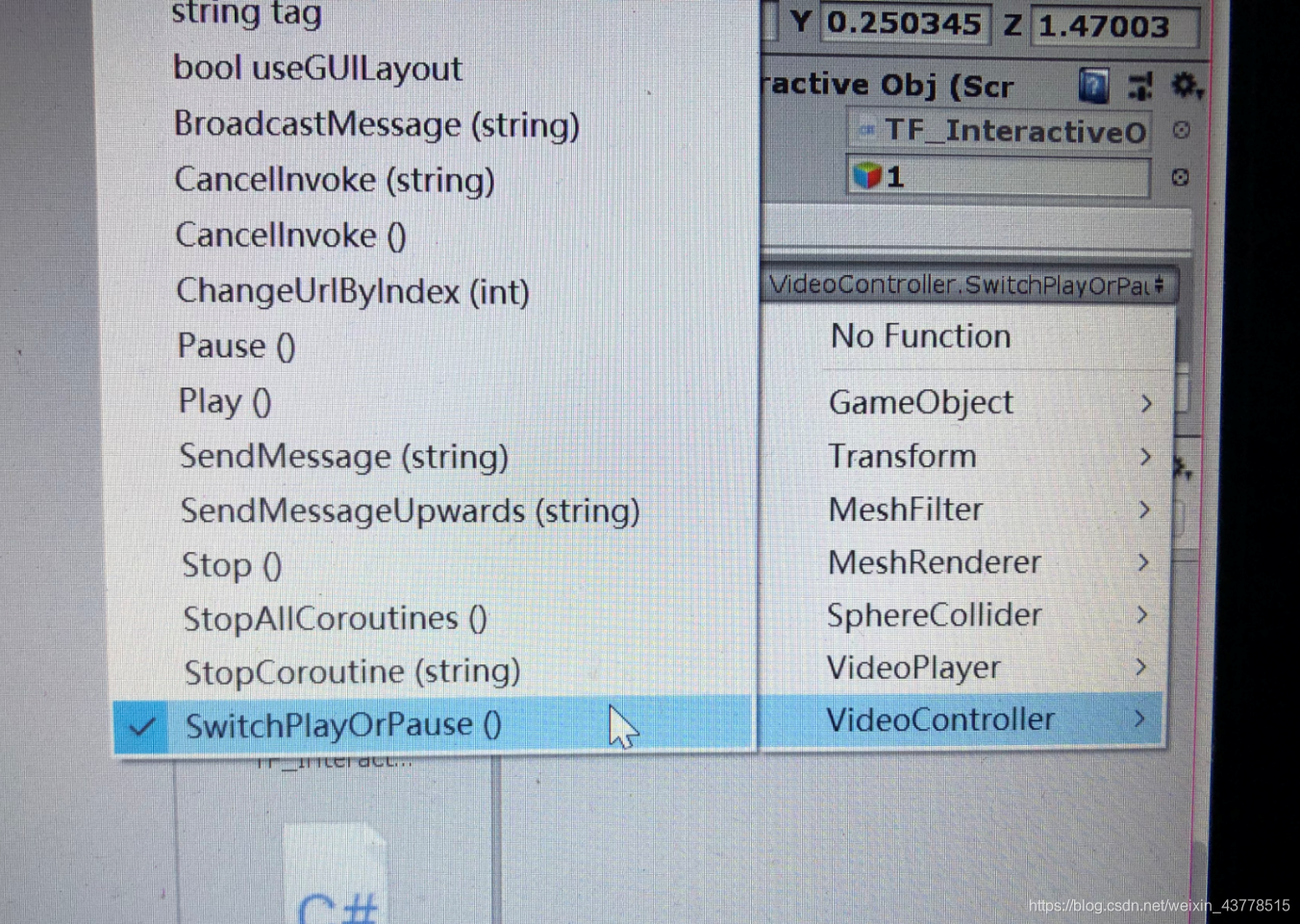
当然脚本中还有许多方法可以让我们便捷的使用,在这只是简单的介绍一下使用方法。
武汉格发信息技术有限公司,格发许可优化管理系统可以帮你评估贵公司软件许可的真实需求,再低成本合规性管理软件许可,帮助贵司提高软件投资回报率,为软件采购、使用提供科学决策依据。支持的软件有: CAD,CAE,PDM,PLM,Catia,Ugnx, AutoCAD, Pro/E, Solidworks 等。
 技术文档
技术文档
 推荐好文
推荐好文





 155-2731-8020




