


软件

产品


eplan electric p8教程:创建部件2d宏对于eplan electric p8用户来说,创建部件2d宏是至关重要的。宏的创建可以简化设计流程、提高效率并确保部件表示的标准化。本教程将指导您完成在eplan electric p8中创建部件2d宏的详细步骤。从了解宏的基础知识到定义图形表示和属性,本教程将提供全面了解部件2d宏的创建过程。通过遵循以下详细说明,您将能够创建自定义宏,从而优化您的eplan electric p8设计工作流程。
首先,在CAD新模板中绘制1:1仿真模型
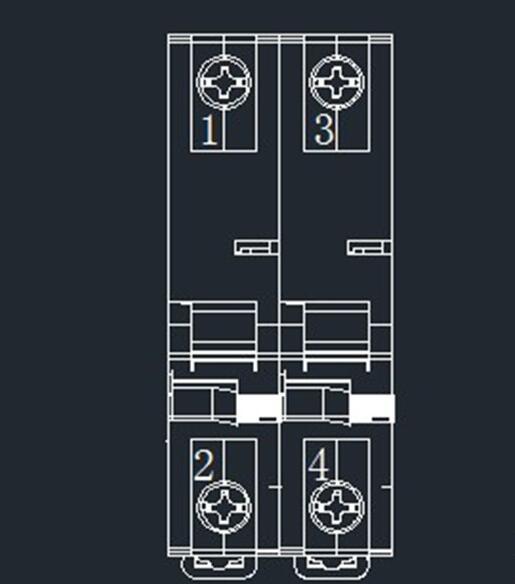
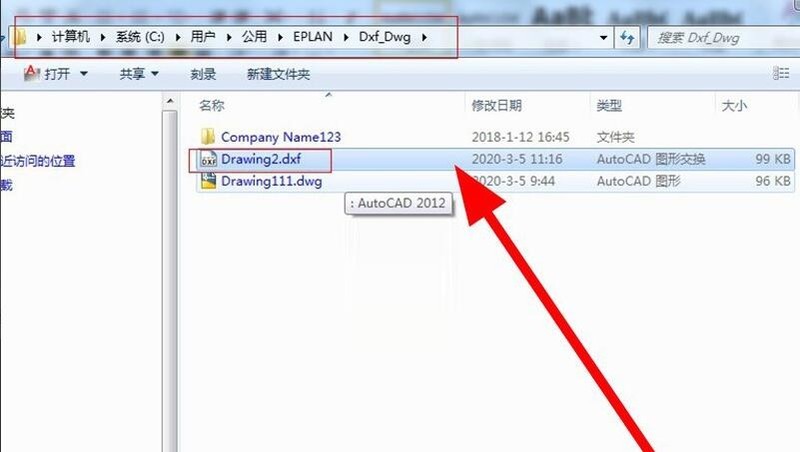
绘制完成后另存为DXF格式,并保存在EPLAN安装文件文件夹Dxf_Dwg中(没有该文件夹的可保存在Electric P8文件夹中)
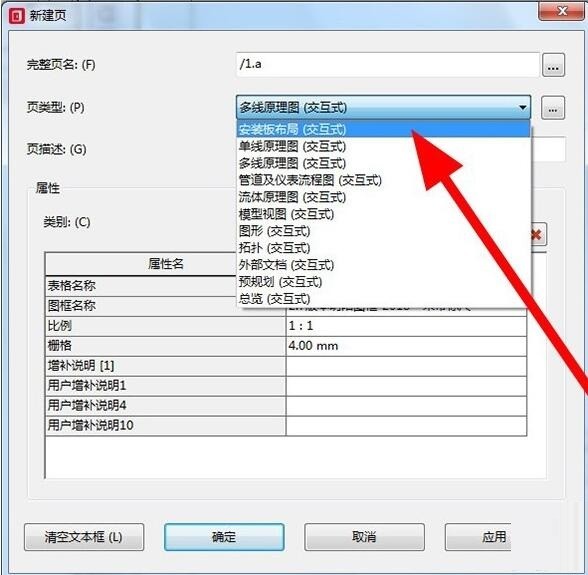
打开EPLAN,并新建页,页类型选择【安装板布局】
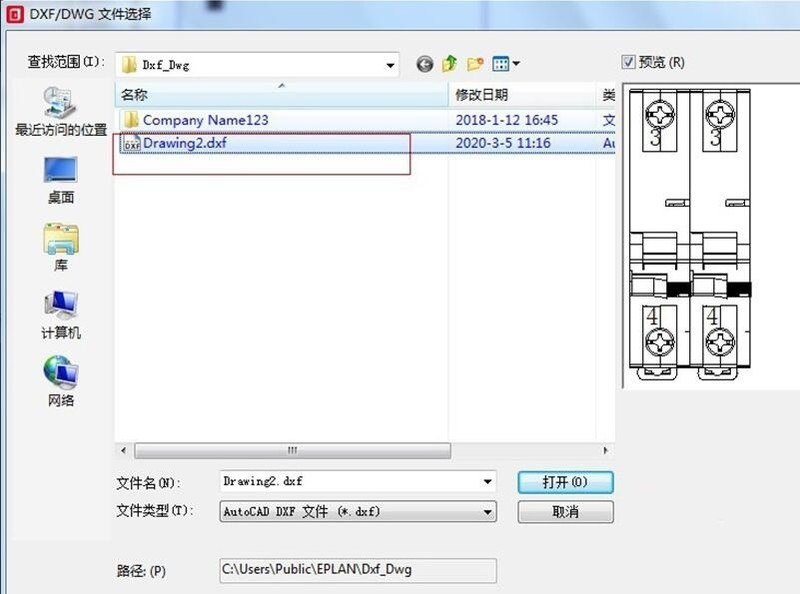
在EPLAN的菜单栏中选择【插入-图形-DXF/DWG】,选择前面保存CAD模型的文件夹(Dxf_Dwg或Electric P8),选择前面绘制的1:1仿真模型,接着导入
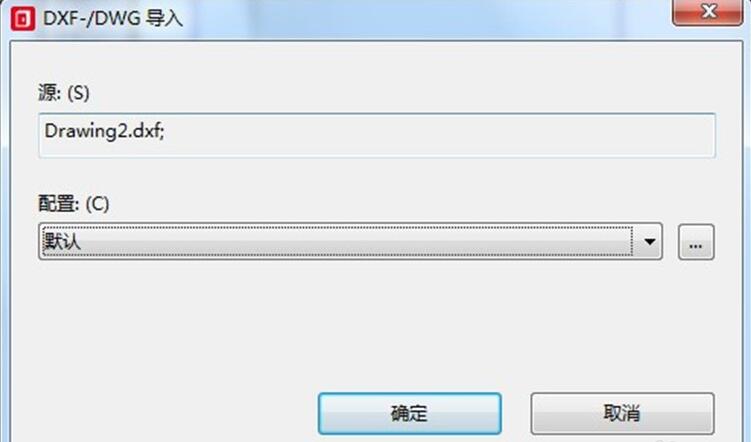
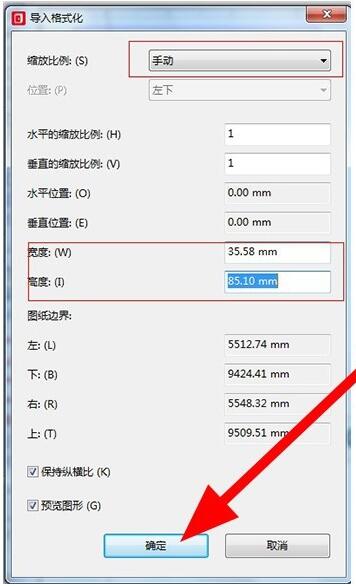
在导入的窗口点击【确定】后,会弹出导入格式化的窗口,缩放比例选择手动,这样便于查找器件,把【宽度、高度】的信息补充完整,点击【确定】
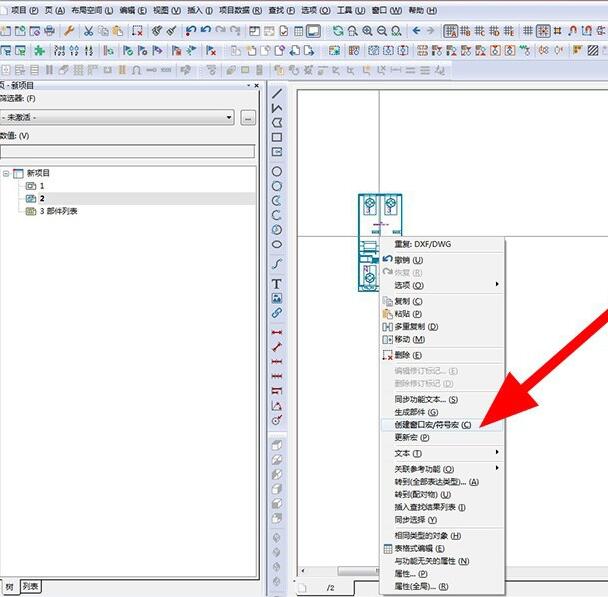
把导入的器件放置在安装板布局一页任意位置,选中器件,右键选择【创建窗口宏/符号宏】
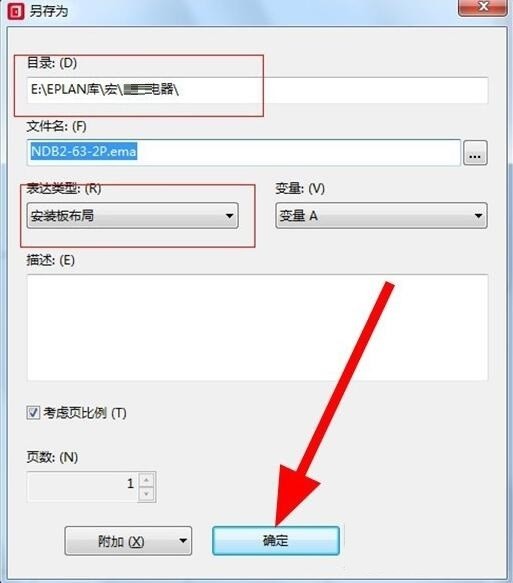
保存到第一步在E盘创建的文件夹【宏】里面,表达类型选择【安装板布局】,宏文件命名以器件型号命名
以上就是eplan electric p8怎么创建部件2D宏 eplan electric p8教程的详细内容,更多请关注php中文网其它相关文章!
武汉格发信息技术有限公司,格发许可优化管理系统可以帮你评估贵公司软件许可的真实需求,再低成本合规性管理软件许可,帮助贵司提高软件投资回报率,为软件采购、使用提供科学决策依据。支持的软件有: CAD,CAE,PDM,PLM,Catia,Ugnx, AutoCAD, Pro/E, Solidworks 等。
 技术文档
技术文档
 推荐好文
推荐好文





 155-2731-8020




