

一、开启3D propanel
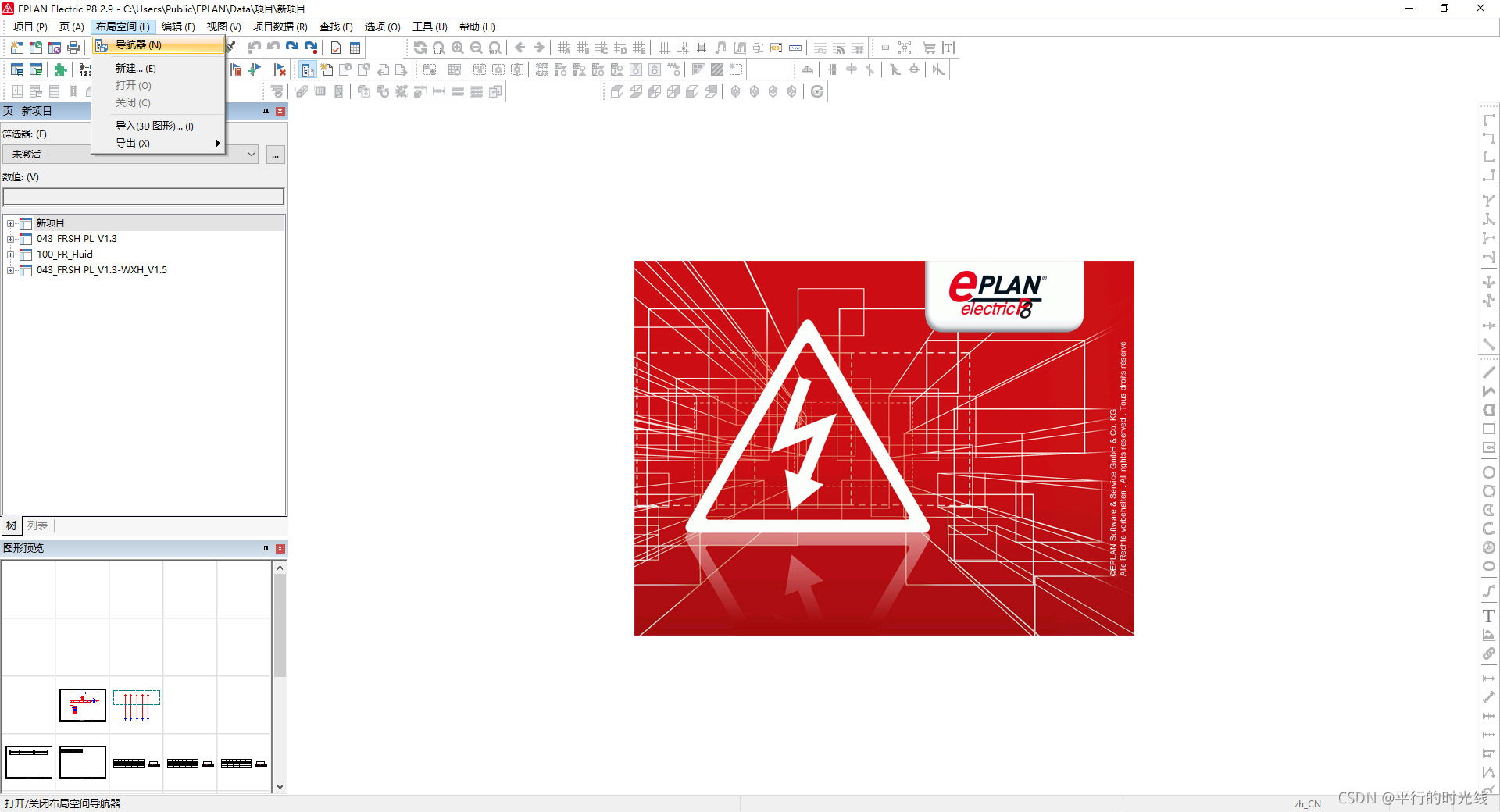
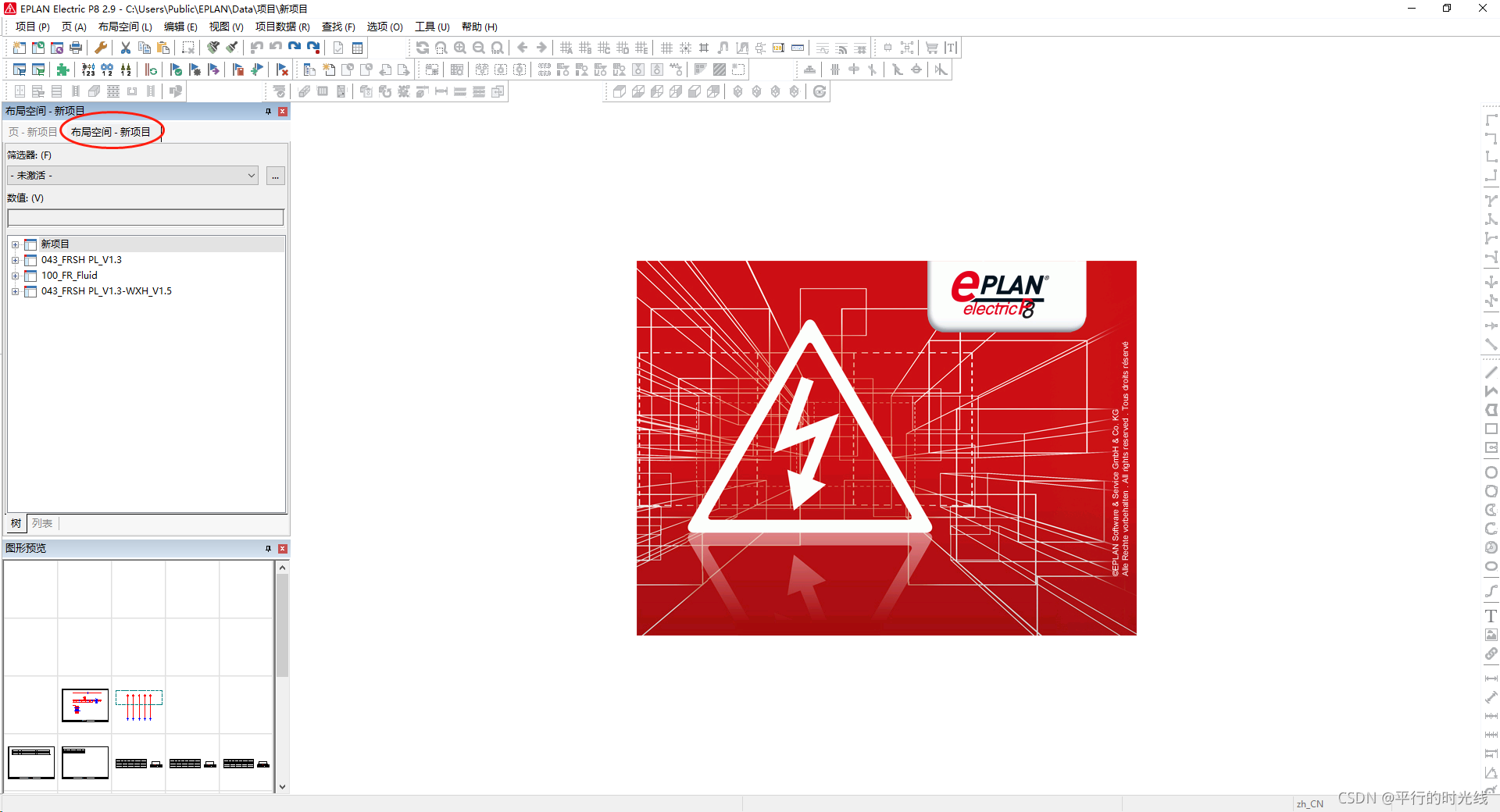
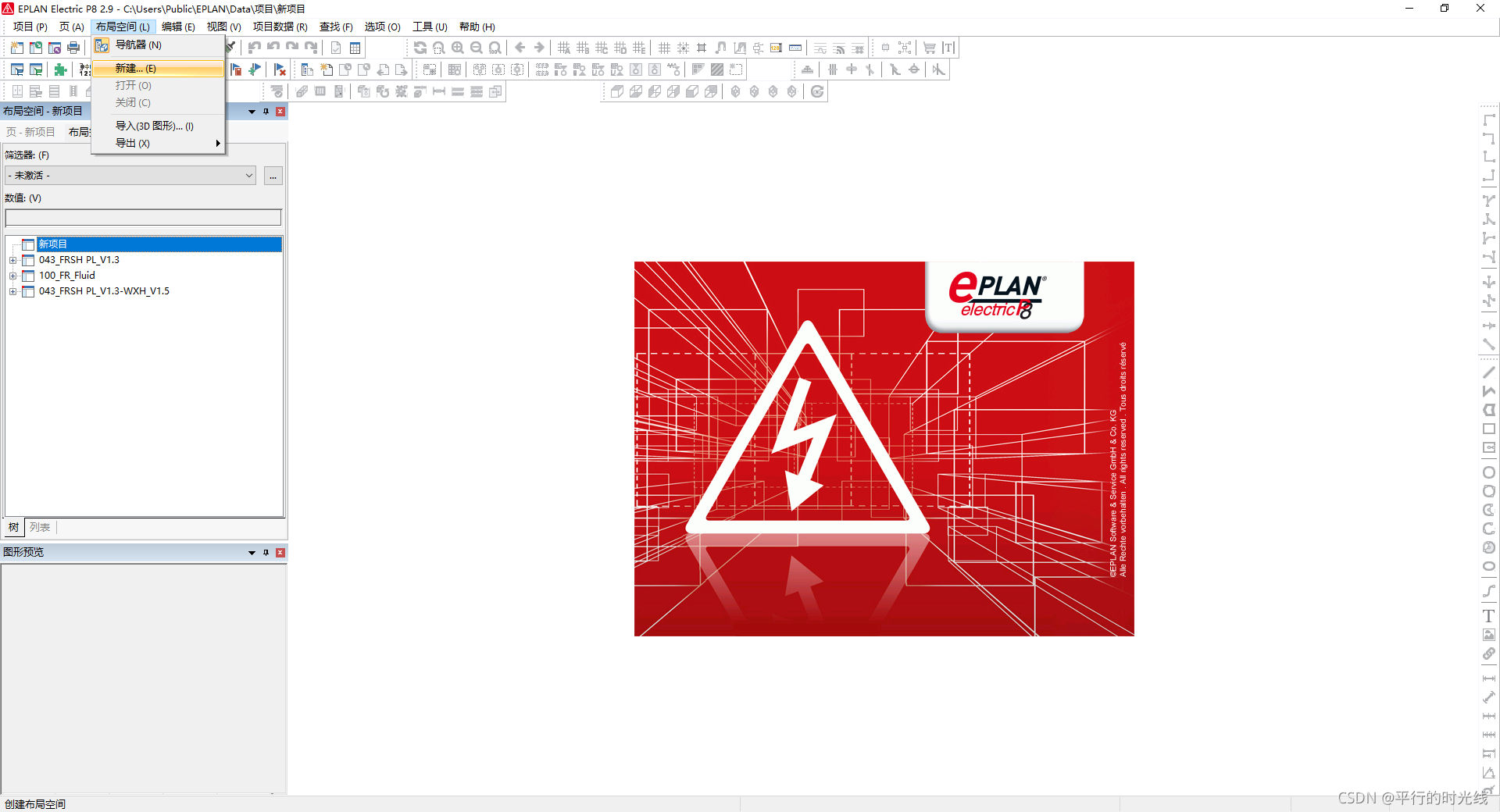
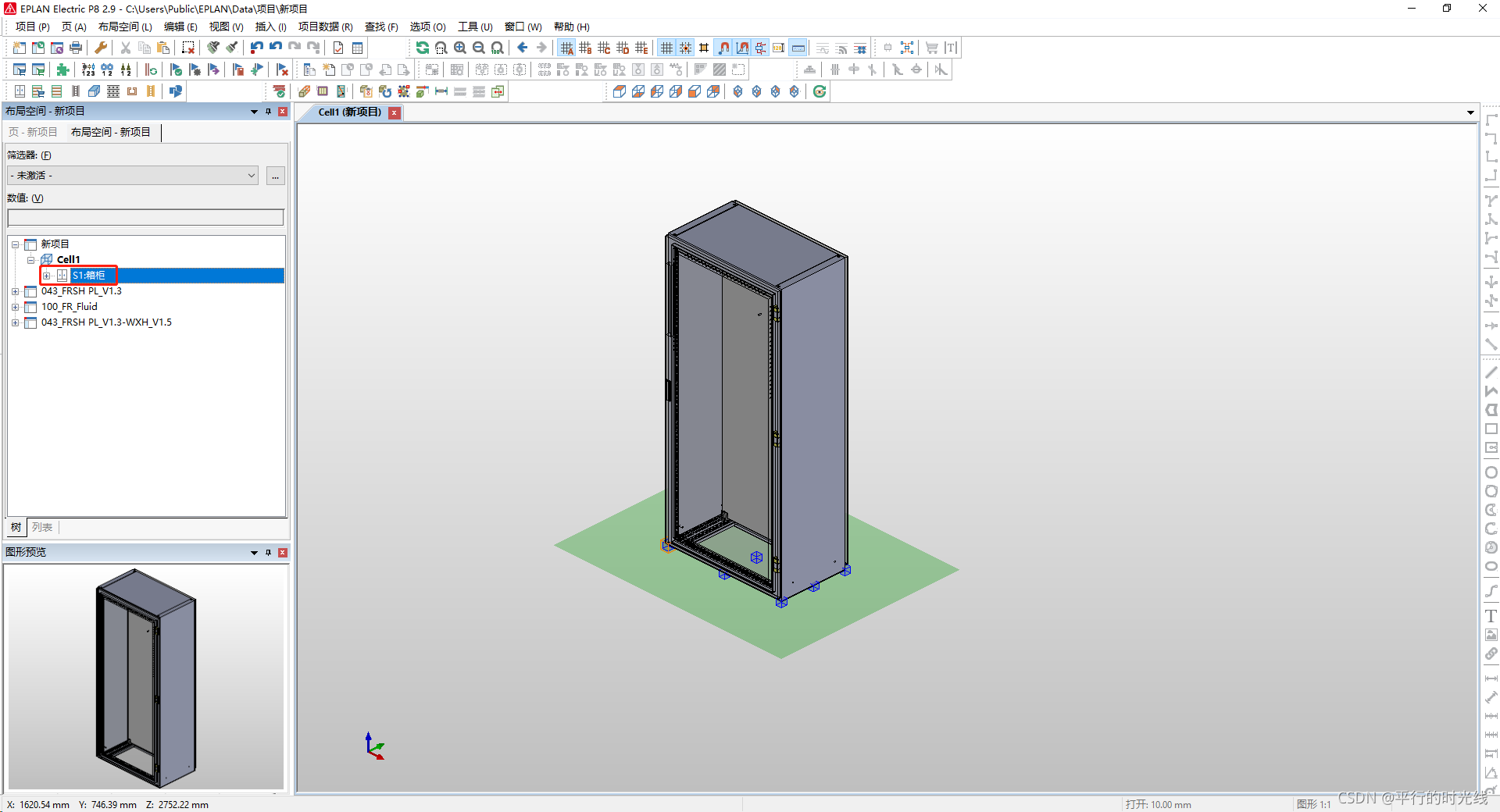
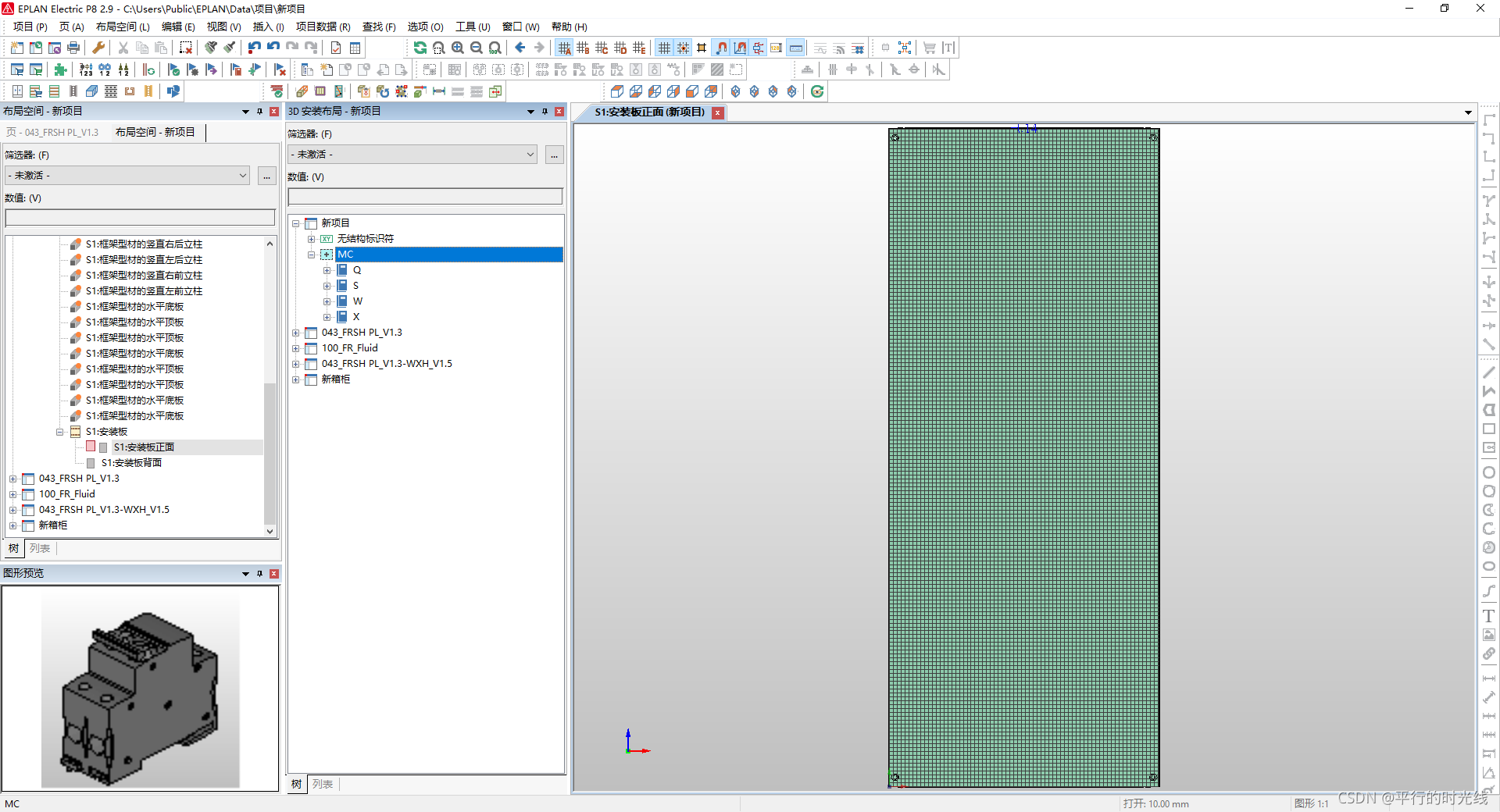
1、打开Eplan,选择布局空间→导航器;


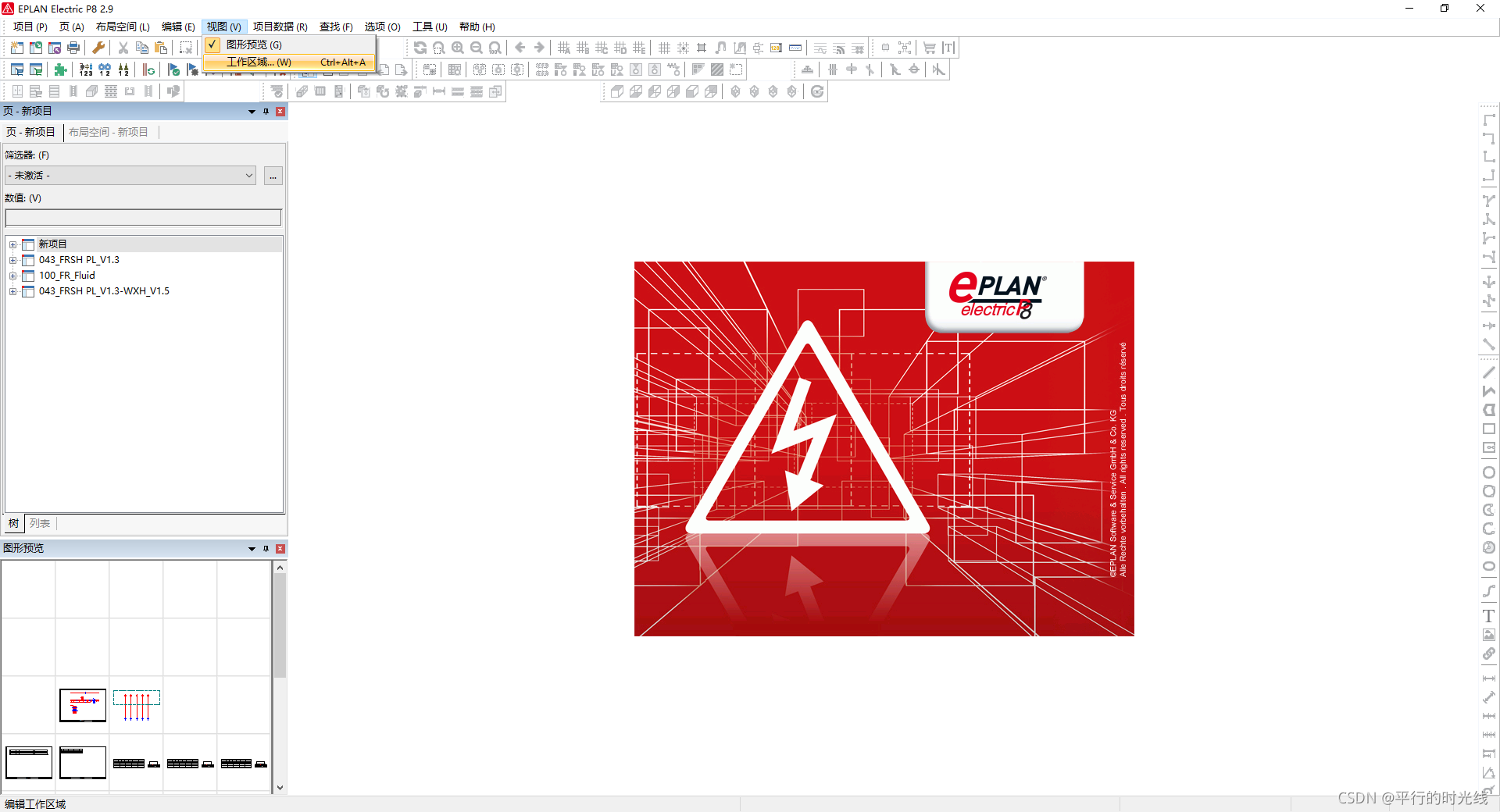
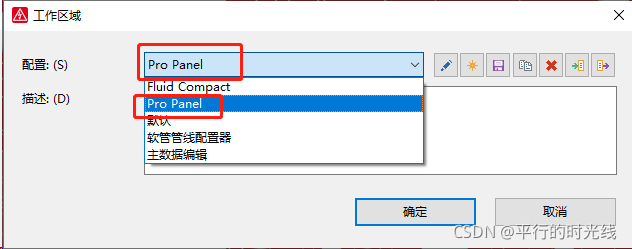
2、若未出现布局空间的导航器,选择视图→工作区域,确保配置一栏为Pro Panel;


二、插入电柜
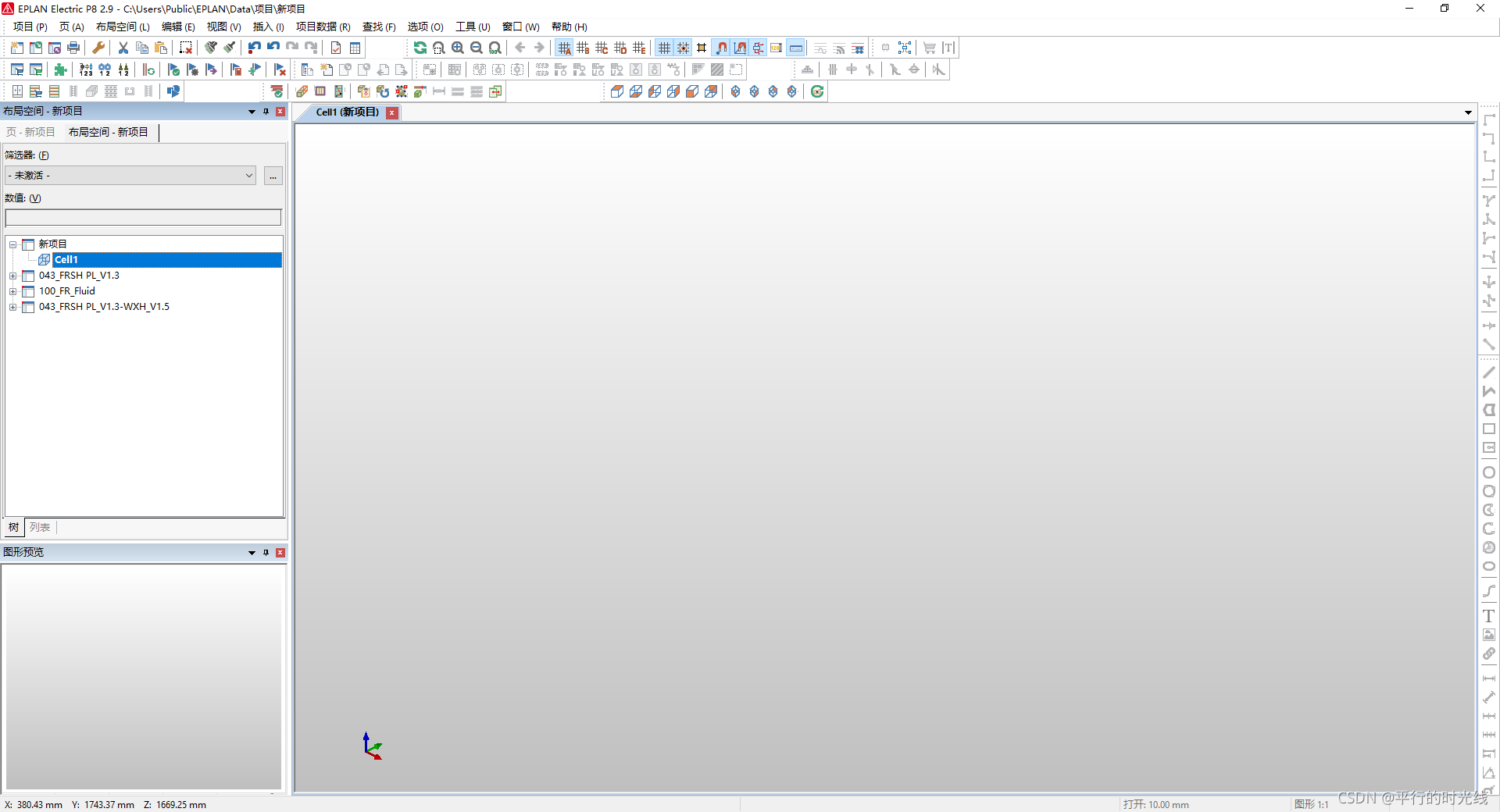
1、选择需要生成3D的项目,选择布局空间→新建,可对名称进行修改(Cell1),点击确定,即可生成空白的Cell1布局空间;


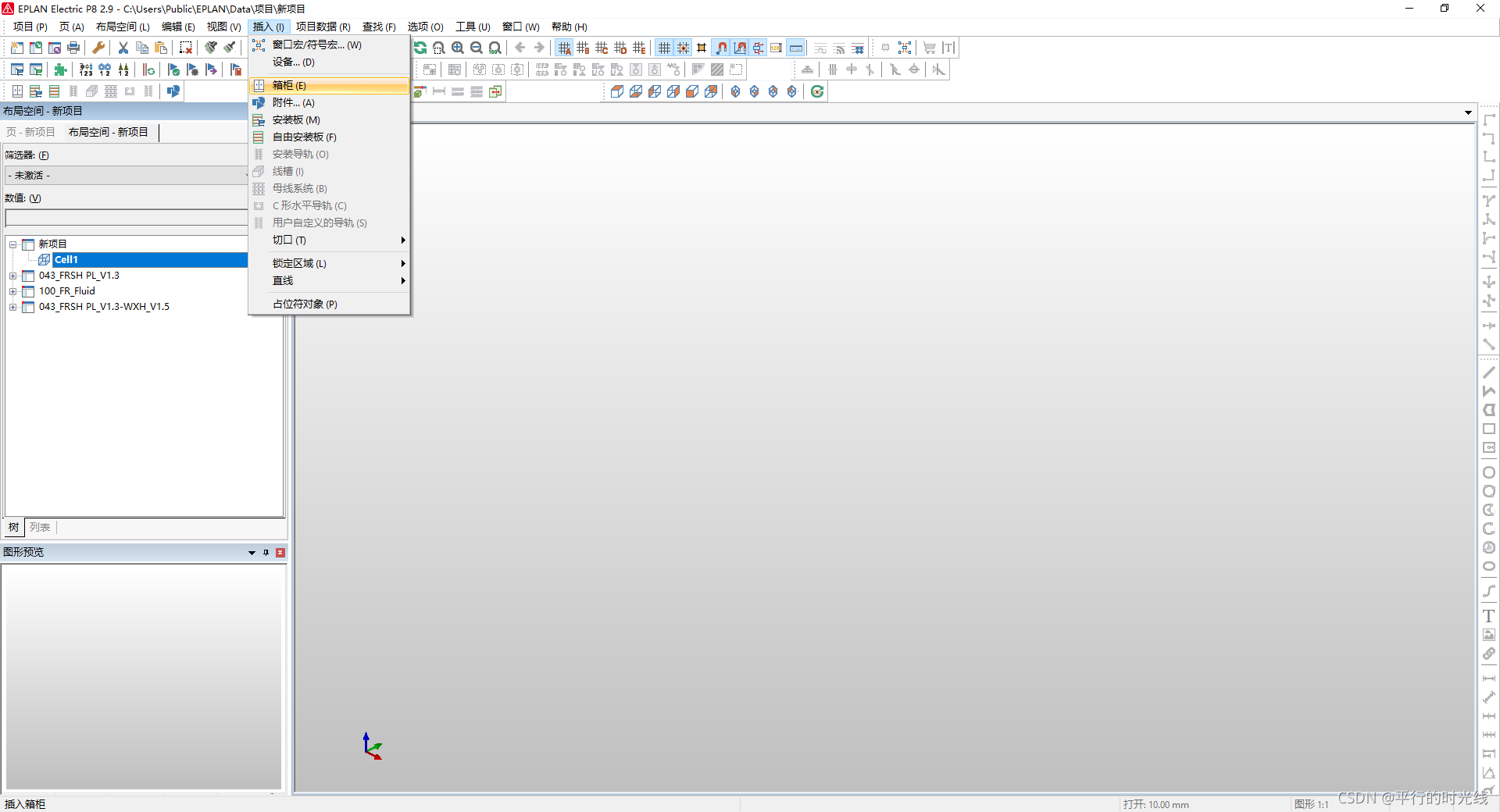
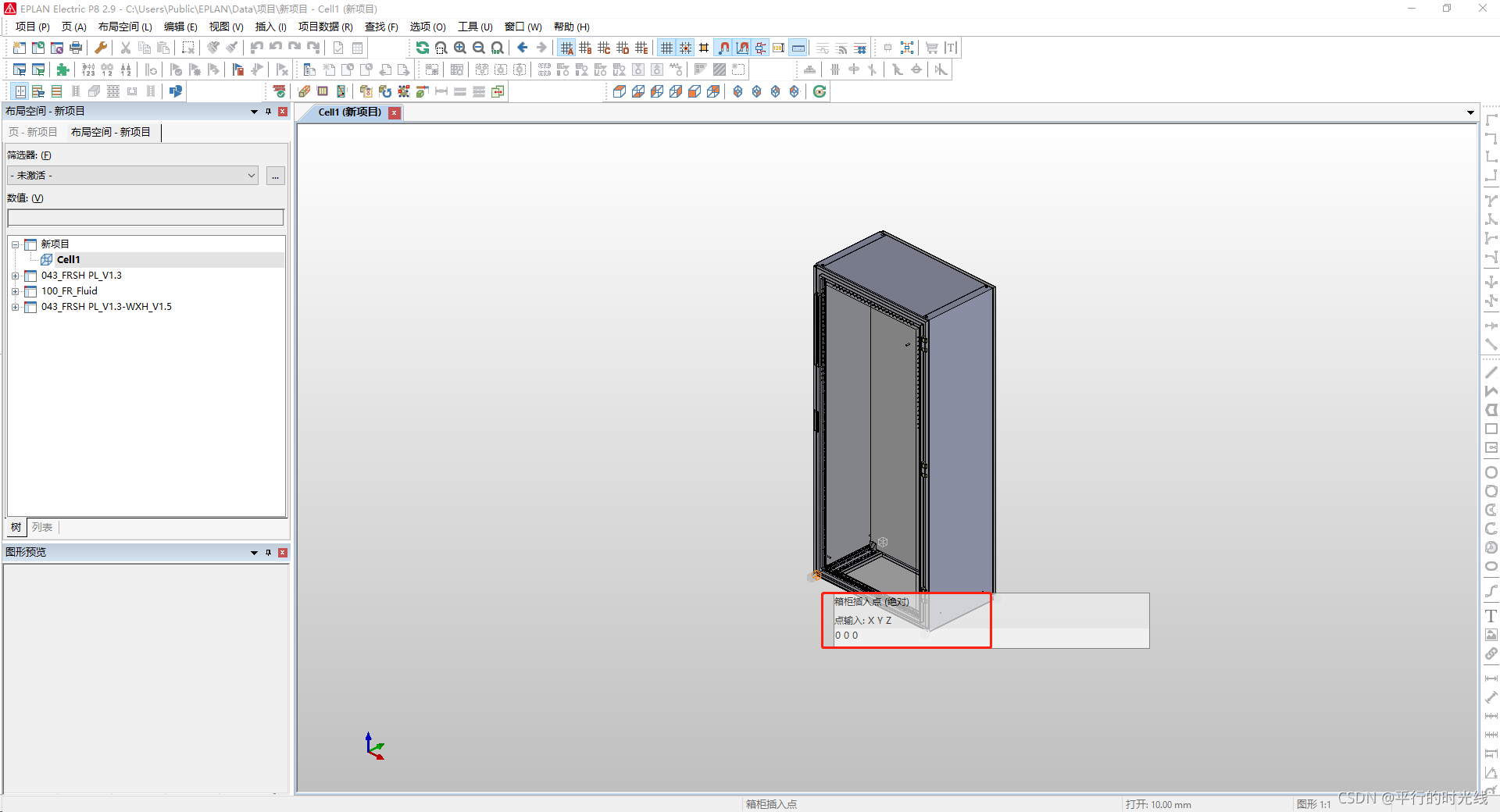
2、选择插入→箱柜,选择所需的箱柜,如HFM.ES801850002,点击确定,随后点击鼠标左键进行放置,也可键盘输入坐标后回车进行放置;


三、自定义电柜
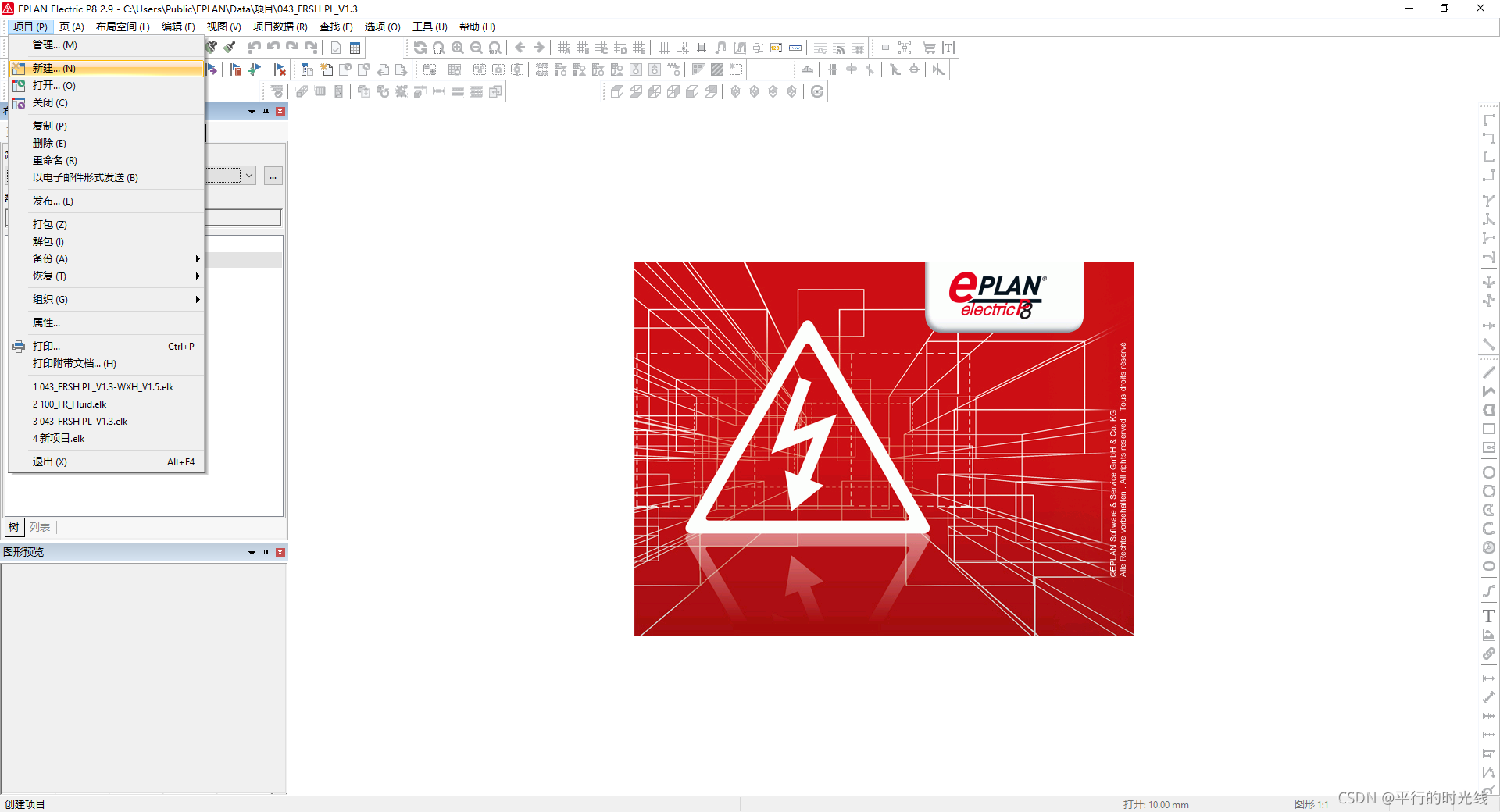
1、选择项目→新建;


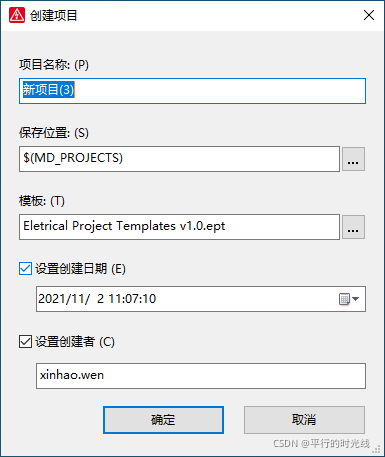
2、项目名称可以根据实际修改(如新箱柜),点击确定;

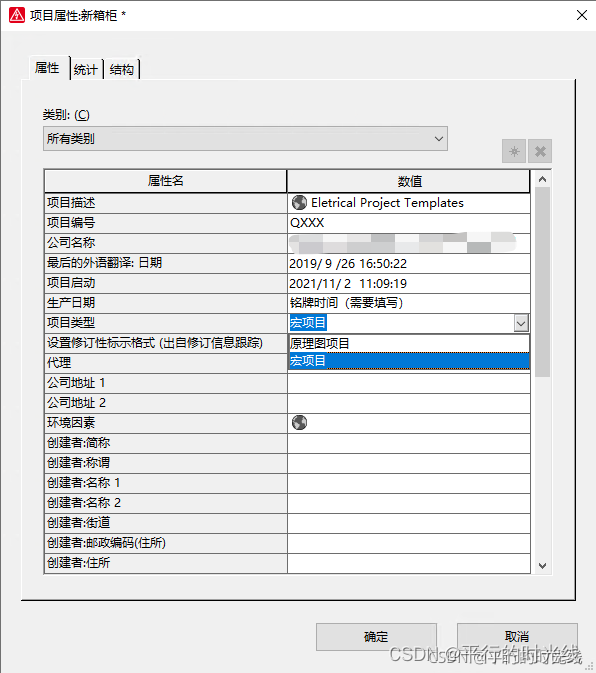
3、将属性中的项目类型修改为宏项目,点击确定;

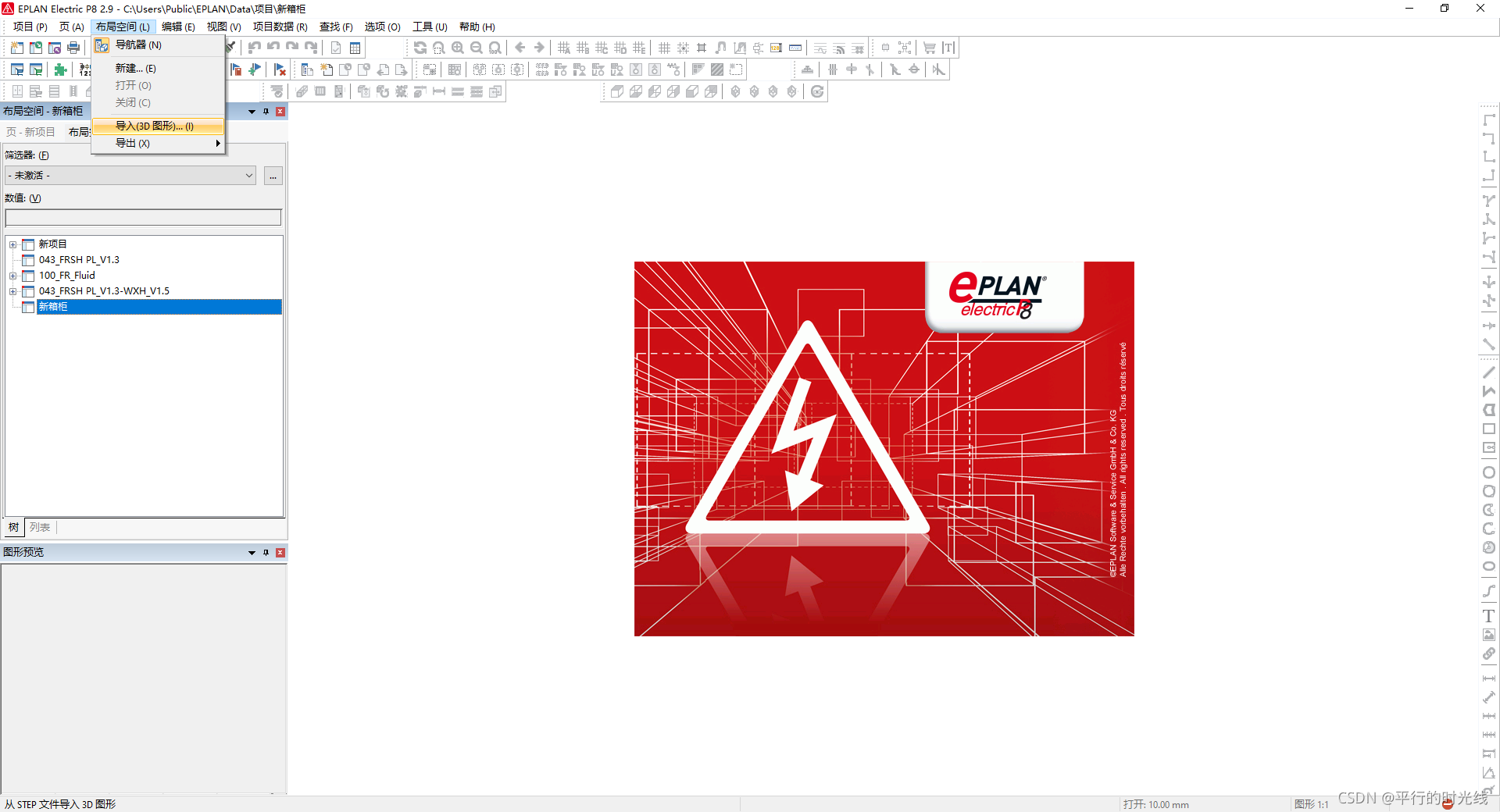
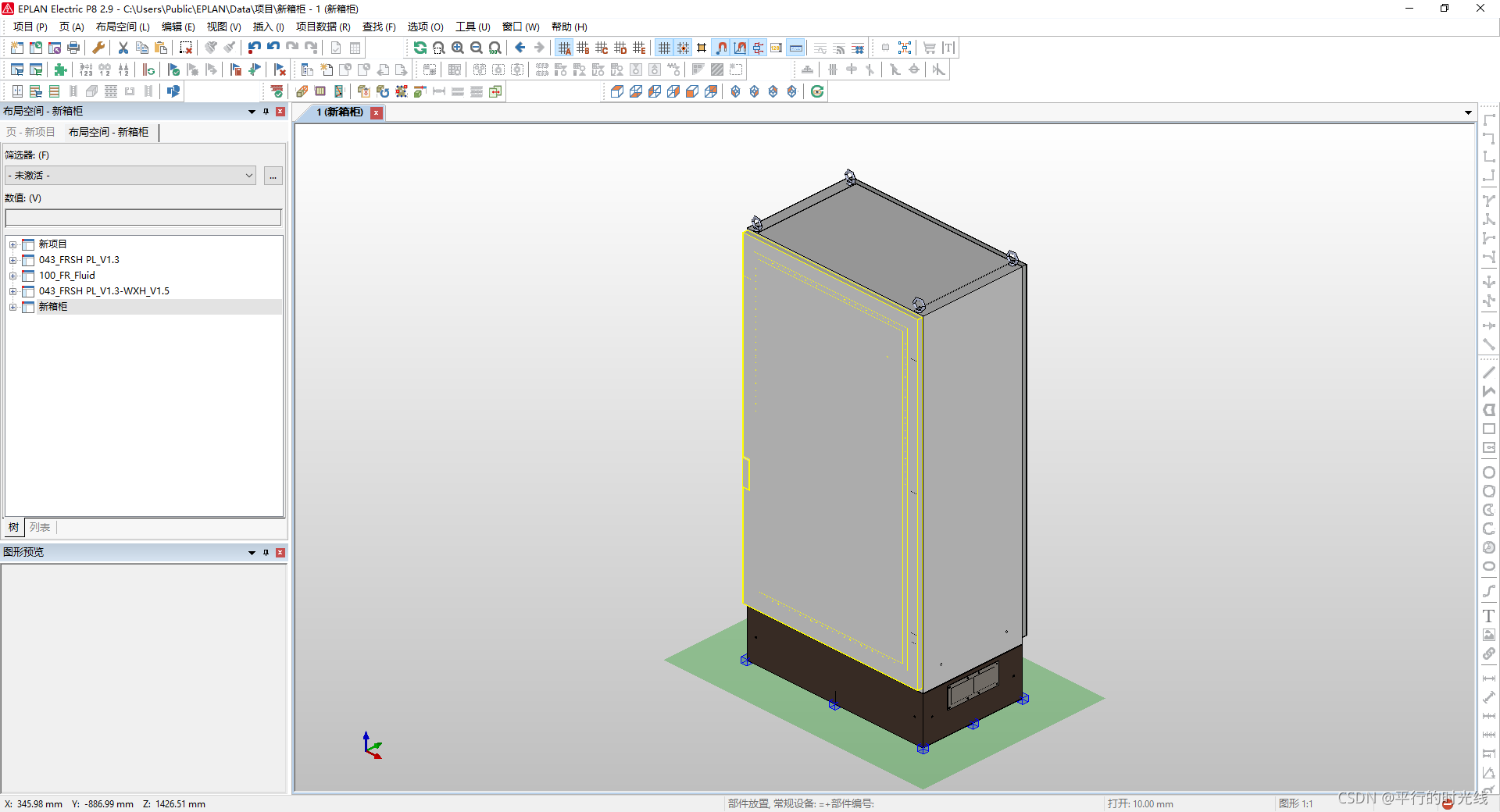
4、选择刚刚新建的新箱柜项目,选择布局空间→导入(3D图形);

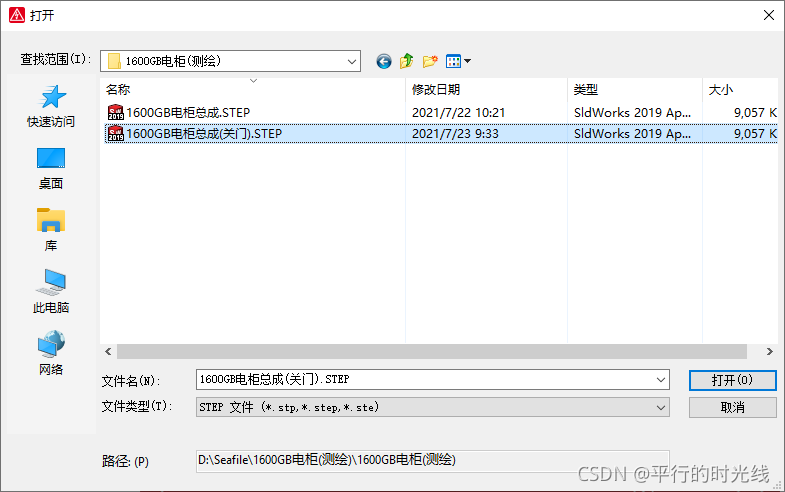
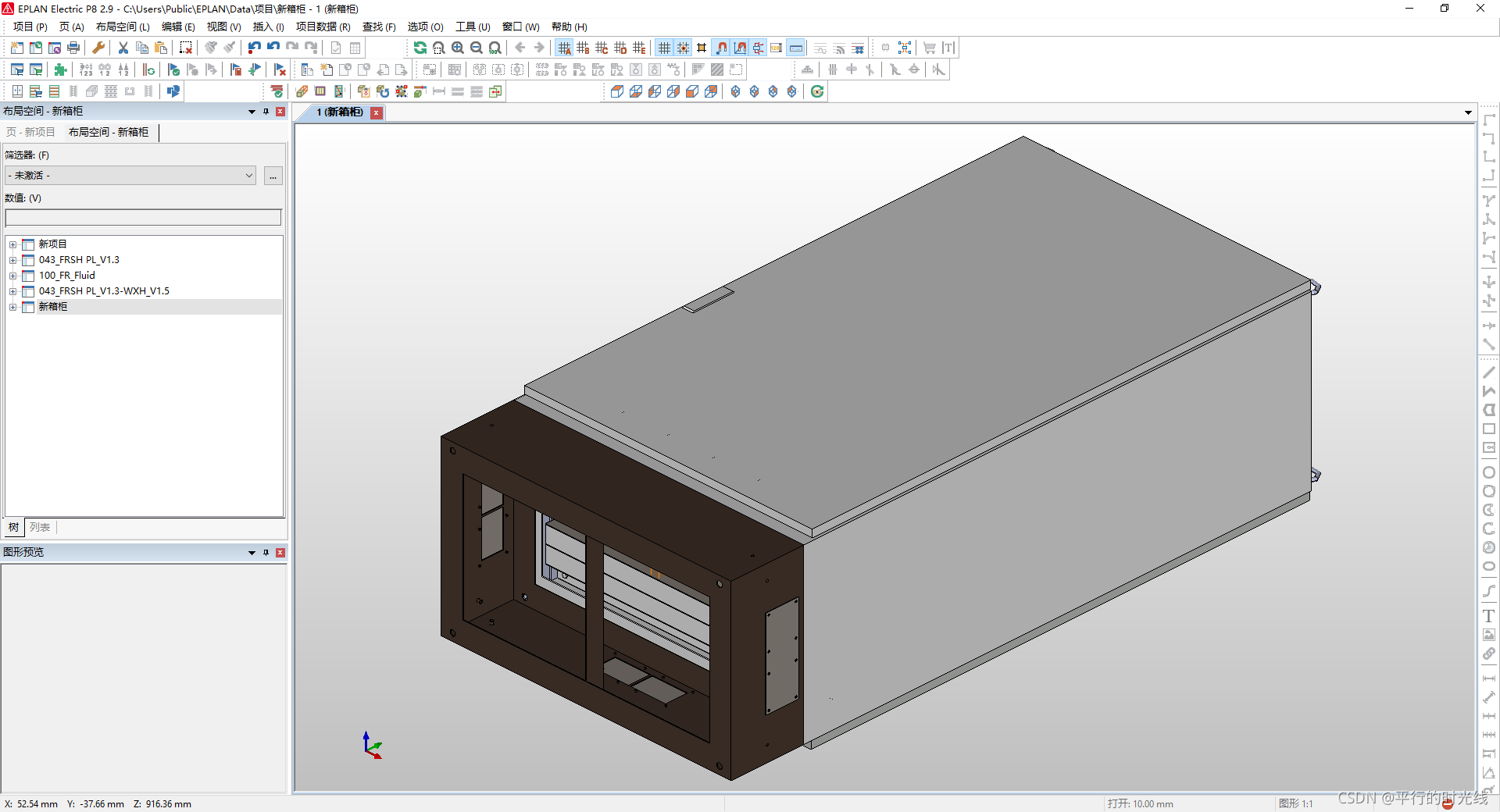
5、选择新箱柜的STEP或STP模型文件,如1600GB电柜总成(关门).STEP,点击打开;


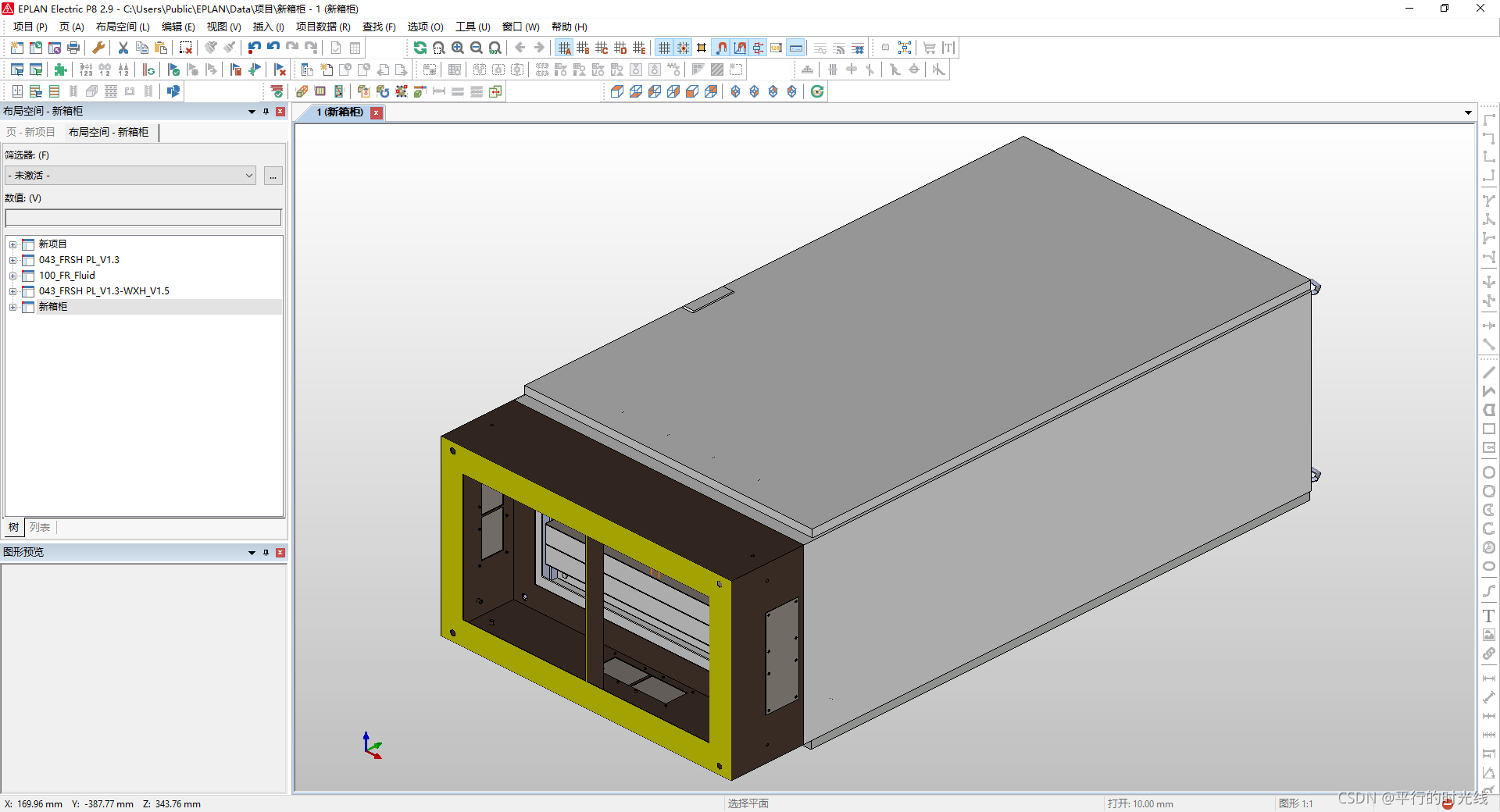
6、选择编辑→设备逻辑→放置区域→定义,随后鼠标左键选择放置面;


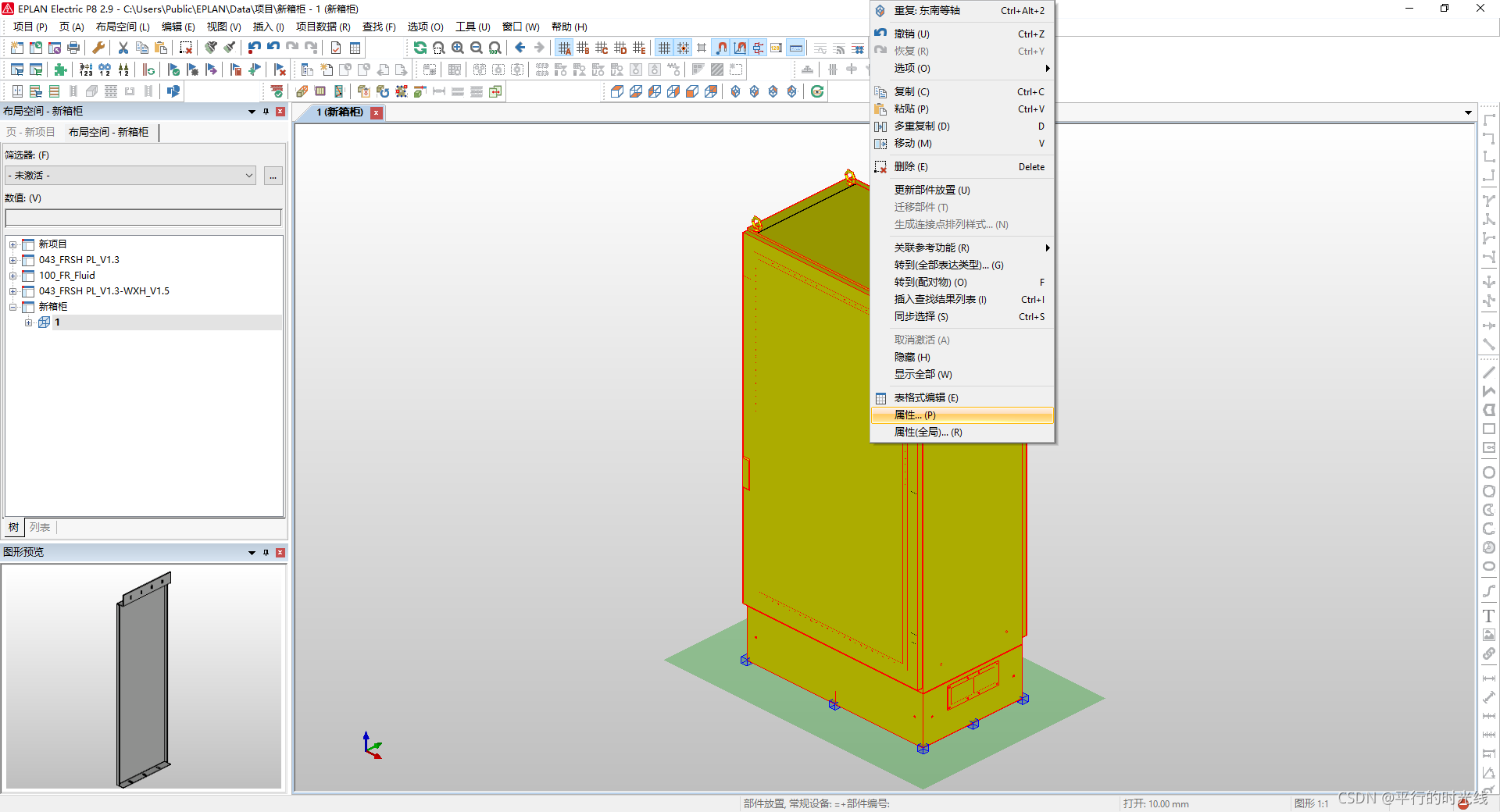
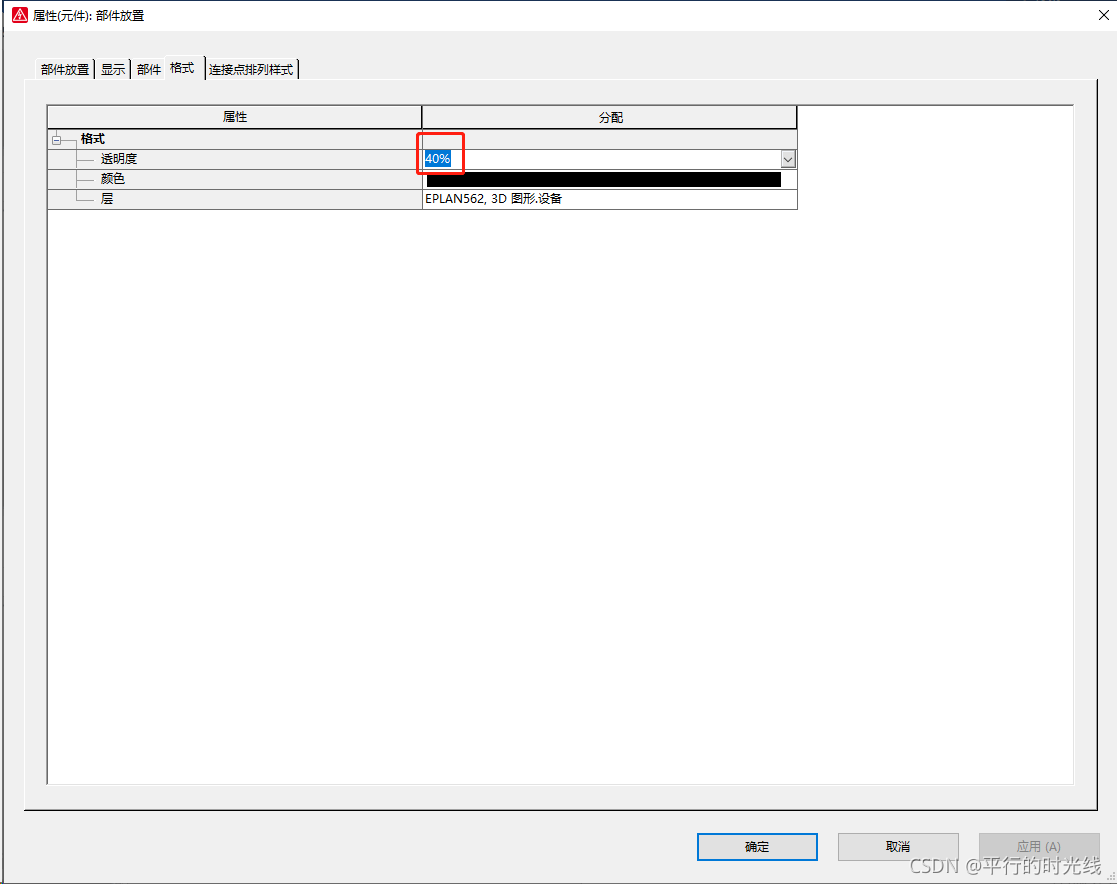
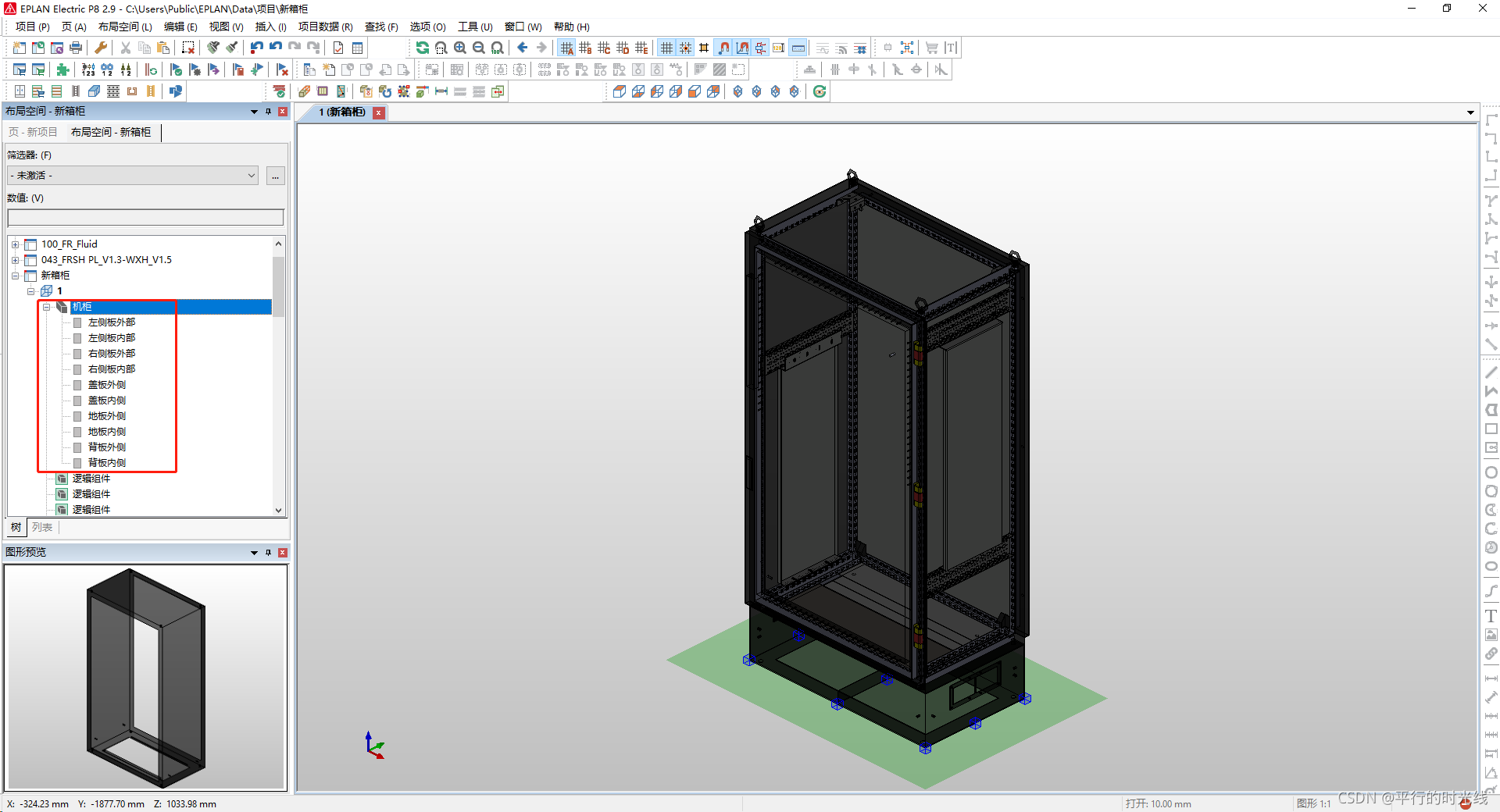
7、按住Shift,使用鼠标左键点击箱柜外壳所有部件,随后右键,选择属性,将透明的改为40%,颜色为黑色,点击确定;


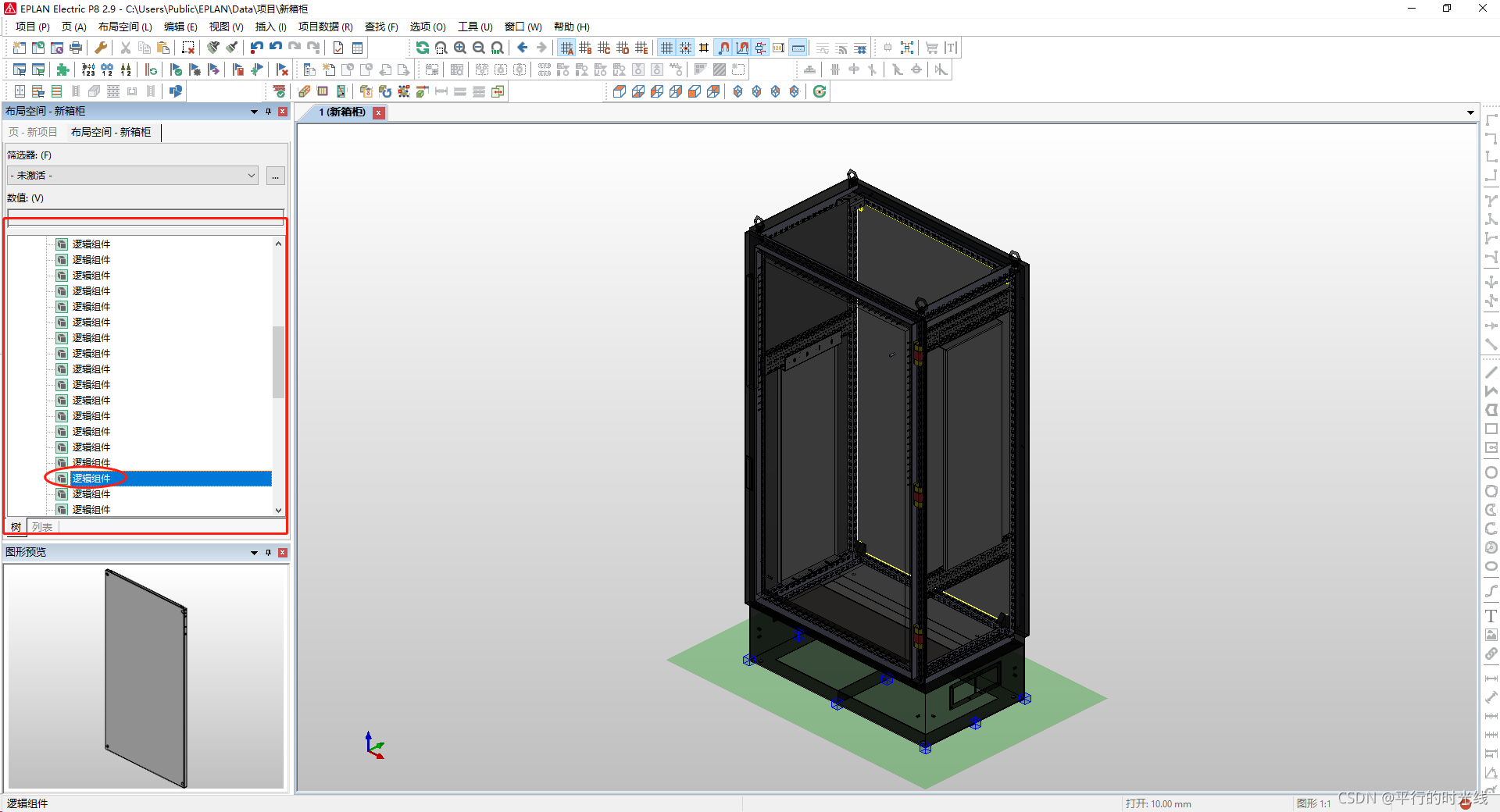
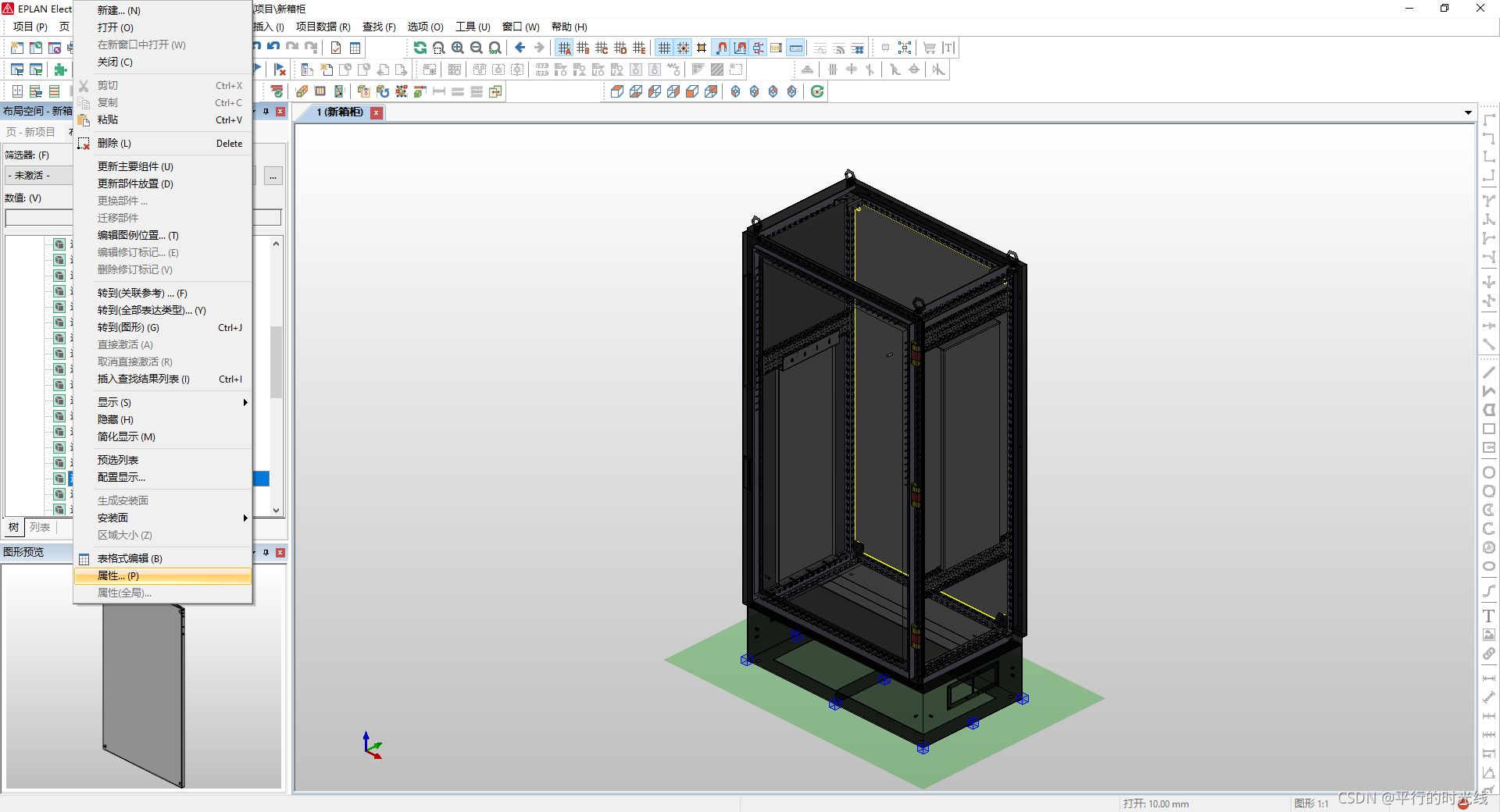
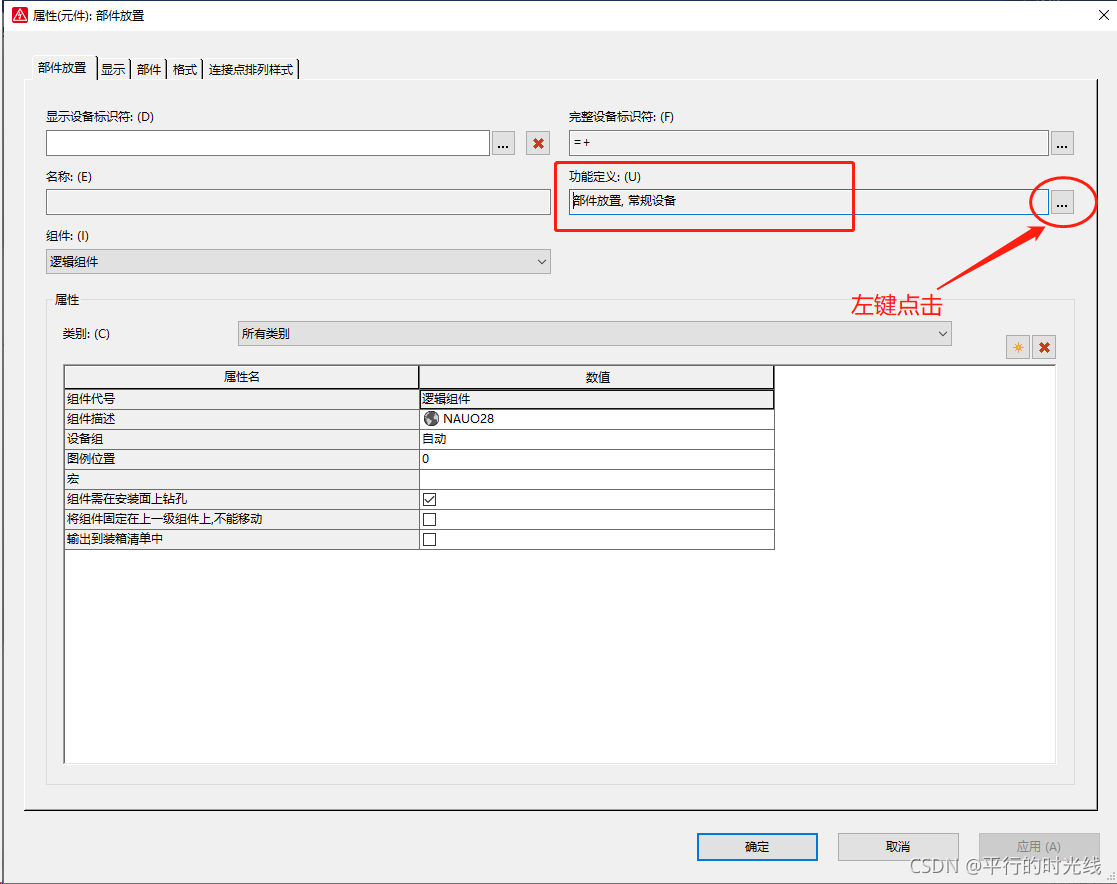
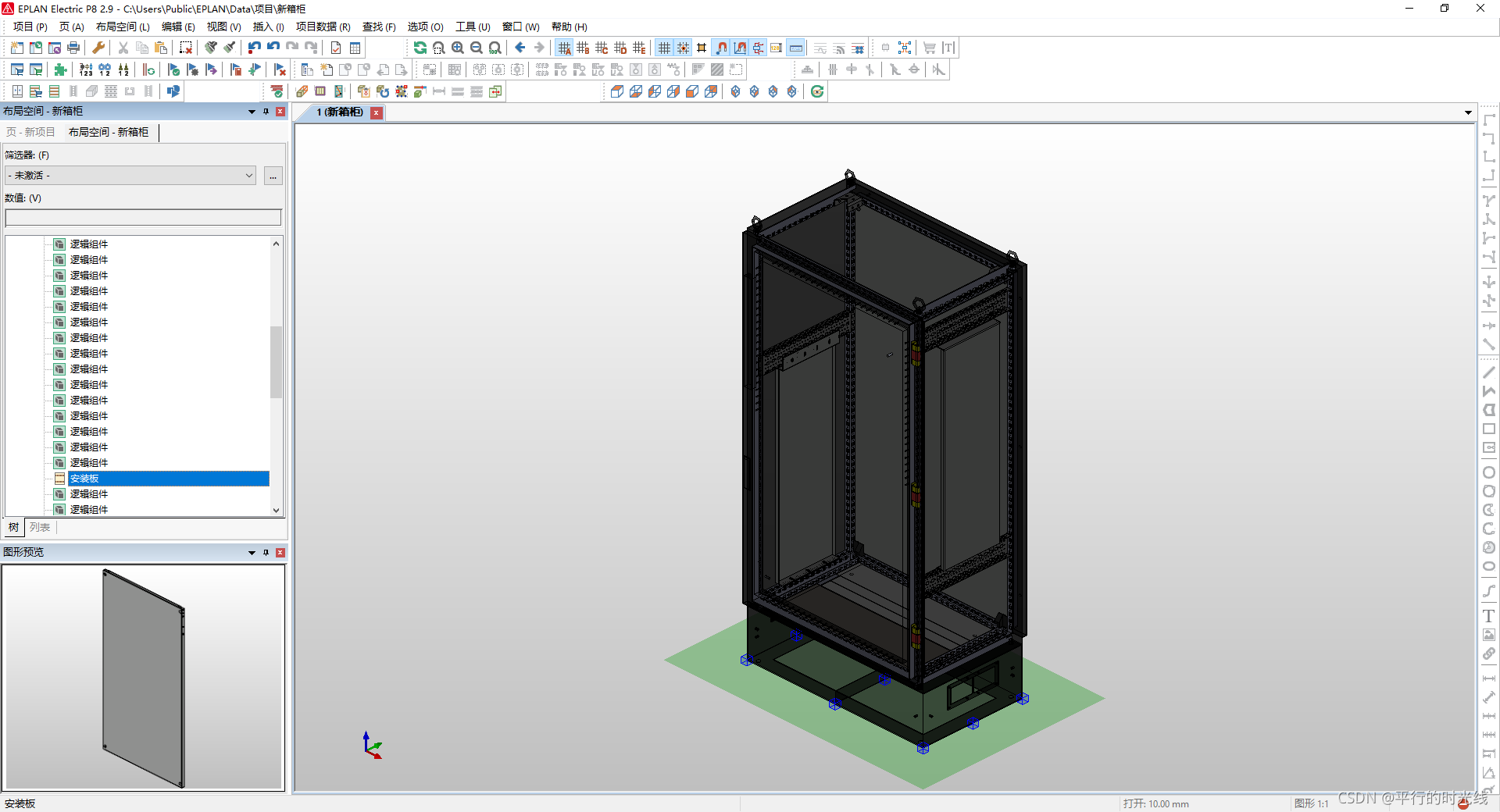
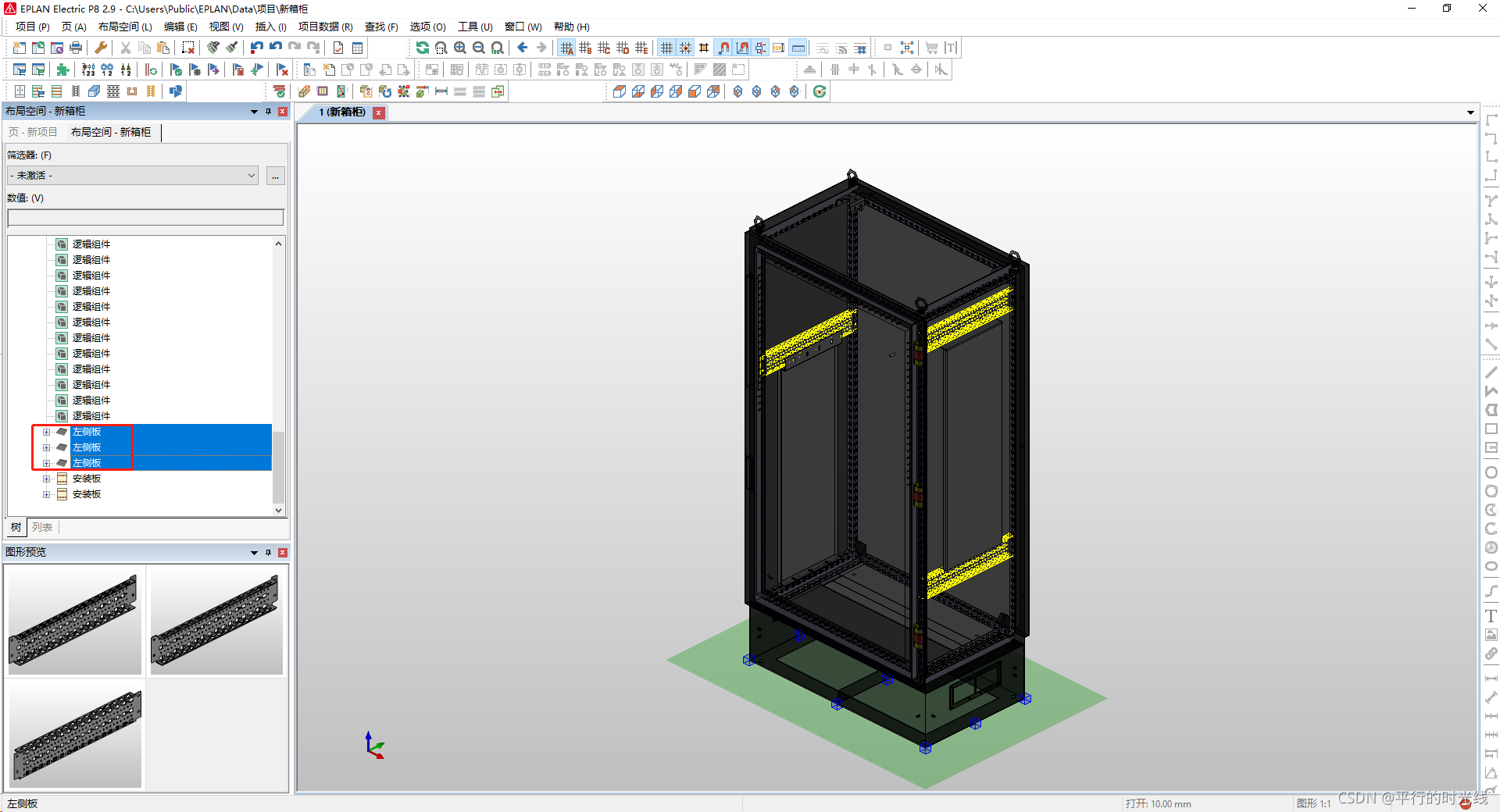
8、通过左侧菜单栏,选取需要成为安装板的逻辑组件,右键选择属性;


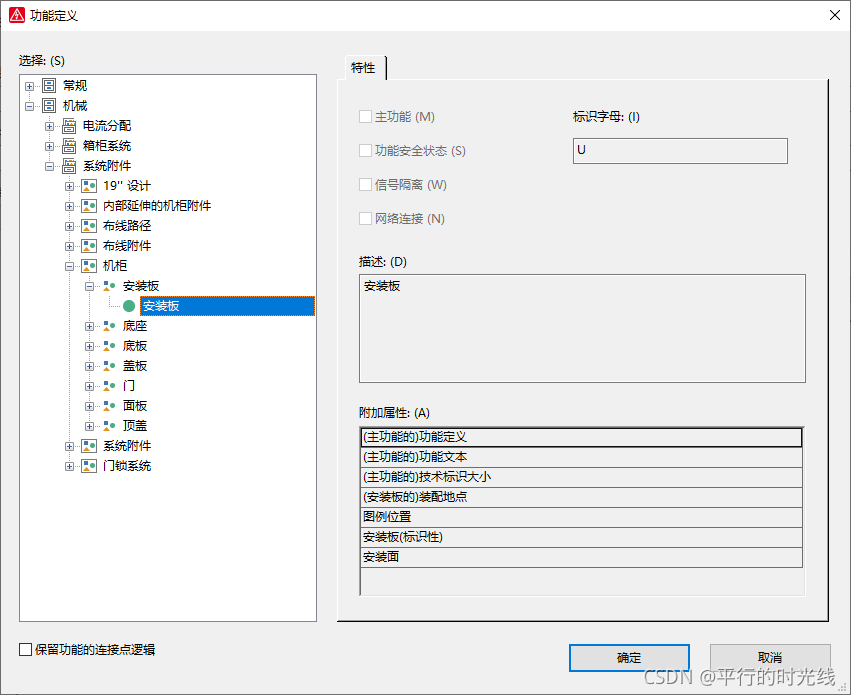
9、在功能定义一栏中,点击三个点的按钮,选择机械→系统附件→机柜→安装板→安装板,点击确定;


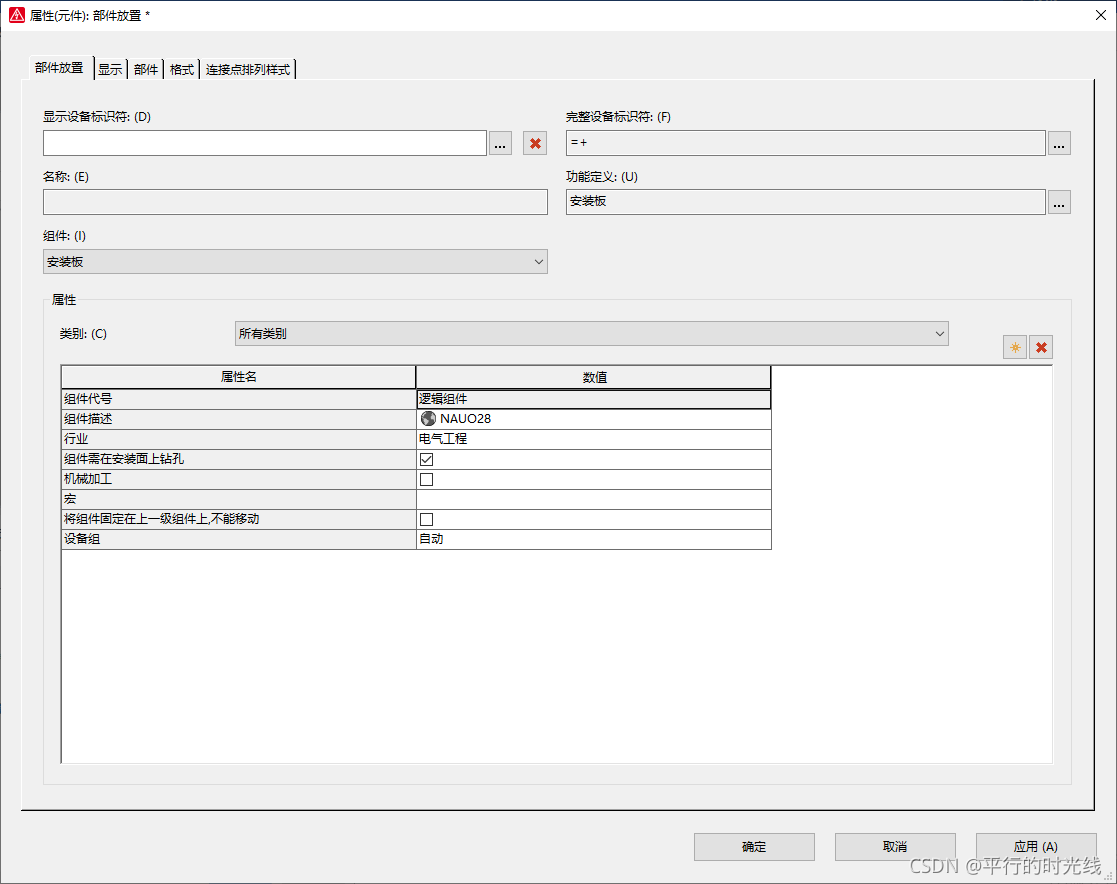
10、再点击确定后,即可将逻辑组件更改为安装板;

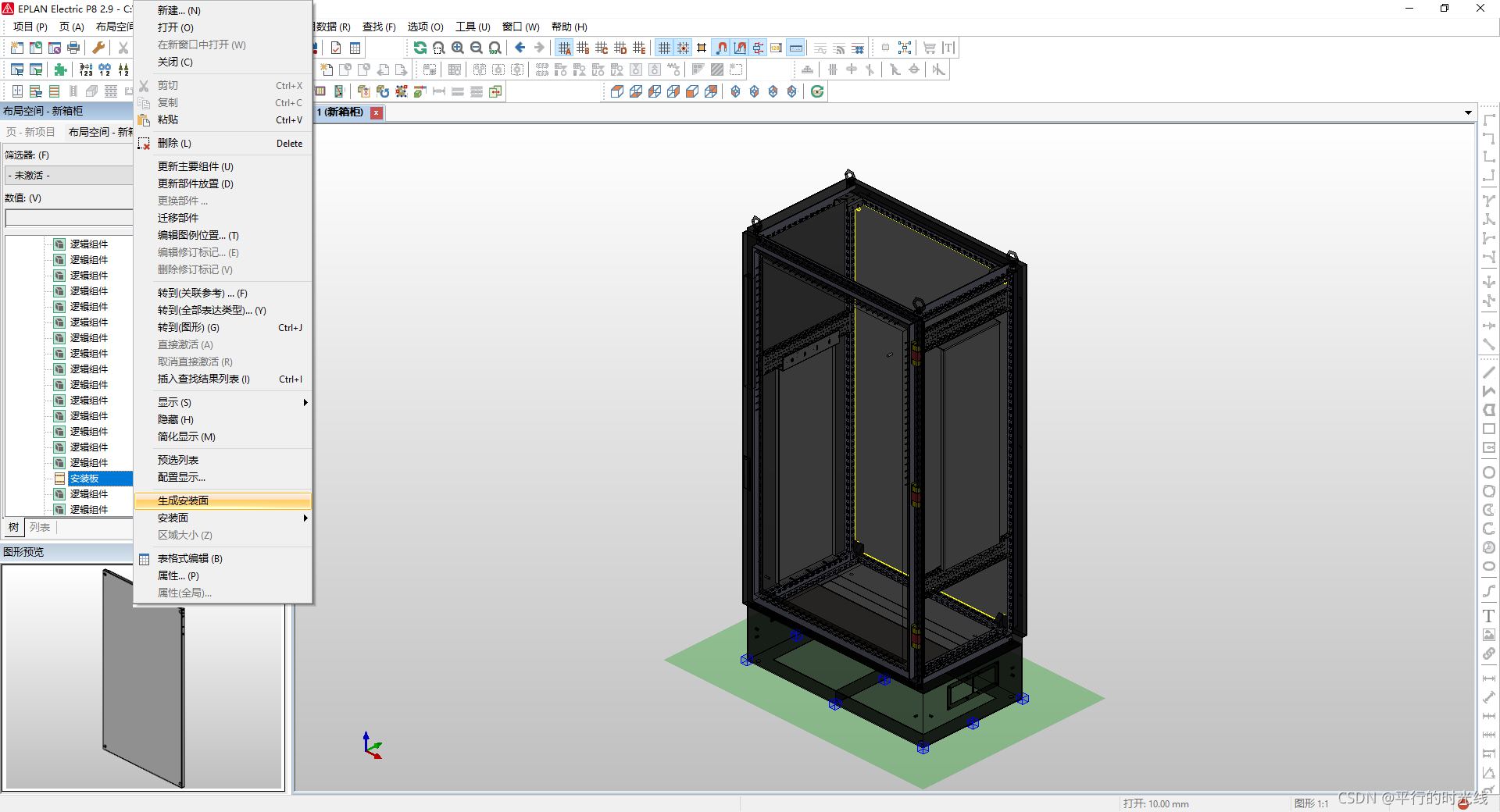
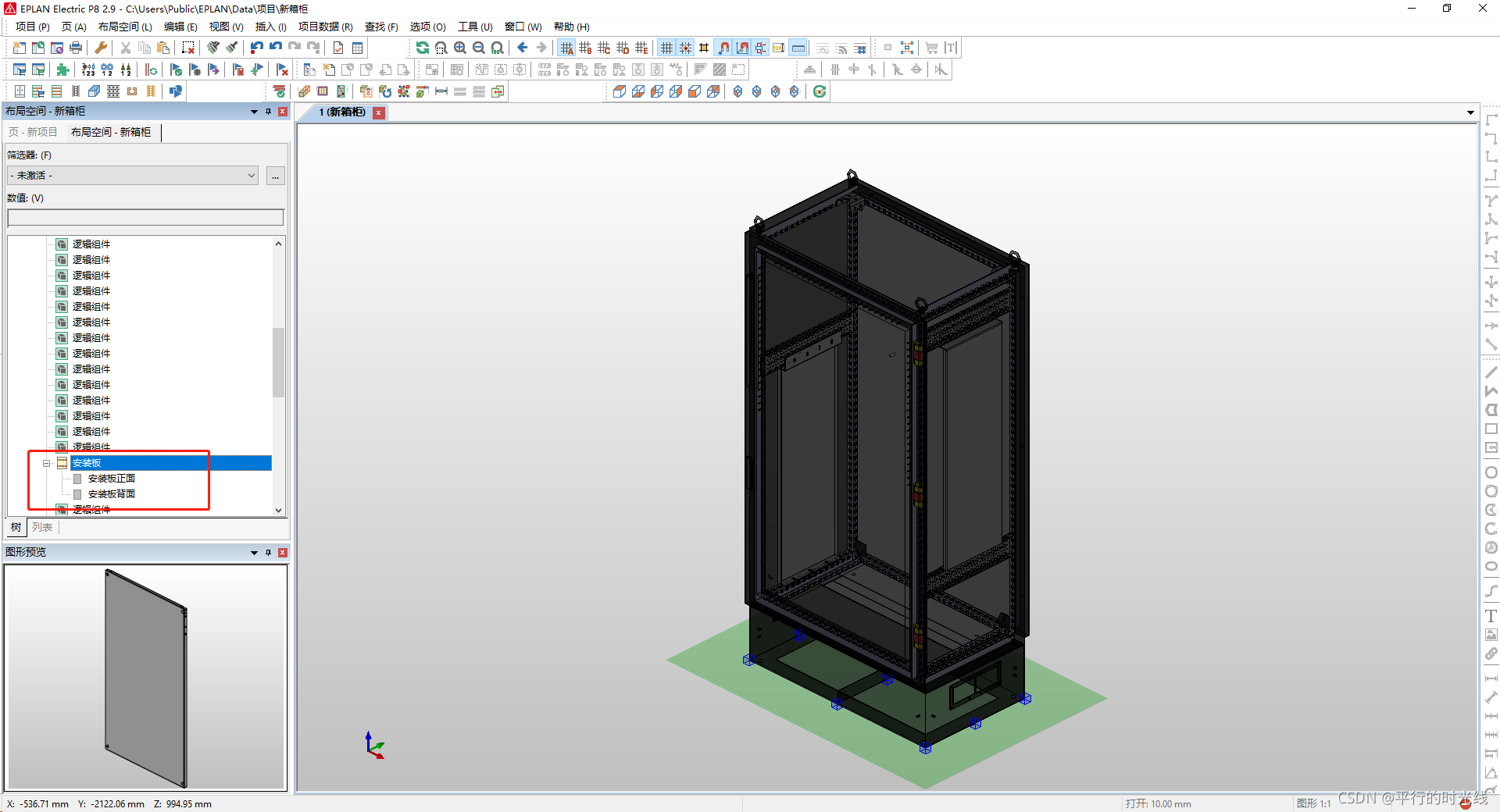
11、选择安装板,右键,选择生成安装面;


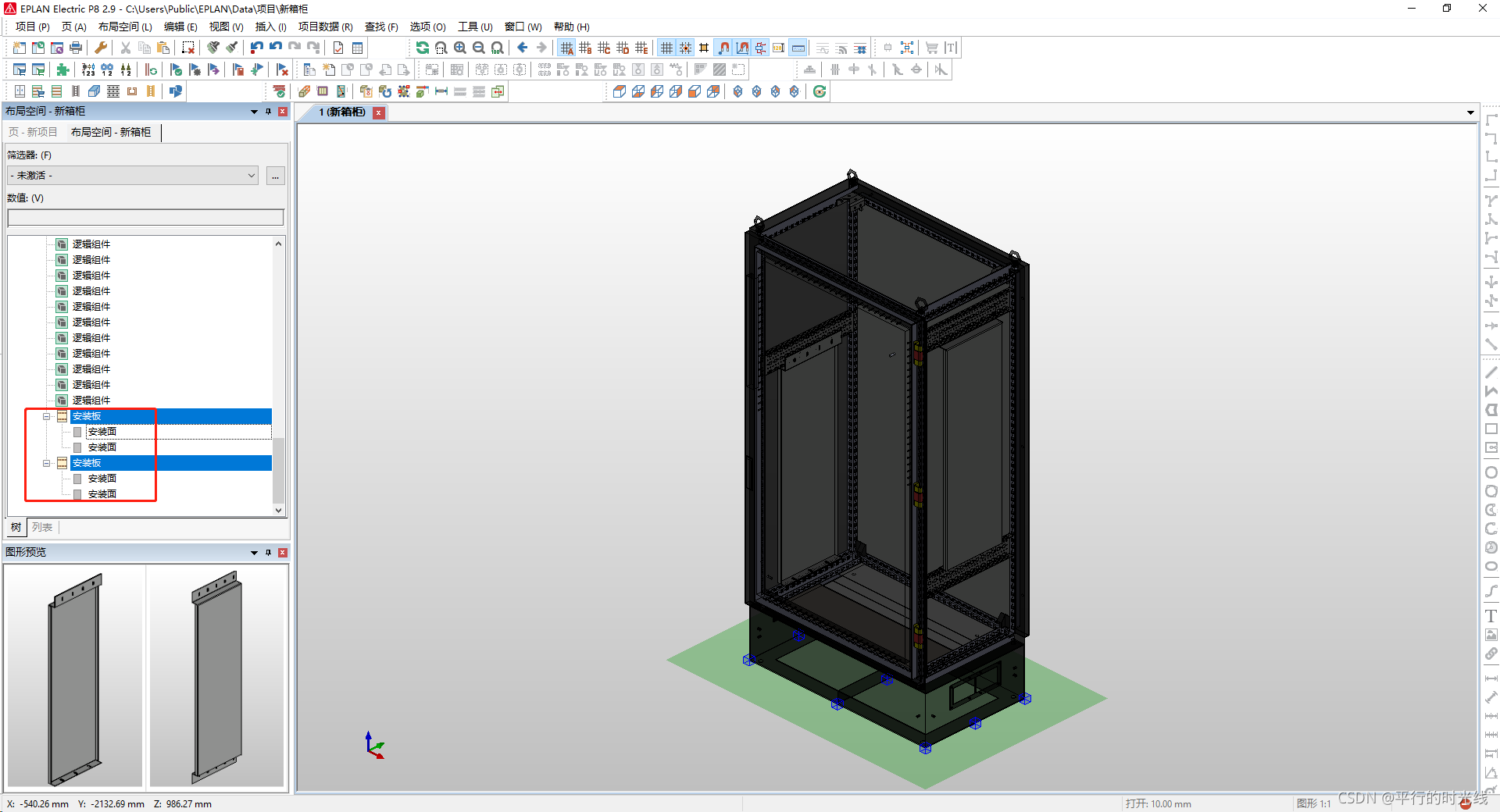
12、同理,设置好左右两块安装板;

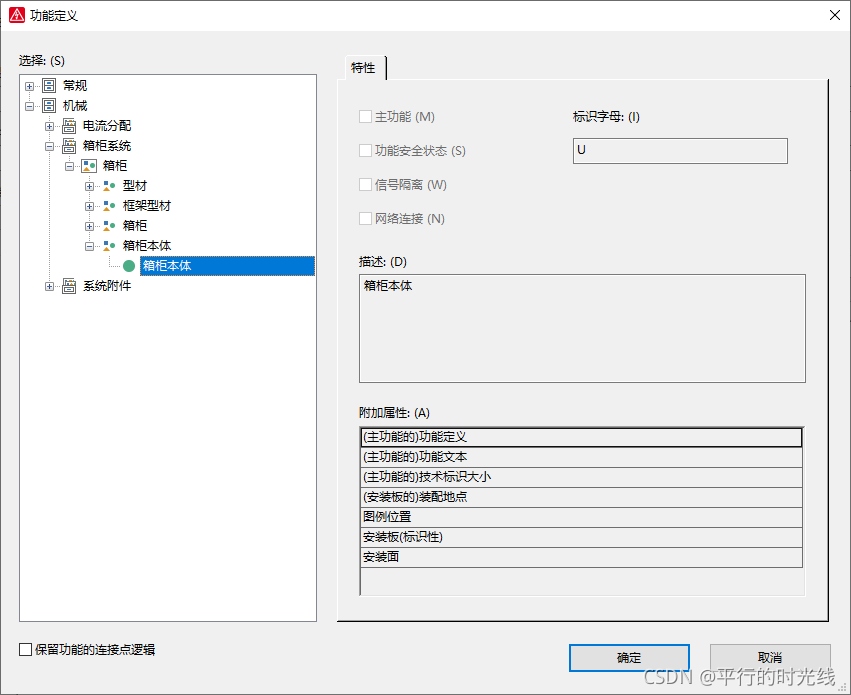
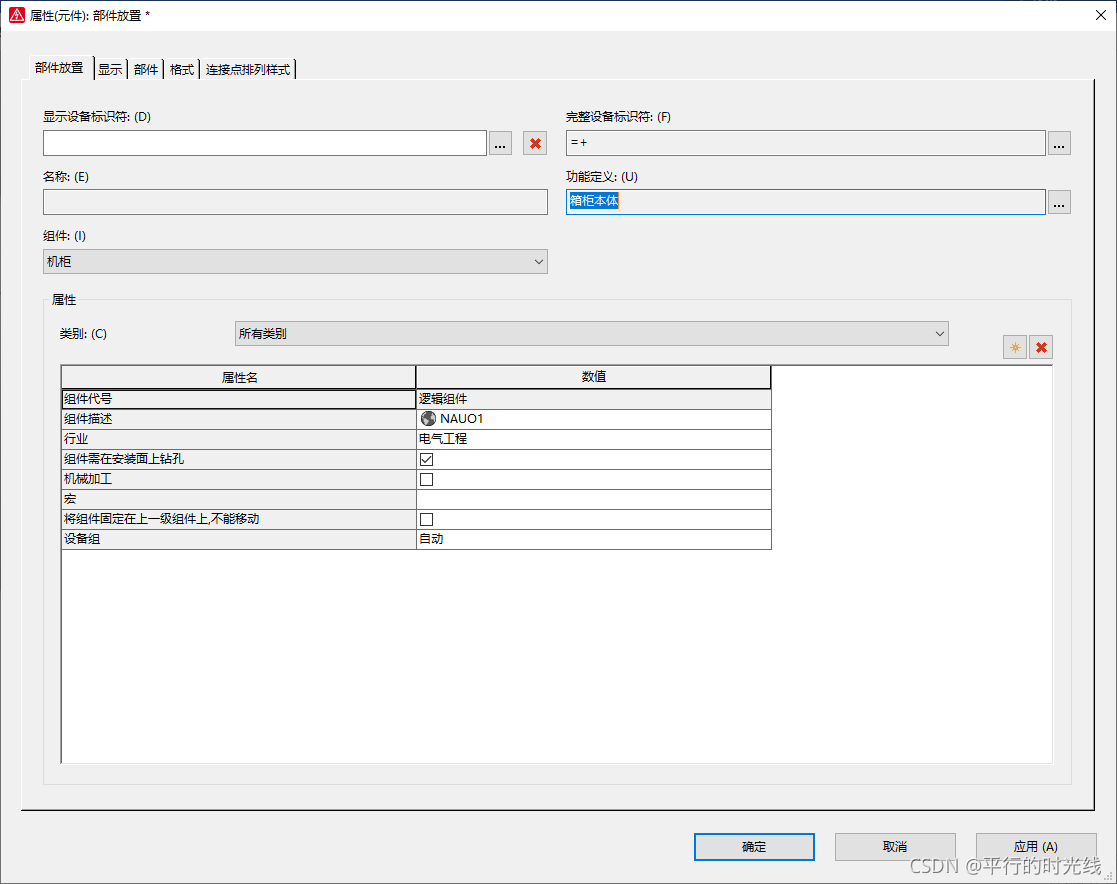
13、选择成为箱柜本体的逻辑组件,同理设置将功能定义设置为箱柜本体,并且生成安装面;


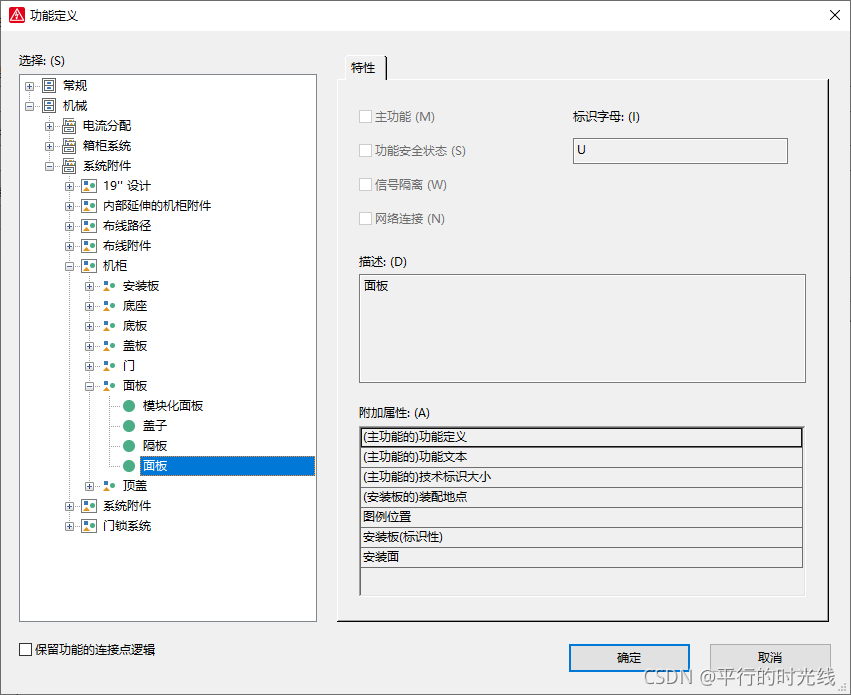
14、同理将三根横梁设置为面板,并生成安装面;


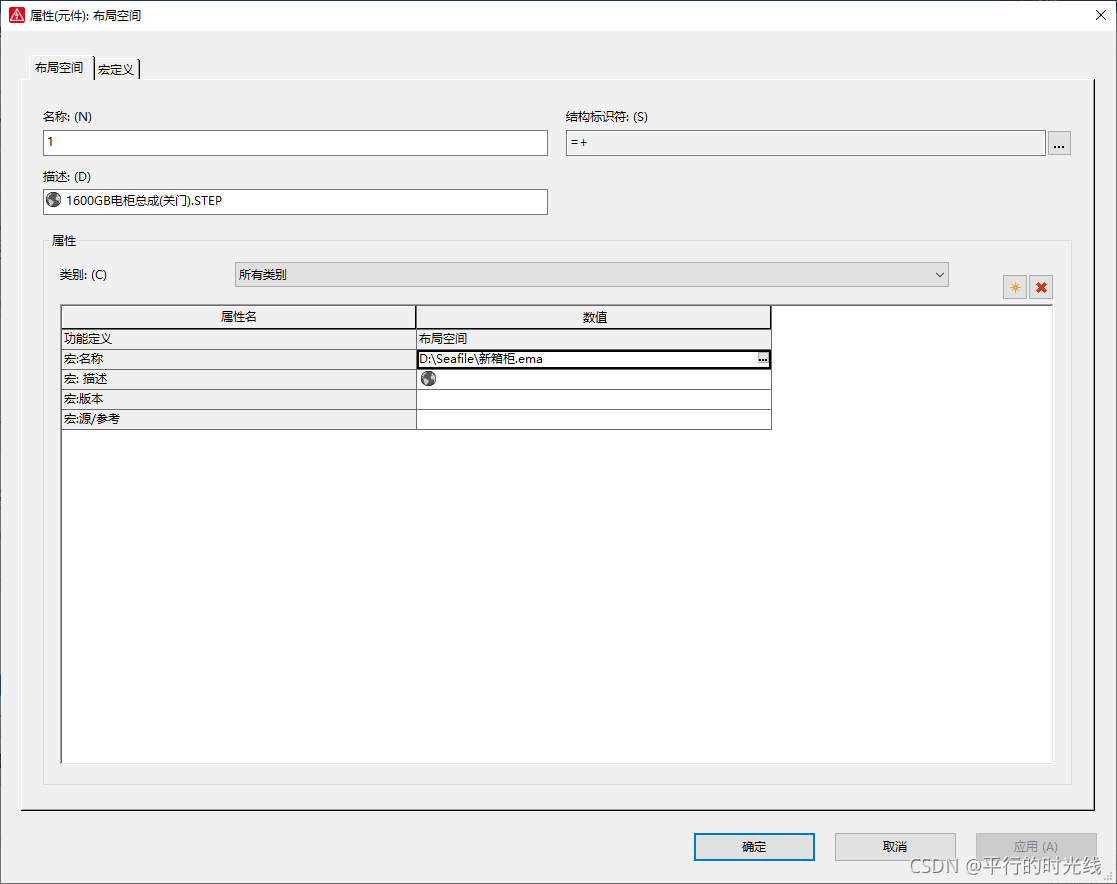
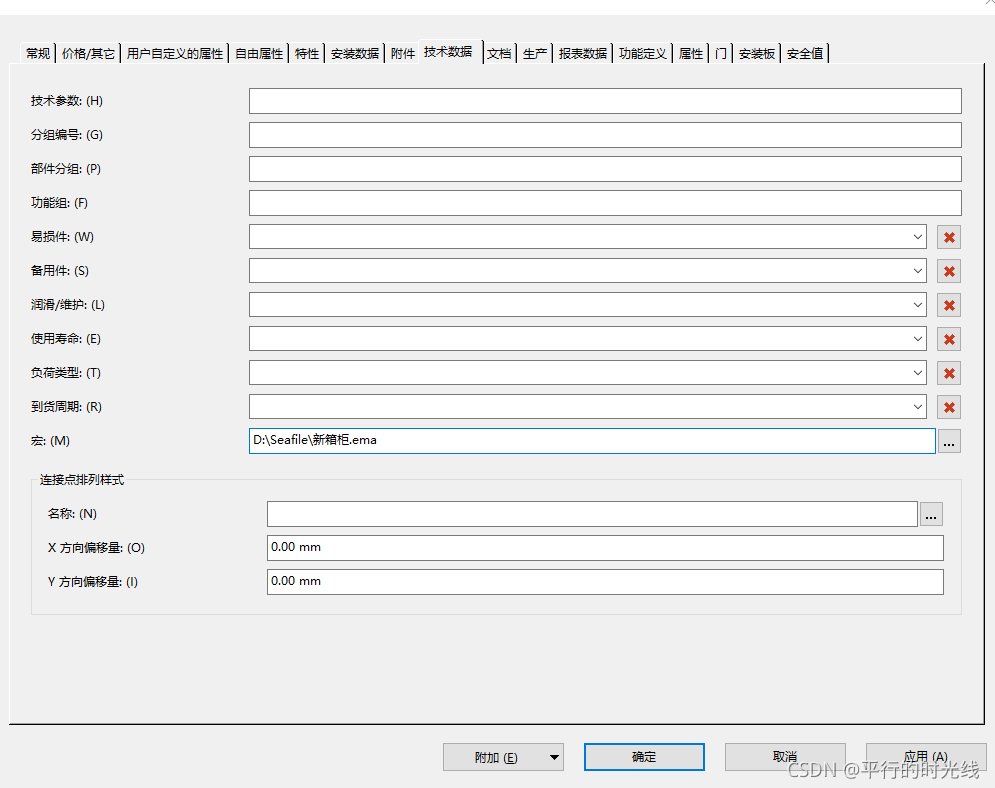
15、选择布局空间1,右键,选择属性,将宏:名称一栏输入宏保存位置的完全地址,如D:\Seafile\新箱柜.ema,点击确定;

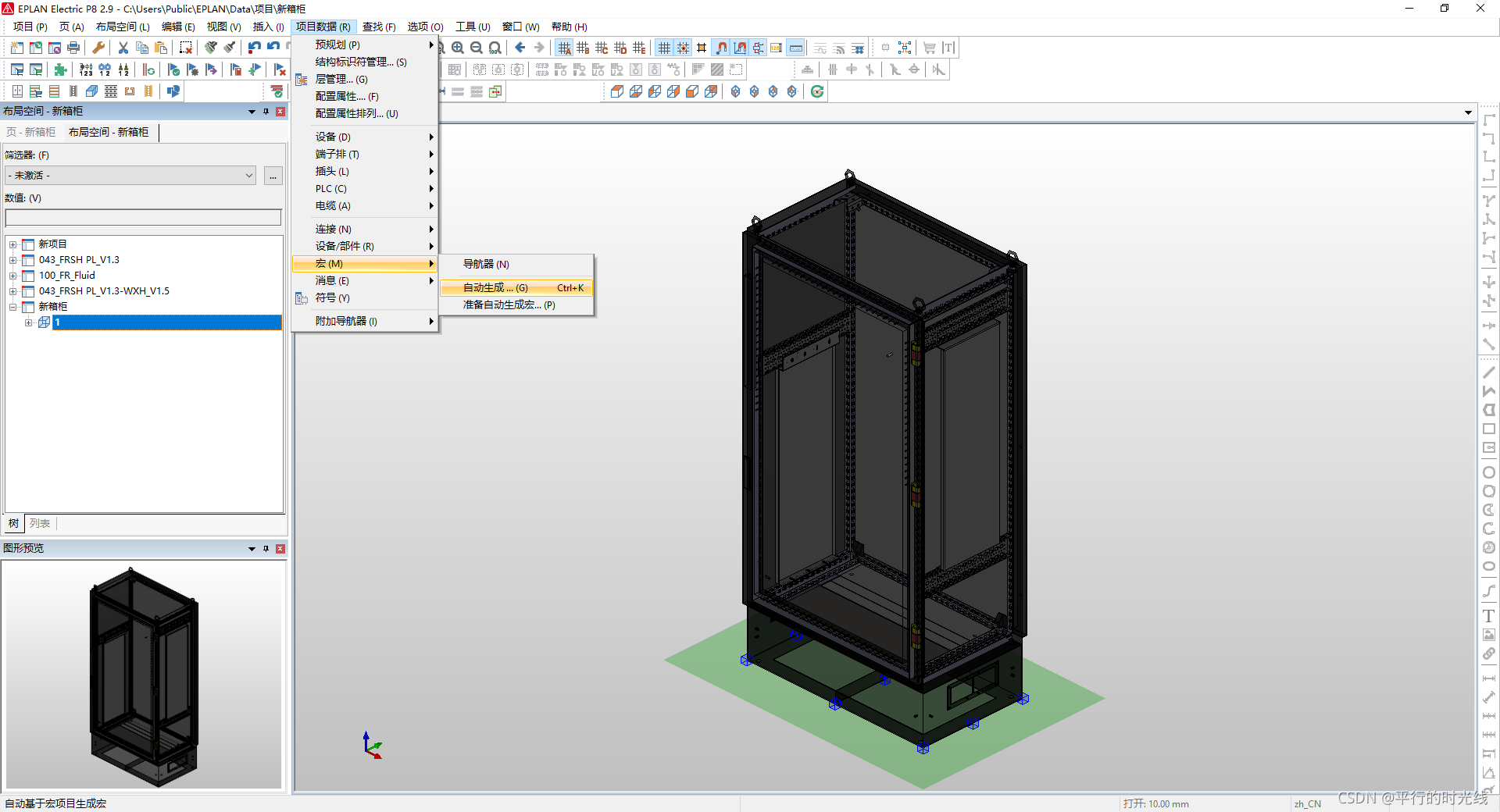
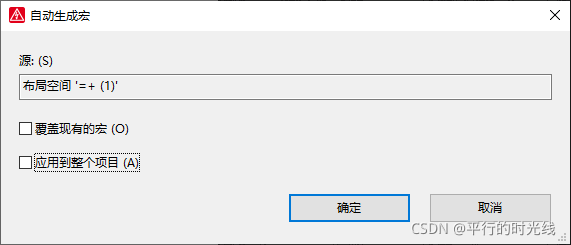
16、选择项目数据→宏→自动生成,点击确定,即可在D:\Seafile\生成宏文件新箱柜.ema;


17、参照新部件的建立和修改,将该宏置于对应箱柜部件的技术数据下的宏中;

18、同第二部分方法,将箱柜插入进布局空间;
四、放置元器件
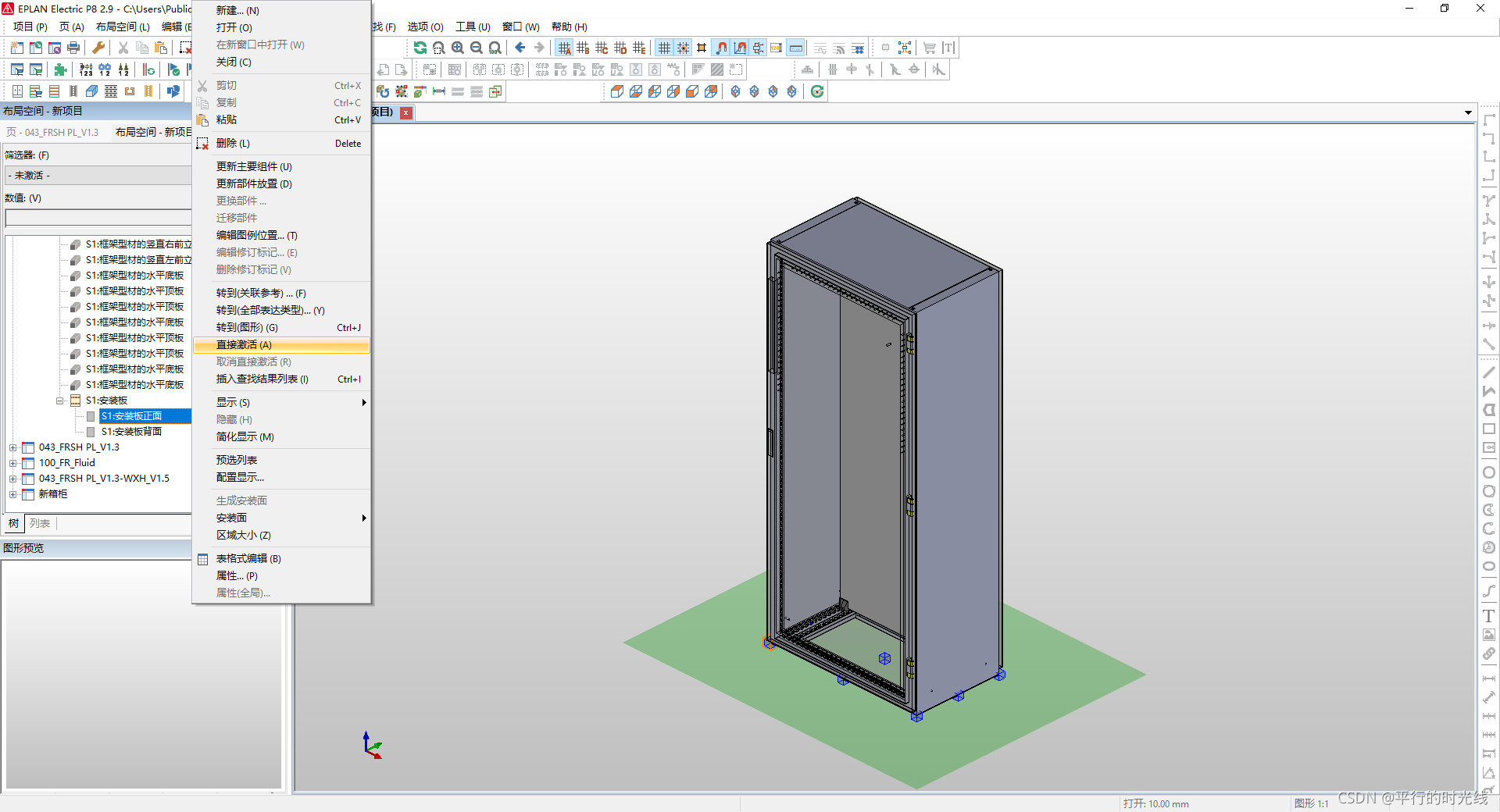
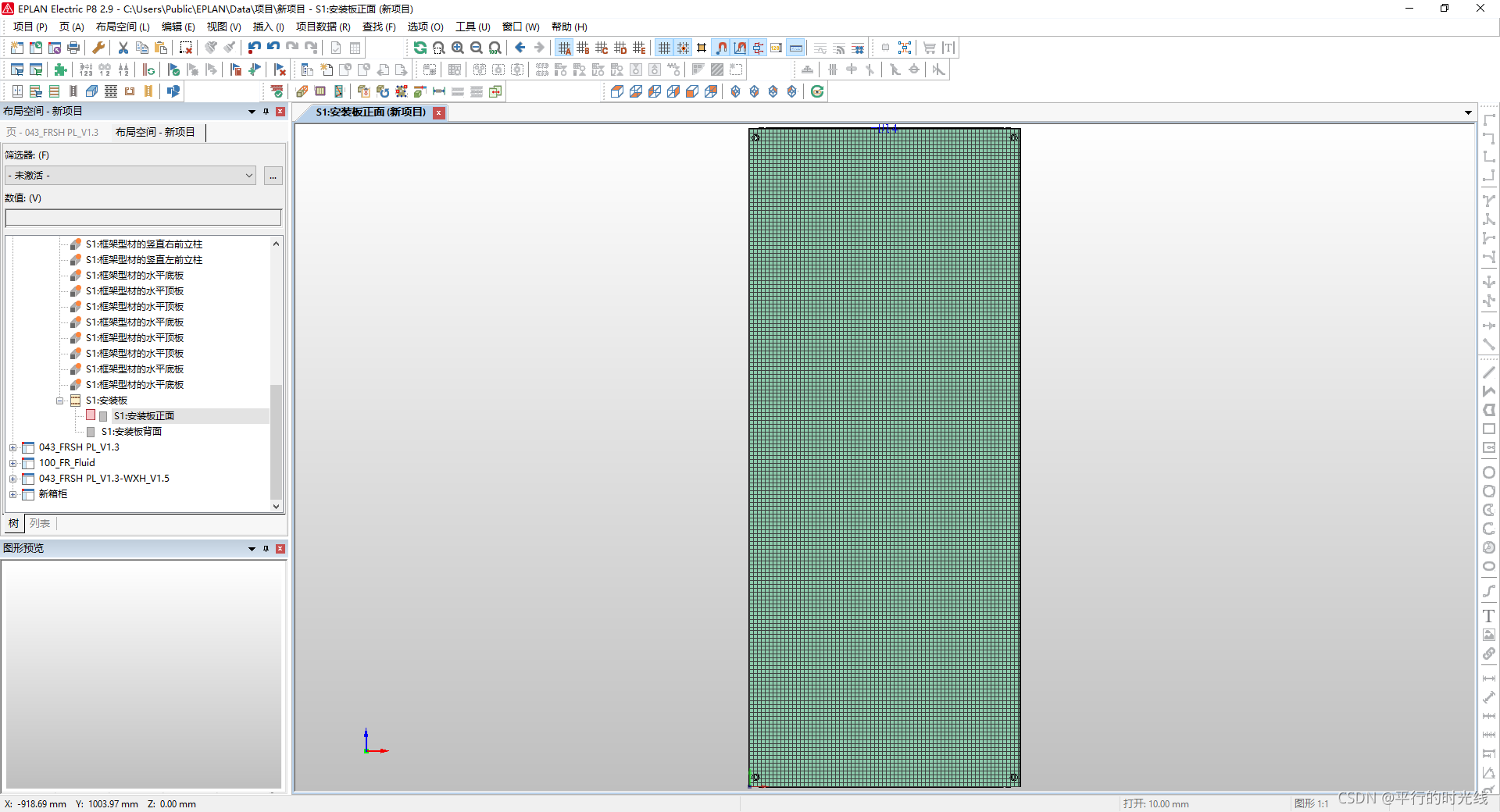
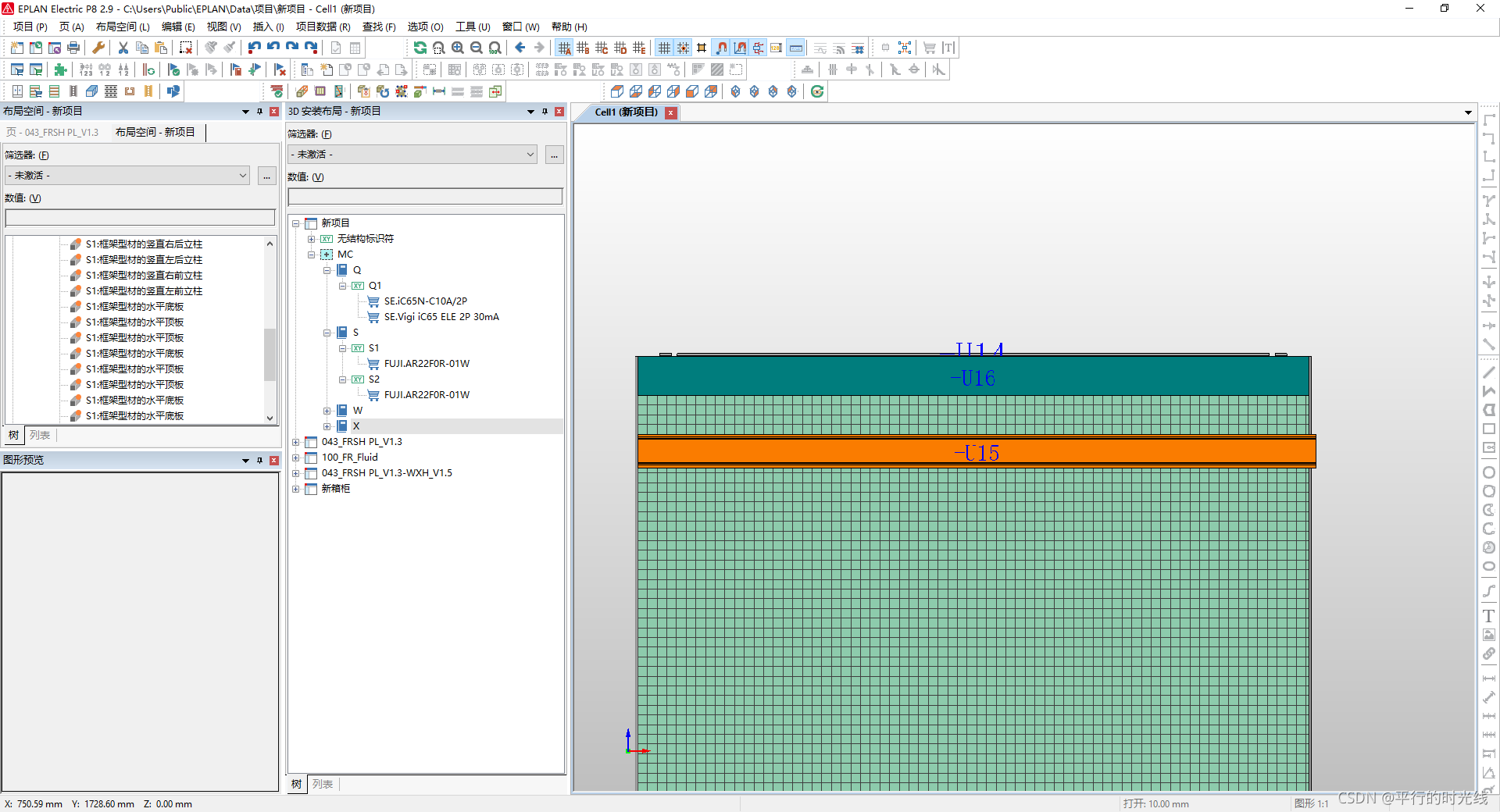
1、选择需要放置元器件的安装板,选择正背面,右键,选择直接激活;


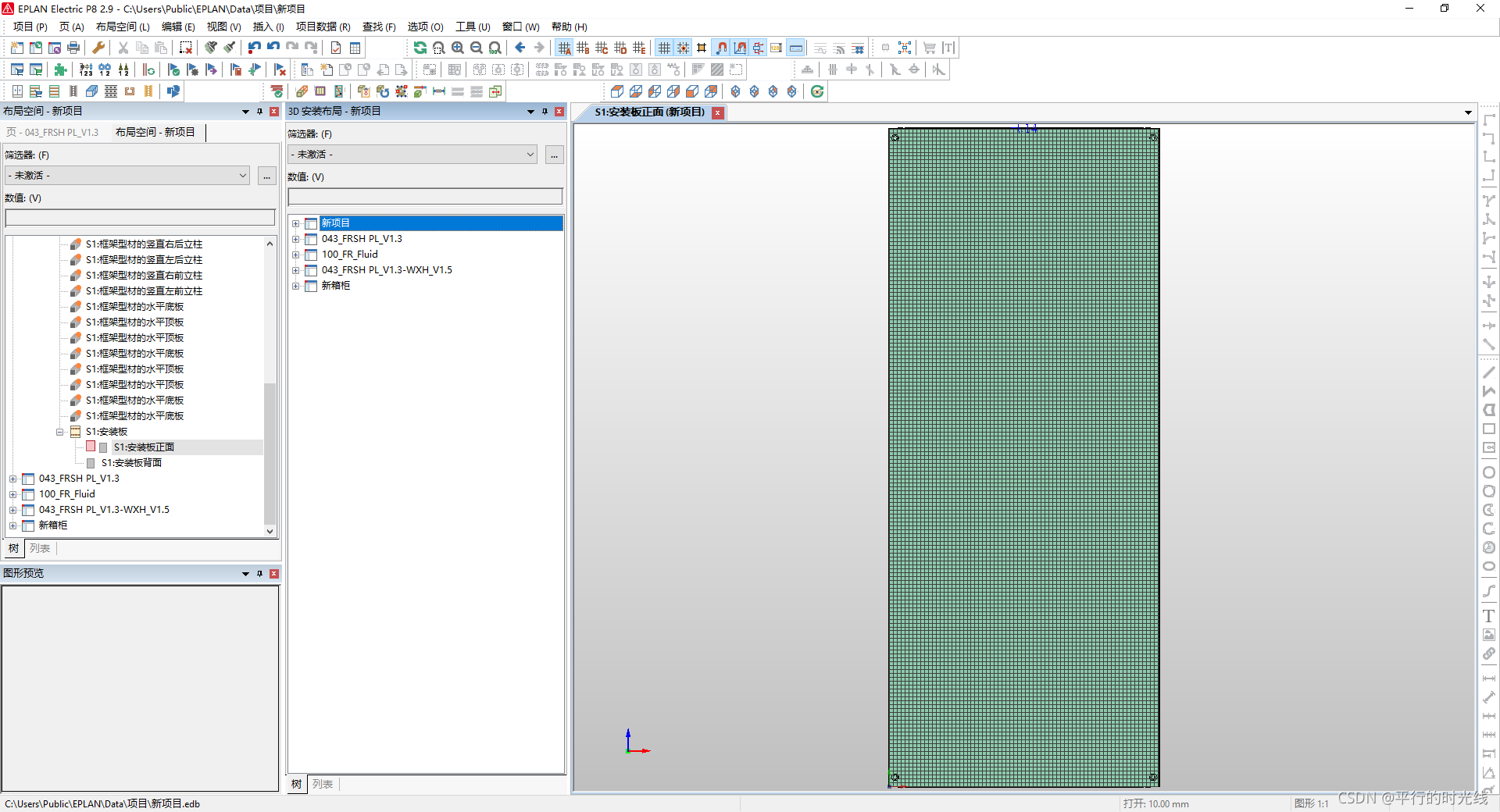
2、选择项目数据→设备/部件→3D安装布局导航器;


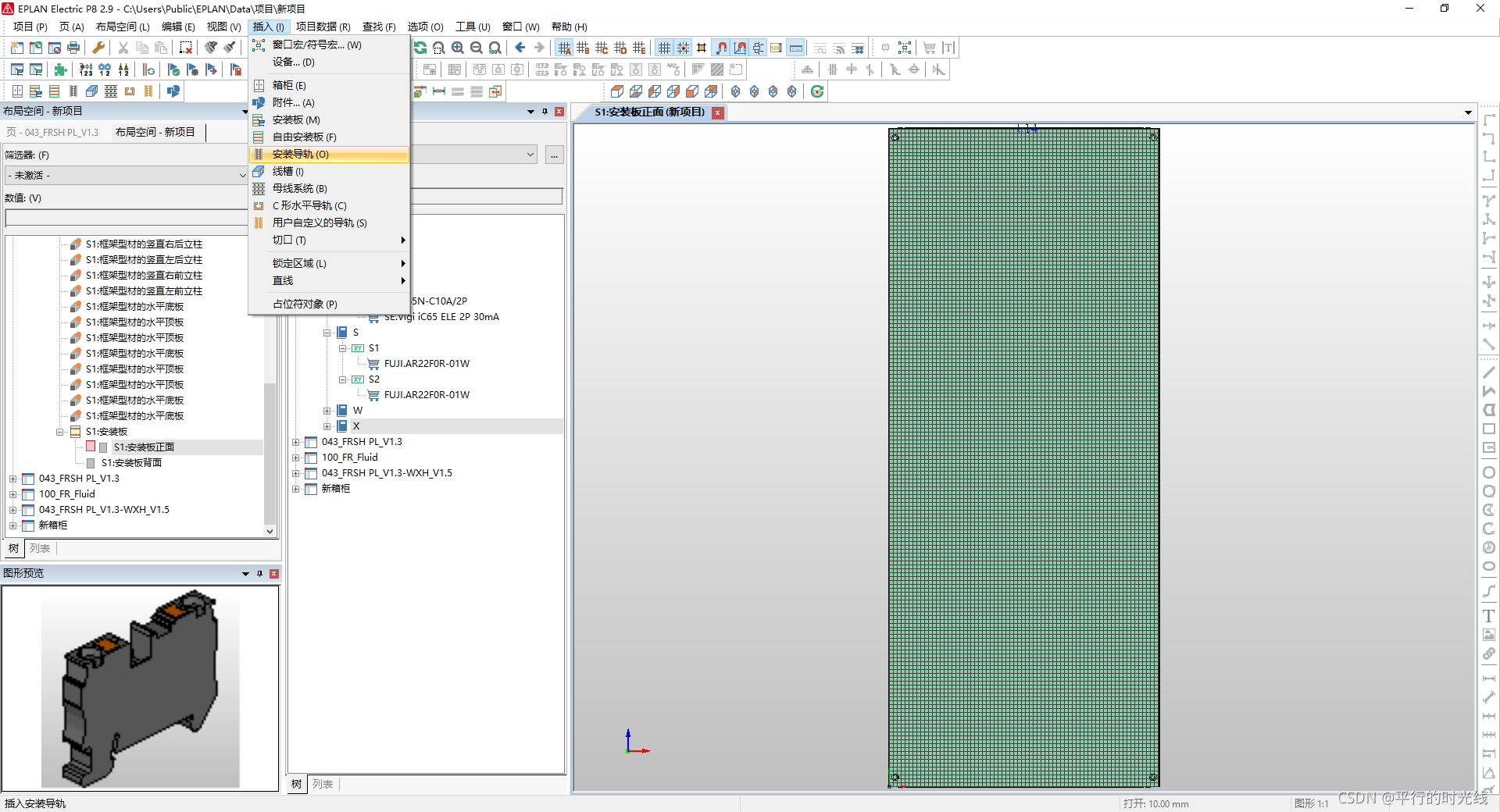
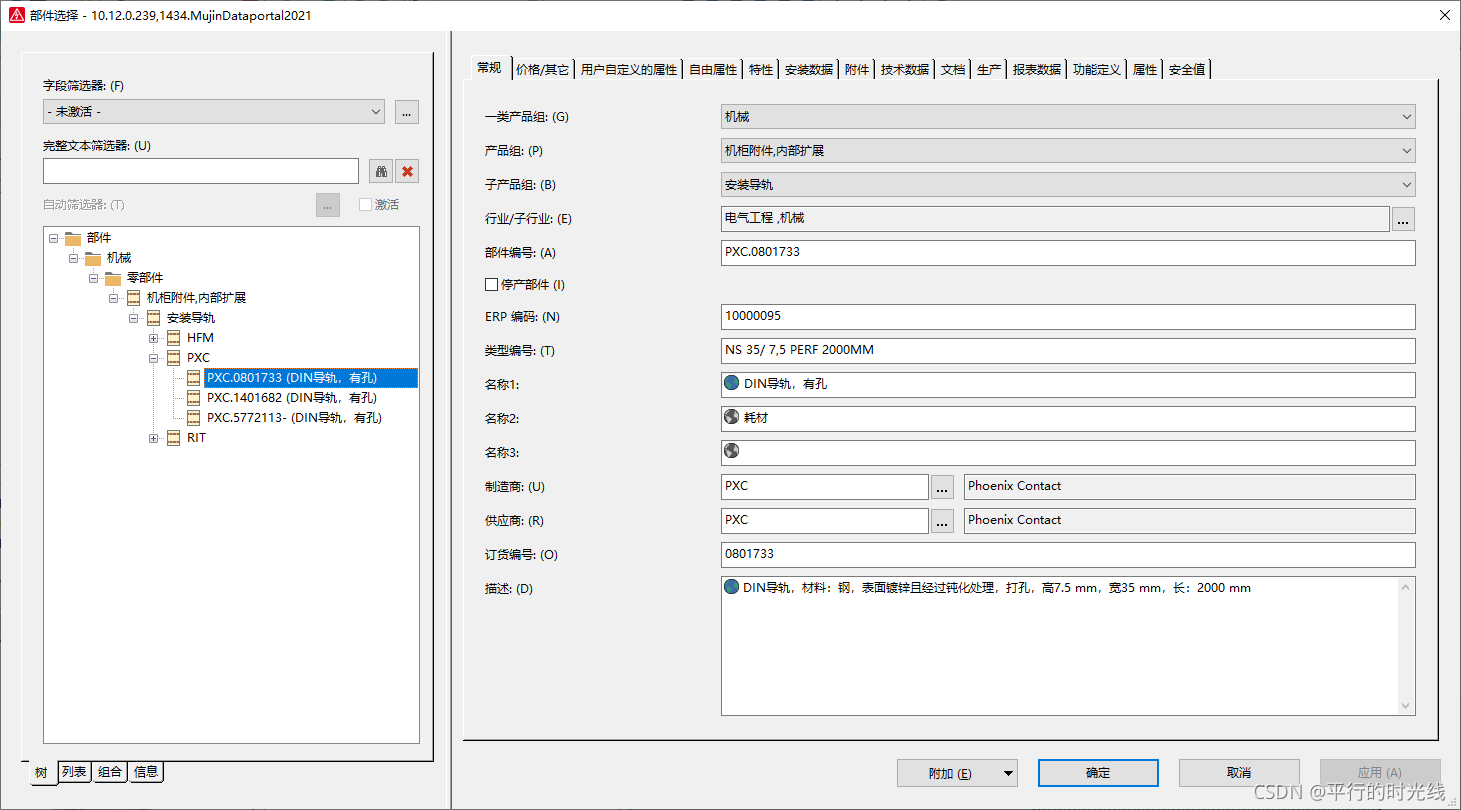
3、选择插入→安装导轨,选择PXC.0801733,点击确定;


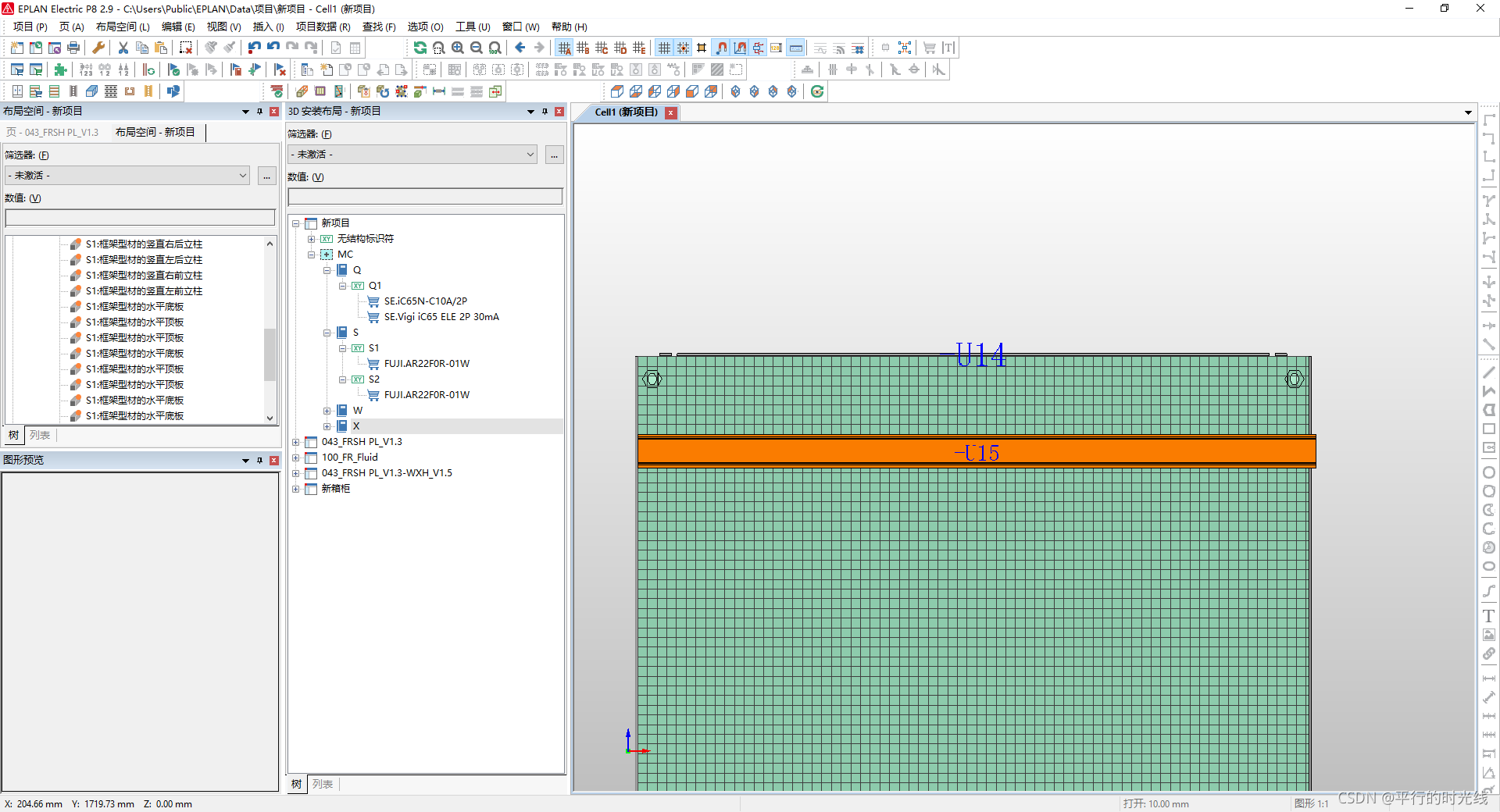
4、左键选择导轨起始点(按A可切换基准点),移动鼠标,再次单击左键即可放置结束点;

5、同理,放置线槽;

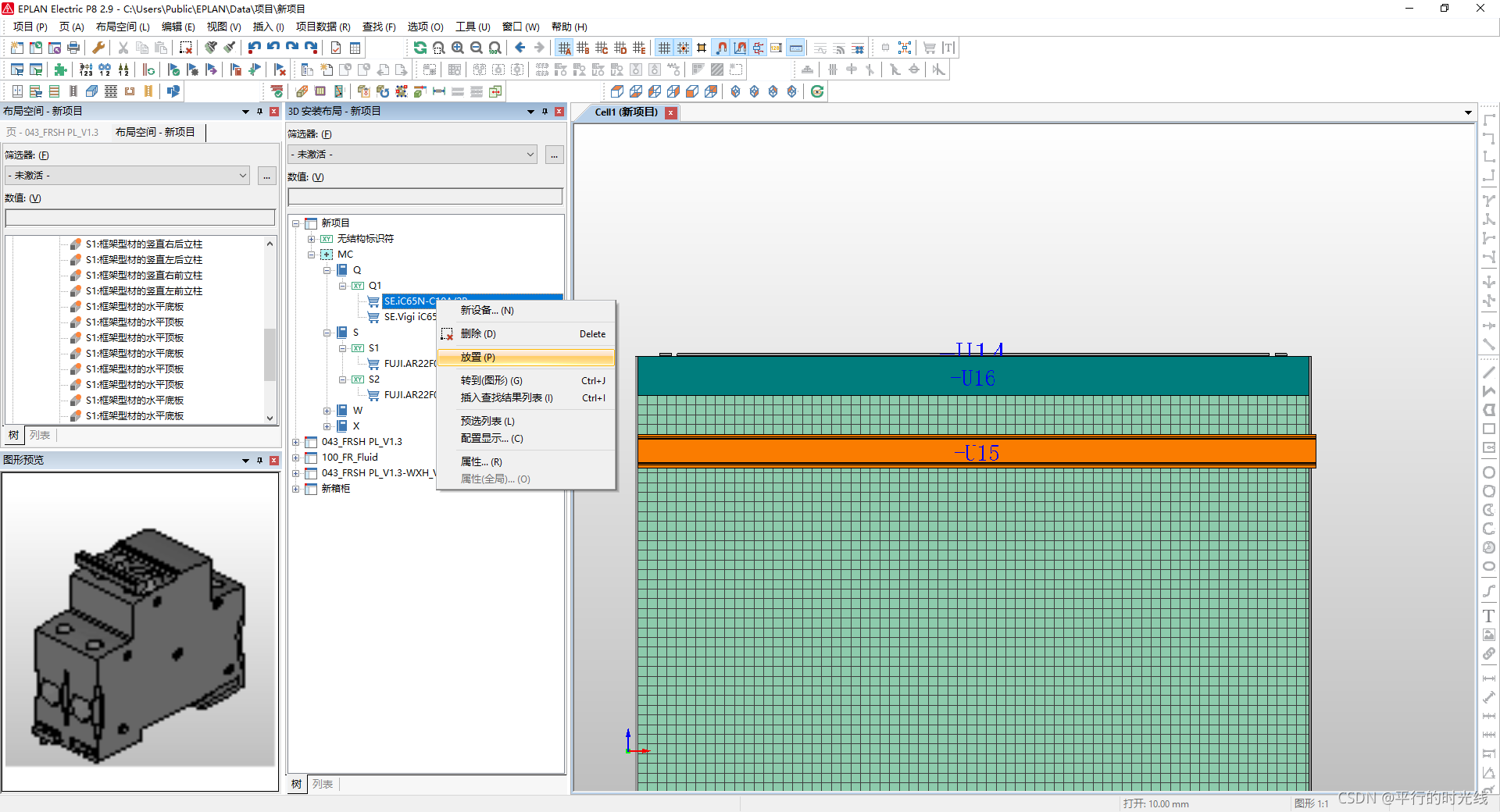
6、在3D安装布局导航器中选择需要放置的元器件,右键选择放置;

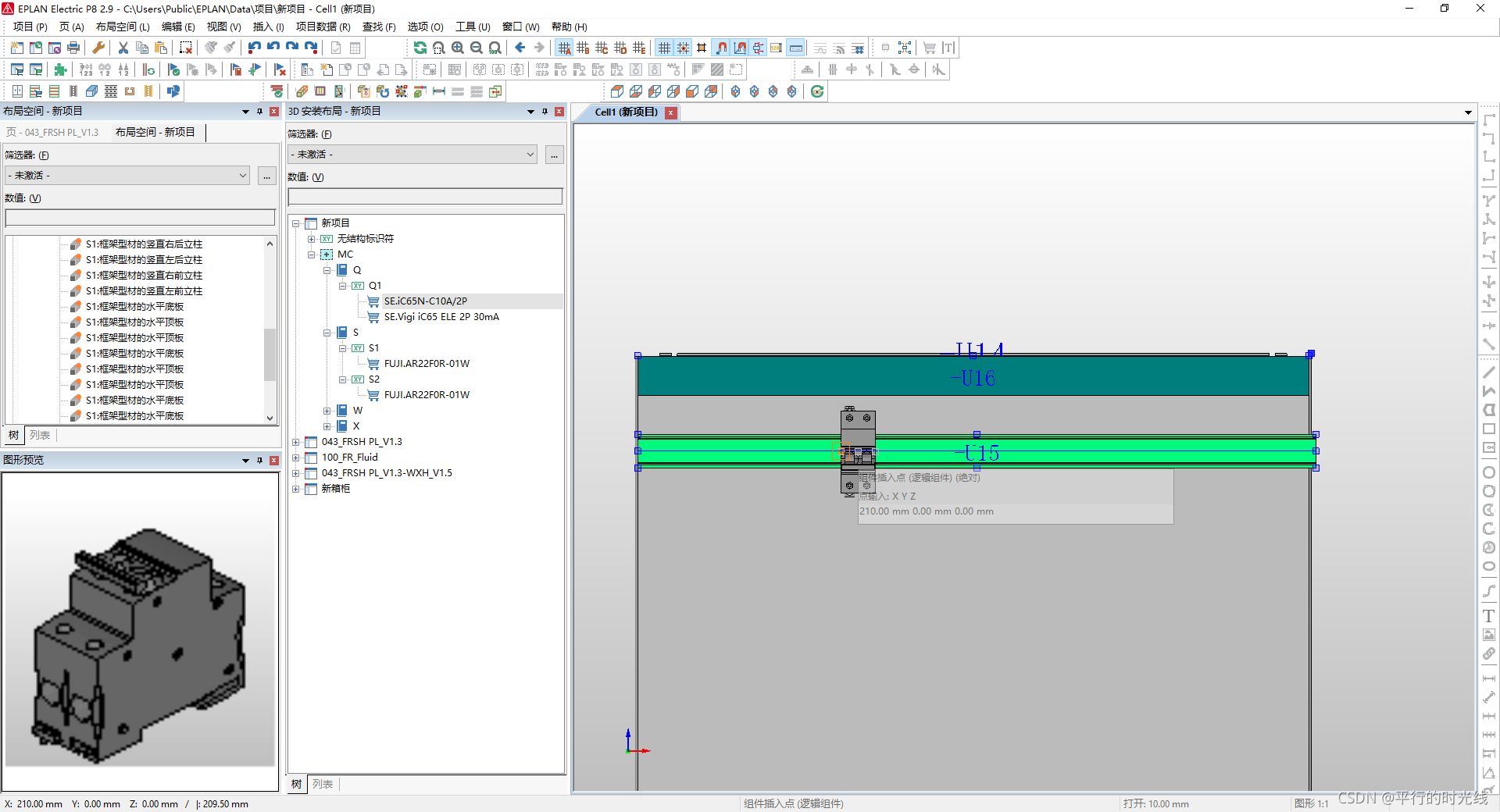
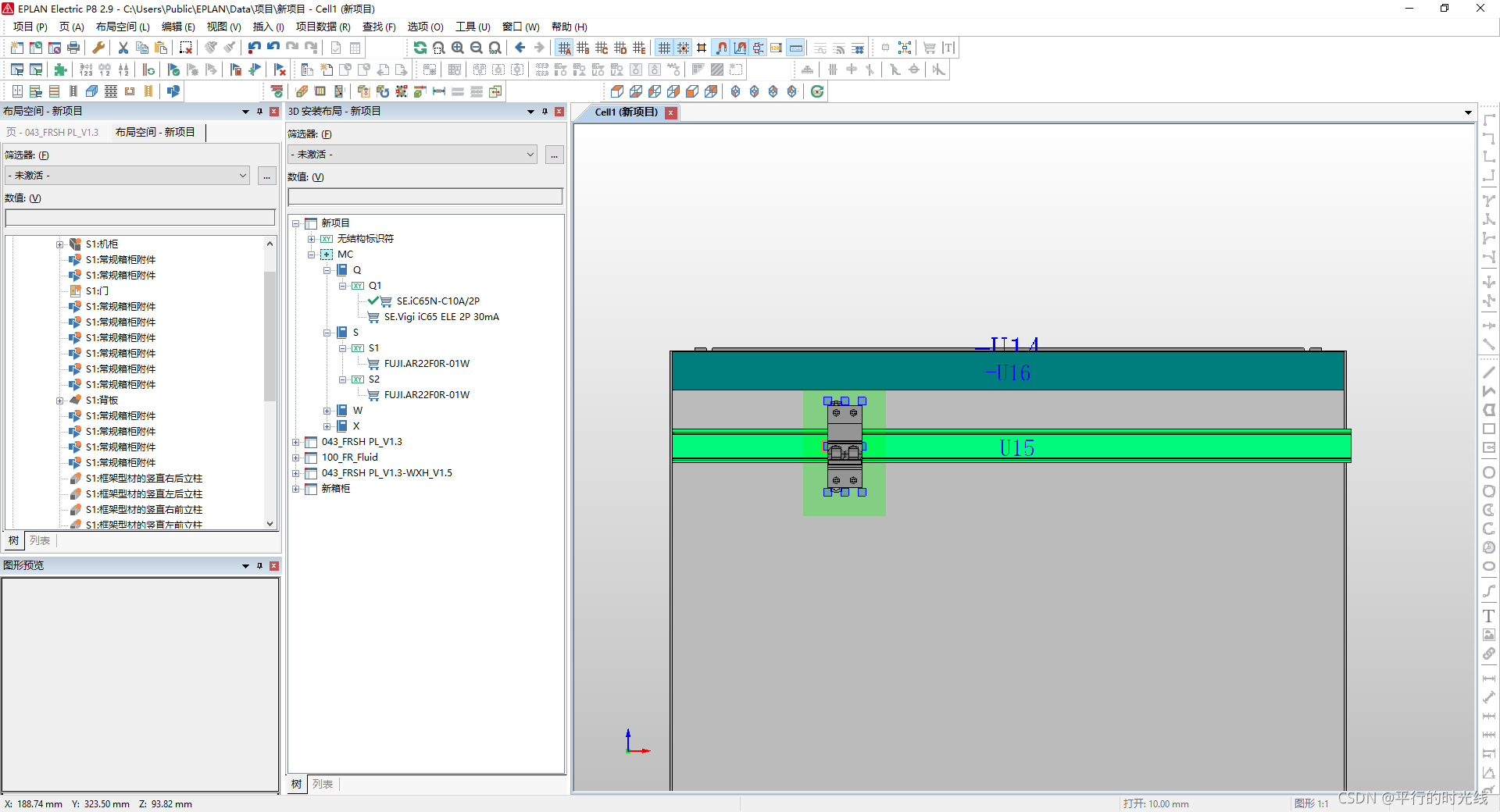
7、左键在导轨处点击需要放置的位置,即可完成元器件的放置;


免责声明:本文系网络转载或改编,未找到原创作者,版权归原作者所有。如涉及版权,请联系删
武汉格发信息技术有限公司,格发许可优化管理系统可以帮你评估贵公司软件许可的真实需求,再低成本合规性管理软件许可,帮助贵司提高软件投资回报率,为软件采购、使用提供科学决策依据。支持的软件有: CAD,CAE,PDM,PLM,Catia,Ugnx, AutoCAD, Pro/E, Solidworks ,Hyperworks, Protel,CAXA,OpenWorks LandMark,MATLAB,Enovia,Winchill,TeamCenter,MathCAD,Ansys, Abaqus,ls-dyna, Fluent, MSC,Bentley,License,UG,ug,catia,Dassault Systèmes,AutoDesk,Altair,autocad,PTC,SolidWorks,Ansys,Siemens PLM Software,Paradigm,Mathworks,Borland,AVEVA,ESRI,hP,Solibri,Progman,Leica,Cadence,IBM,SIMULIA,Citrix,Sybase,Schlumberger,MSC Products...



