


软件

产品


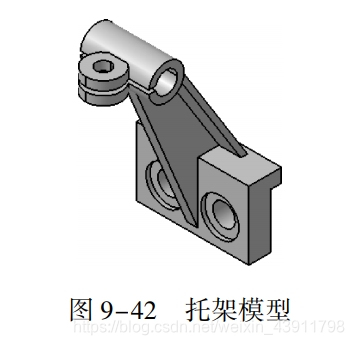
支架类零件主要起支撑和连接作用,其形状结构按功能分为三部分:工作部分、安装定位部分和连接部分,本例的托架模型如图9-42所示。
01启动CATIA,进入零件设计工作台。
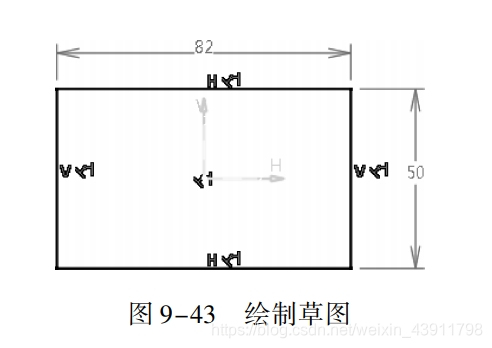
02单击【草图】按钮,在工作窗口选择草图平面YZ平面,进入草图编辑器。利用矩形等工具绘制如图9-43所示的草图。单击【工作台】工具栏中【退出工作台】按钮凸,完成草图绘制。
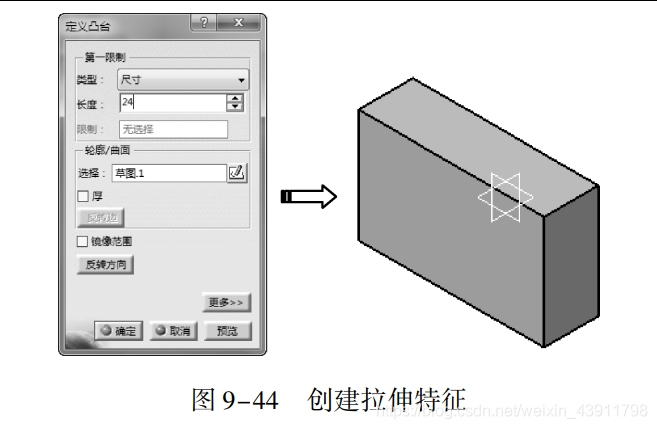
03单击【基于草图的特征】工具栏中【凸台】按钮,弹出【定义凸台】对话框,选择上一步所绘制的草图,设置拉伸长度为24mm,单击【确定】按钮,完成拉伸特征,如图9-44所示。
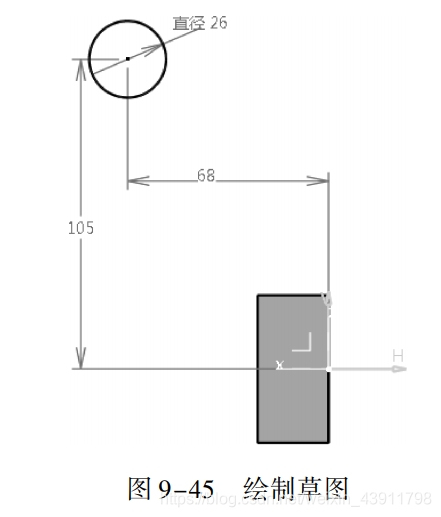
04单击【草图】按钮,在工作窗口选择草图平面ZX平面,进入草图编辑器。利用圆等工具绘制如图9-45所示的草图。单击【工作台】工具栏中【退出工作台】按 E 凸,完成草图绘制。
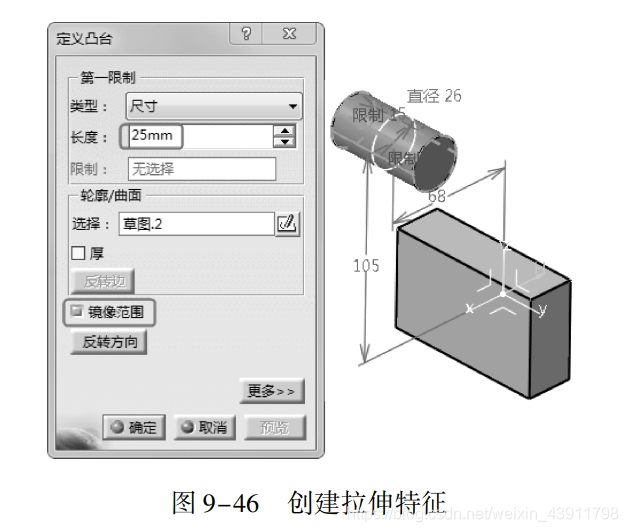
05单击【基于草图的特征】工具栏中【凸台】按钮包,弹出【定义凸台】对话框,选择上一步所绘制的草图,设置拉伸长度为25 mm,勾选【镜像范围】复选框,单击【确定】按钮,完成拉伸特征,如图9-46所示。
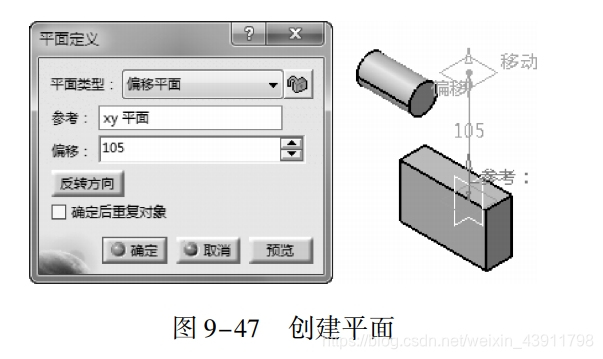
06单击【参考元素】工具栏中【平面】按钮,弹出【平面定义】对话框,在【平面类型】下拉列表中选择【偏移平面】选项,选择 XY 平面作为参考,在【偏移】数值框输入105,单击【确定】按钮,系统自动完成平面创建,如图9-47所示。
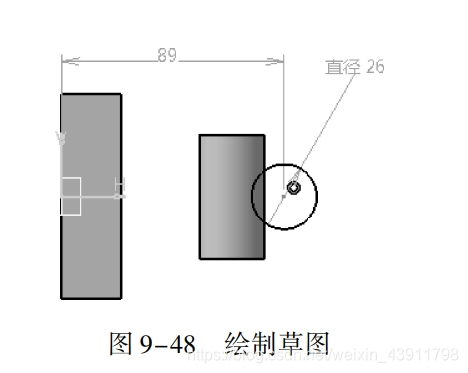
07选择上一步所创建的平面,单击【草图】按钮,进入草图编辑器。利用圆等工具绘制如图9-48所示的草图。单击【工作台】工具栏中【退出工作台】按钮,完成草图绘制。
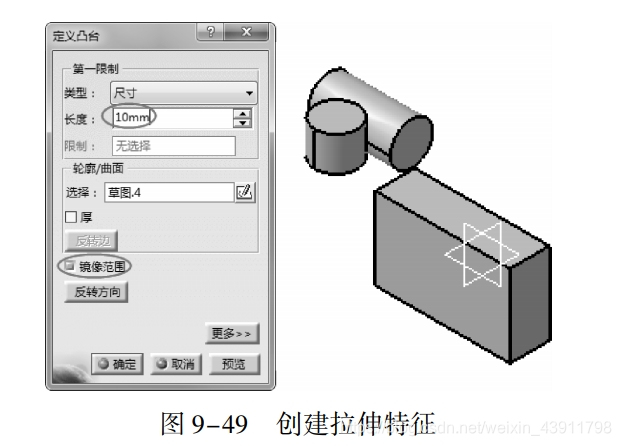
08单击【基于草图的特征】工具栏中【凸台】按钮,弹出【定义凸台】对话框,选择上一步所绘制的草图,设置拉伸长度为10 mm,勾选【镜像范围】复选框,单击【确定】按钮,完成拉伸特征,如图9-49所示。
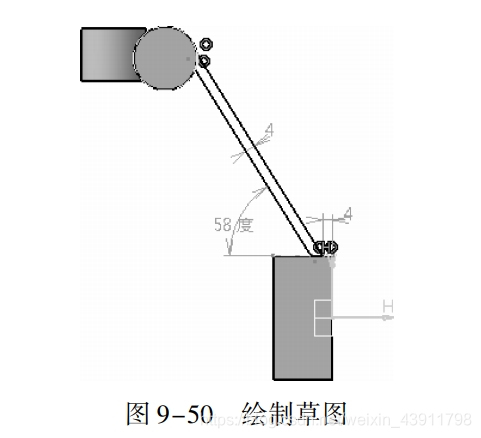
09单击【草图】按钮,在工作窗口选择草图平面ZX平面,进入草图编辑器。利用圆、直线等工具绘制如图9-50所示的草图。单击【工作台】工具栏中【退出工作台】按钮凸,完成草图绘制。
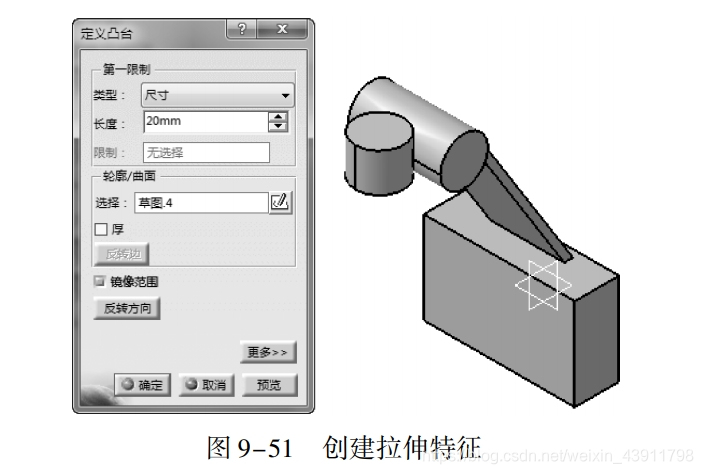
10单击【基于草图的特征】工具栏中【凸台】按钮,弹出【定义凸台】对话框,选择上一步所绘制的草图,设置拉伸长度为20mm,勾选【镜像范围】复选框,单击【确定】按钮,完成拉伸特征,如图9-51所示。
11单击【草图】按钮,在工作窗口选择草图平面ZX平面,进入草图编辑器。利用圆、直线等工具绘制如图9-52所示的草图。单击【工作台】工具栏中【退出工作台】按钮凸,完成草图绘制。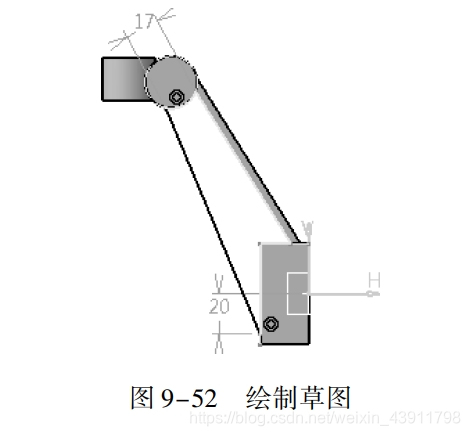
12单击【基于草图的特征】工具栏中【凸台】按钮,,弹出【定义凸台】对话框,选择上一步所绘制的草图,设置拉伸长度为4mm,勾选【镜像范围】复选框,单击【确定】按钮,完成拉伸特征,如图9-53所示。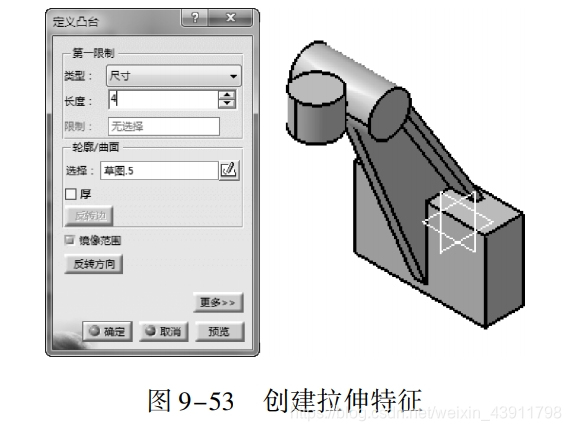
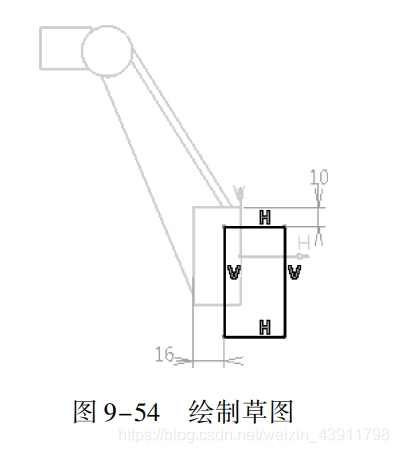
13单击【草图】按钮,在工作窗口选择草图平面ZX平面,进入草图编辑器。利用圆、直线等工具绘制如图9-54所示的草图。单击【工作台】工具栏中【退出工作台】按钮凸,完成草图绘制。
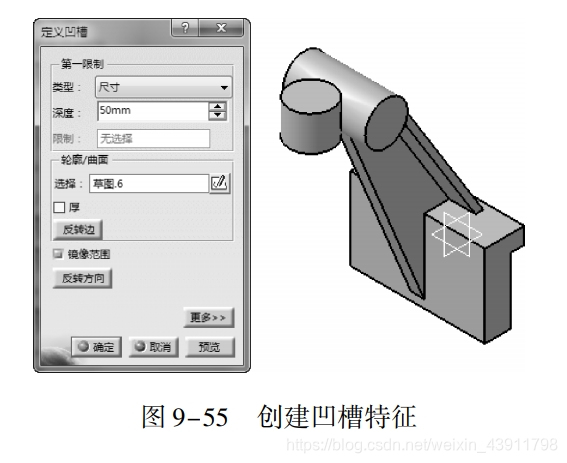
14单击【基于草图的特征】工具栏中【凹槽】按钮回,选择上一步草图,弹出【定义凹槽】对话框,设置凹槽【深度】为50,勾选【镜像范围】复选框,单击【确定】按钮,系统自动完成凹槽特征,如图9-55所示。
15创建沉头孔特征,具体步骤如下。
单击【基于草图的特征】工具栏中【孔】按钮回,选择上表面为钻孔的实体表面,弹出【定义孔】对话框,设置【扩展】为【直到最后】,【直径】为16.5,如图9-56所示。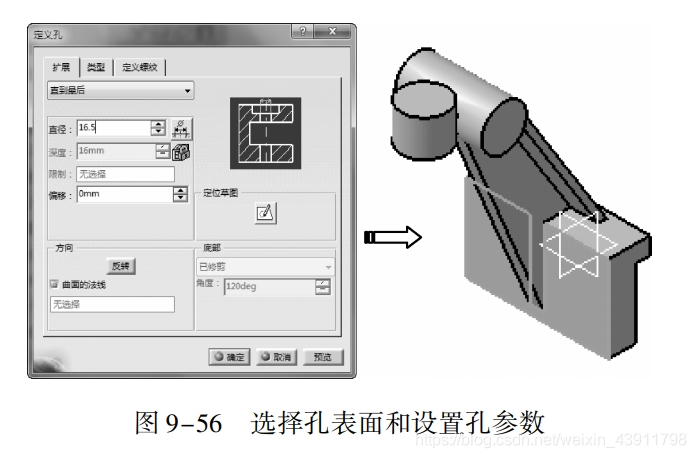
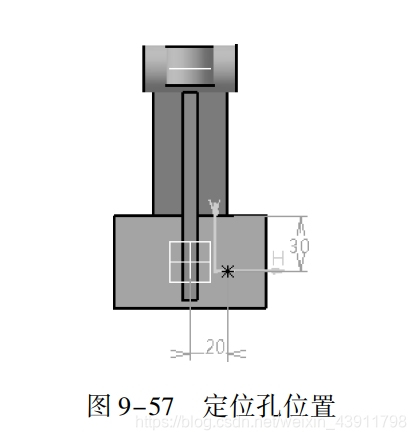
·单击【定位草图】按钮,进入草图编辑器,约束定位钻孔位置,如图9-57所示。
单击【工作台】工具栏中【退出工作台】按钮。
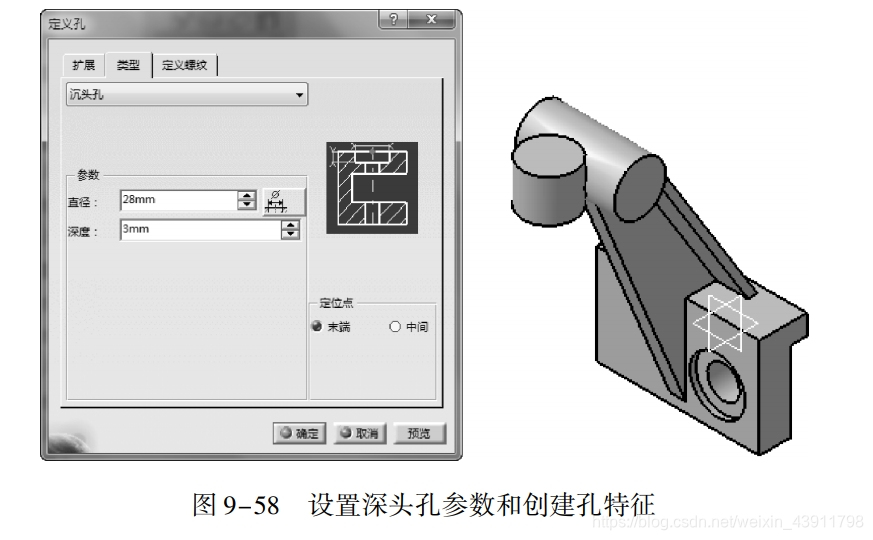
切换至【类型】选项卡,选择【沉头孔】类型选项,设置相关参数:直径为28mm、深度为3mm。单击【定义孔】对话框中【确定】按钮,完成孔特征,如图9-58所示。
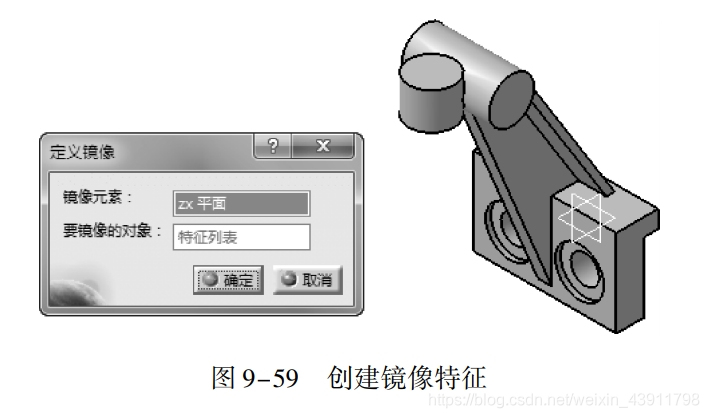
16选择上一步旋转槽特征,单击【变换特征】工具栏中【镜像】按钮,选择ZX平面作为镜像平面,单击【确定】按钮,系统自动完成镜像特征,如图9-59所示。
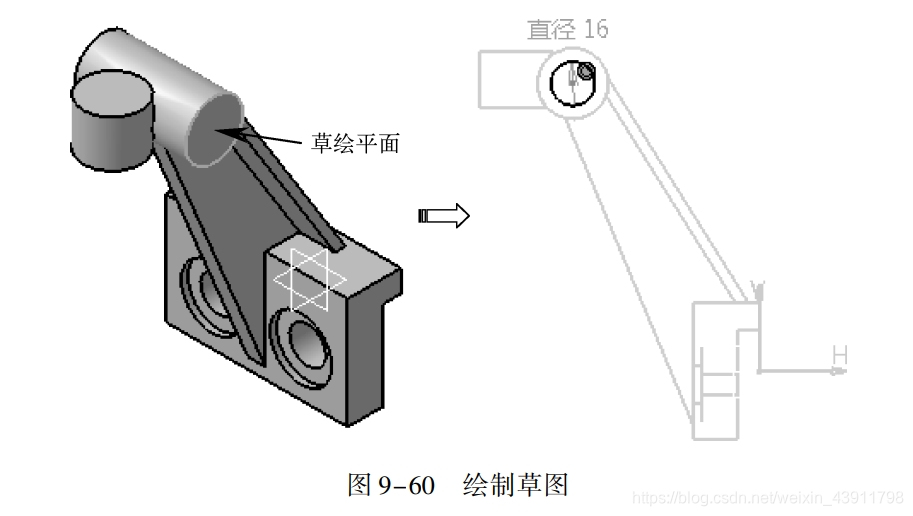
17选择如图9-60所示的端面,单击【草图】按钮,利用圆等工具绘制如图9-60所示的草图。单击【工作台】工具栏中【退出工作台】按钮凸,完成草图绘制。
18单击【基于草图的特征】工具栏中【凹槽】按钮回,选择上一步草图,弹出【定义凹槽】对话框,设置凹槽【深度】为55,勾选【镜像范围】复选框,单击【确定】按钮,系统自动完成凹槽特征,如图9-61所示。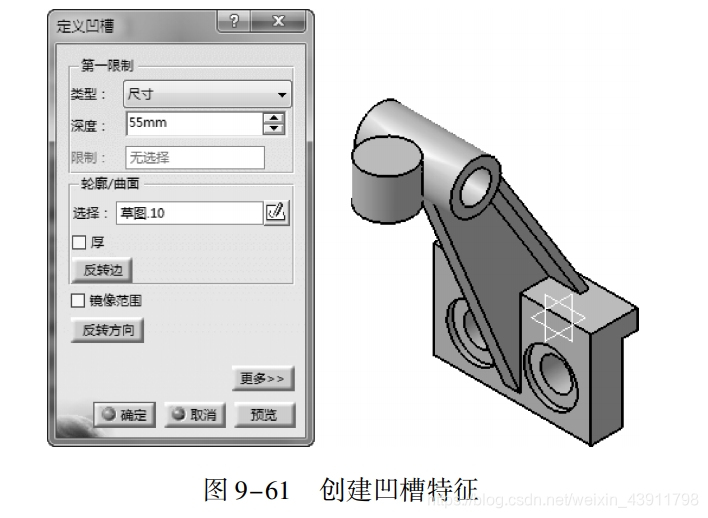
19选择零件端面,单击【草图】按钮,利用圆等工具绘制如图9-62所示的草图。
单击【工作台】工具栏中【退出工作台】按钮,完成草图绘制。
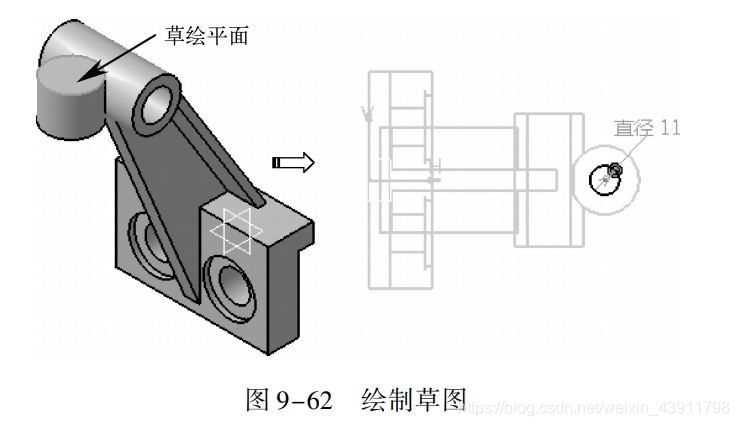
20单击【基于草图的特征】工具栏中【凹槽】按钮回,选择上一步草图,弹出【定义凹槽】对话框,设置凹槽【深度】为50,勾选【镜像范围】复选框,单击【确定】按钮,系统自动完成凹槽特征,如图9-63所示。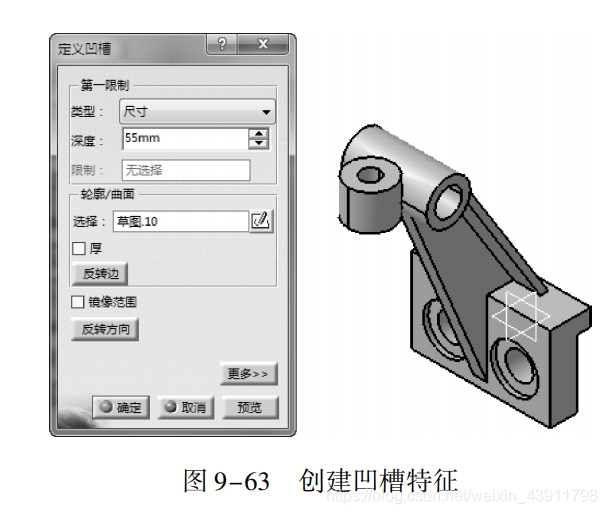
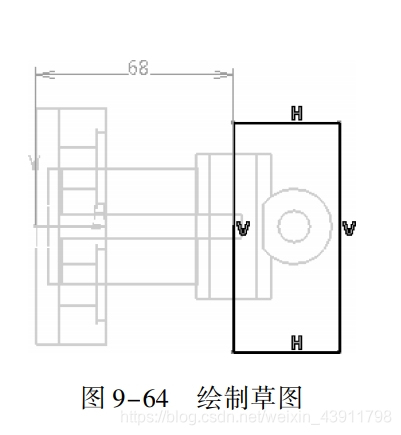
21选择【平面.11,单击【草图】按钮,进入草图编辑器。利用圆等工具绘制如图9-64所示的草图。单击【工作台】工具栏中【退出工作台】按钮凸,完成草图绘制。
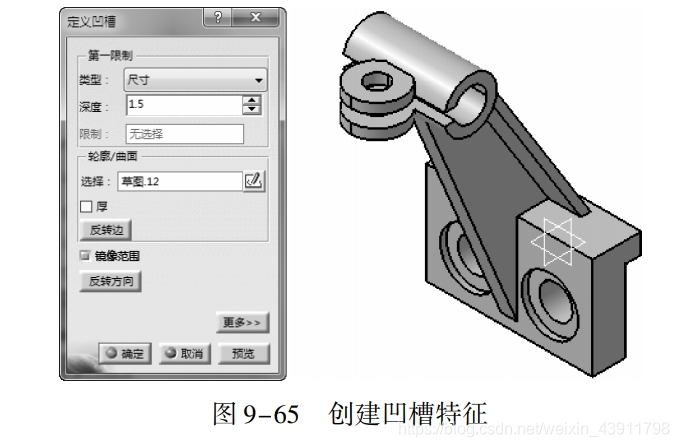
22单击【基于草图的特征】工具栏中【凹槽】按钮,选择上一步草图,弹出【定义凹槽】对话框,设置凹槽【深度】为1.5mm,勾选【镜像范围】复选框,单击【确定】按钮,系统自动完成凹槽特征,如图9-65所示。
免责声明:本文系网络转载或改编,未找到原创作者,版权归原作者所有。如涉及版权,请联系删
 技术文档
技术文档
 推荐好文
推荐好文





 155-2731-8020




