


软件

产品


首先,Cadence不会像AD那样,画 PCB封装 与焊盘可以在同一个窗口完成,Cadence画PCB封装时,分两个步骤:一个组件专门画焊盘,另一个组件专门画PCB封装,(同时也是画PCB板的组件)。
在这,我使用的是Cadence 17.4版本。在画焊盘之前最好是查阅你要使用元器件规格书(DataSheet)为准。当然也可以使用 “OrCAD Library Builder” 绘制封装神器来完成。
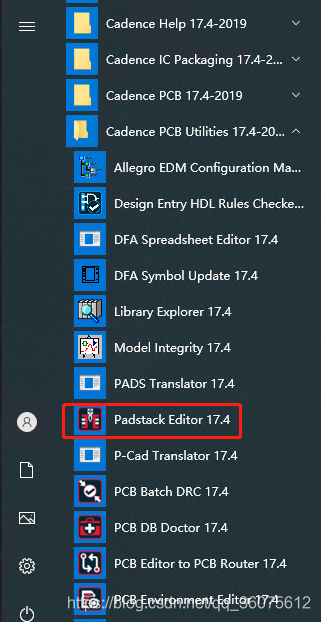
1、在系统开始,找到Cadence PCB Utilities 17.4-2019文件夹,展开它 选择“Padstack Editor”双击打开它,如下所示:
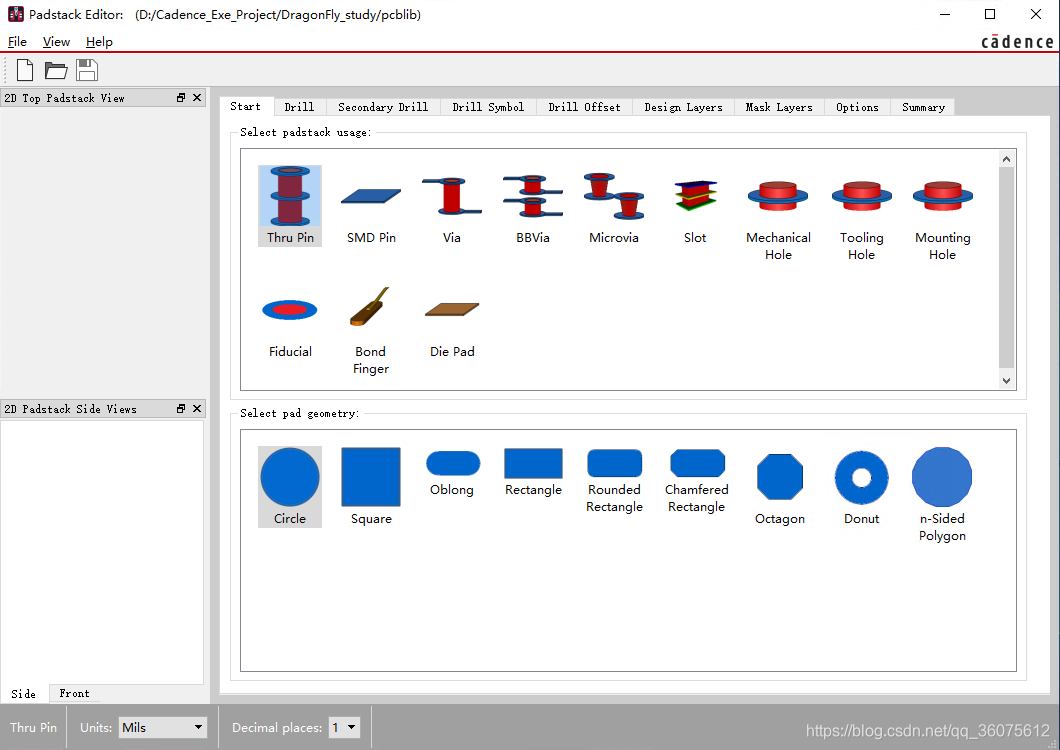
打开后弹出如下窗口:
2、绘制一个过孔焊盘(Thru Pin + Circle)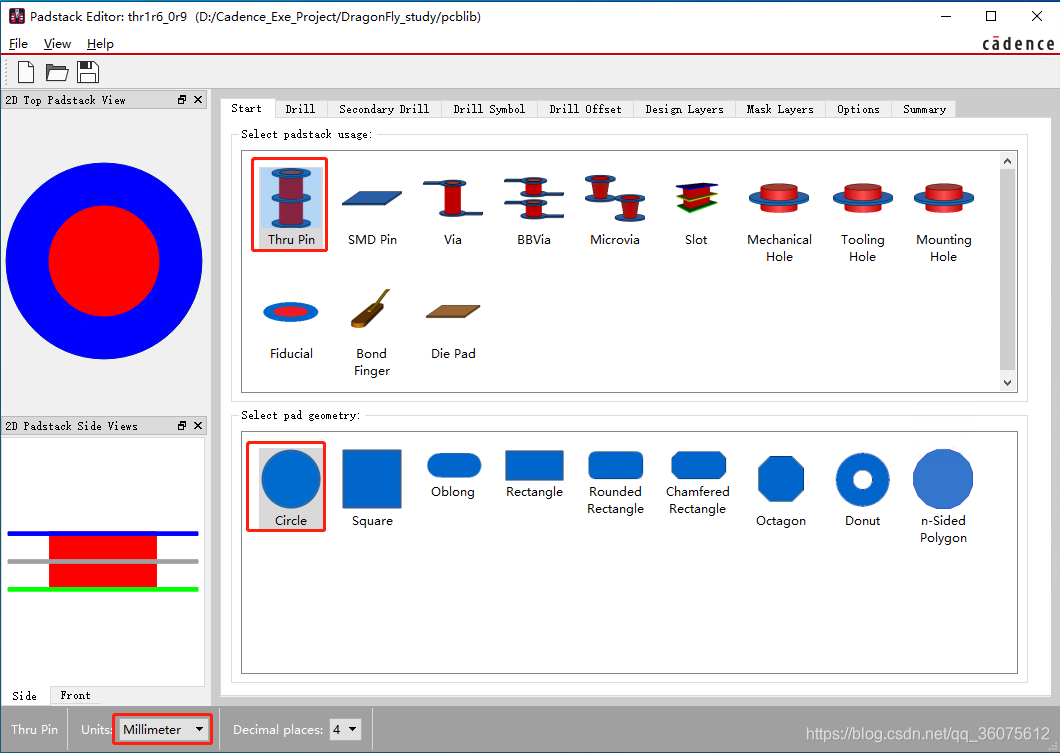
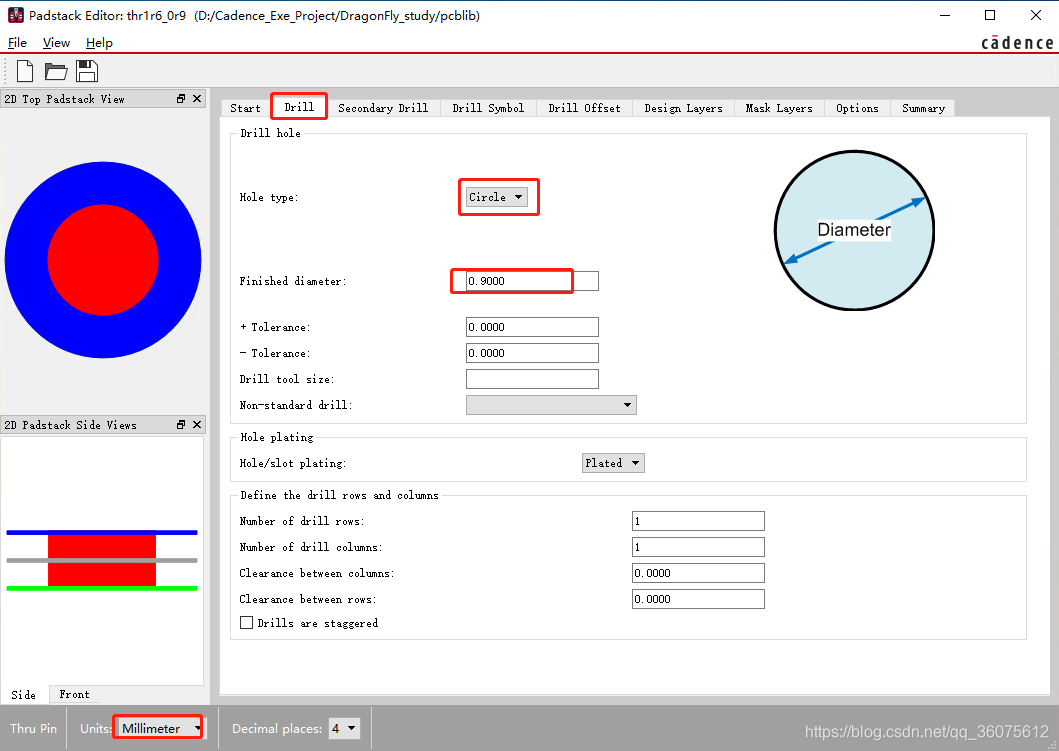
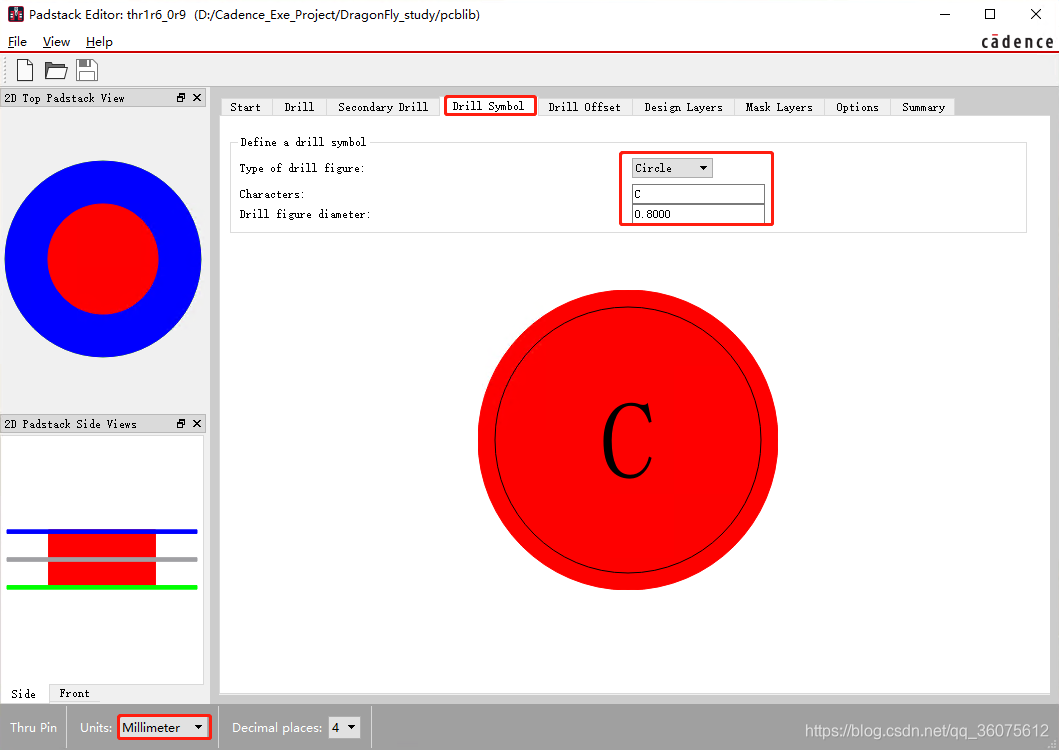
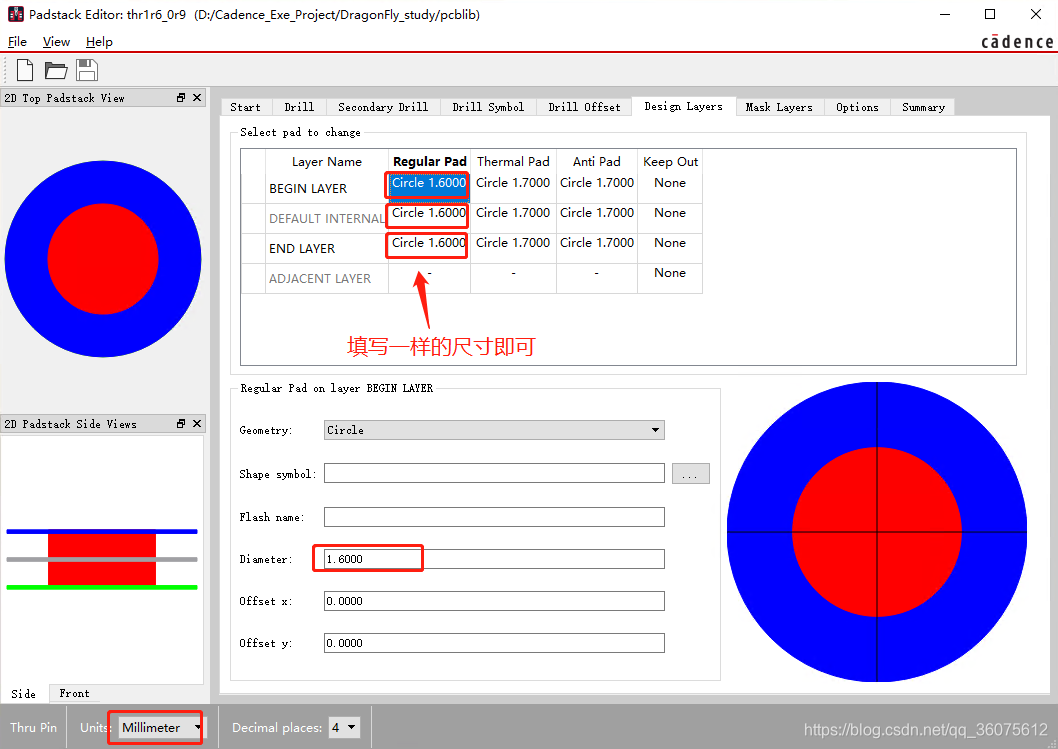
(注:Thermal Pad, Anti Pad,参考Regular Pad操作即可)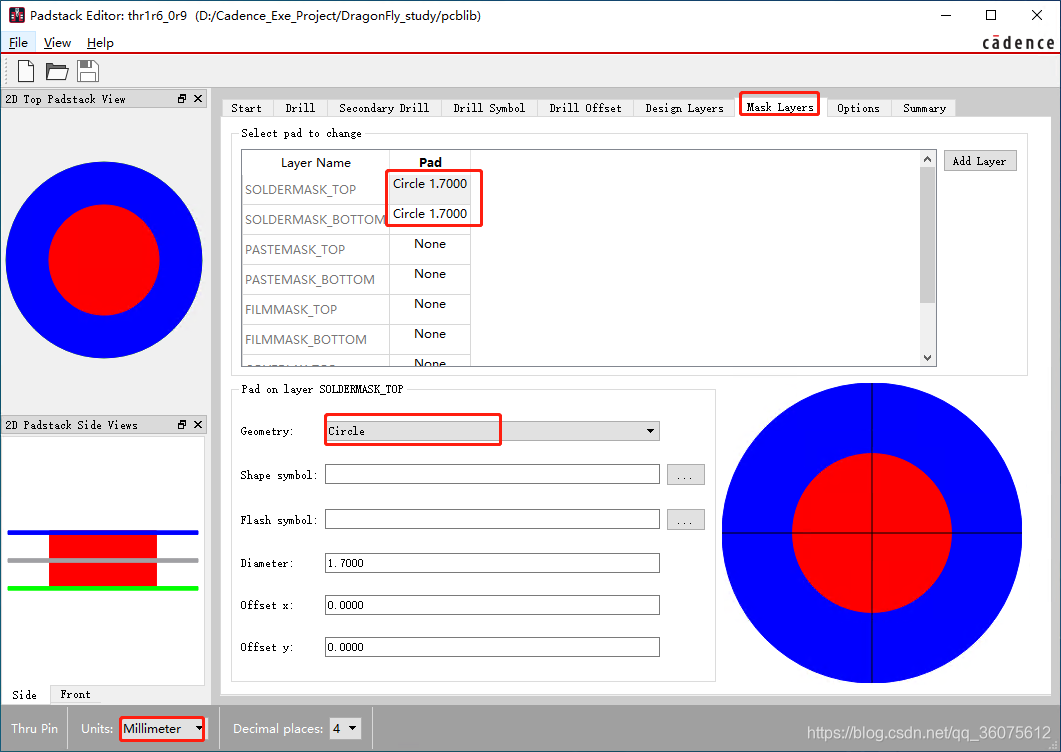
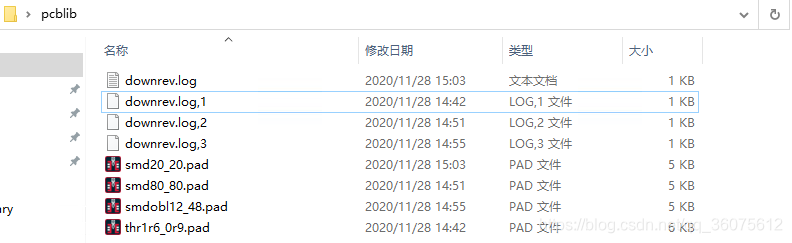
(注:以上步骤操作完成之后保存焊盘)在当前窗口左上角“File->Save As...”,另存为:新建一个“pcblib”文件夹保存即可。

3、绘制一个贴片正方形焊盘(SMD Pin + Square)绘制STM32 “QFN48”封装,EXPAD管脚尺寸为例。
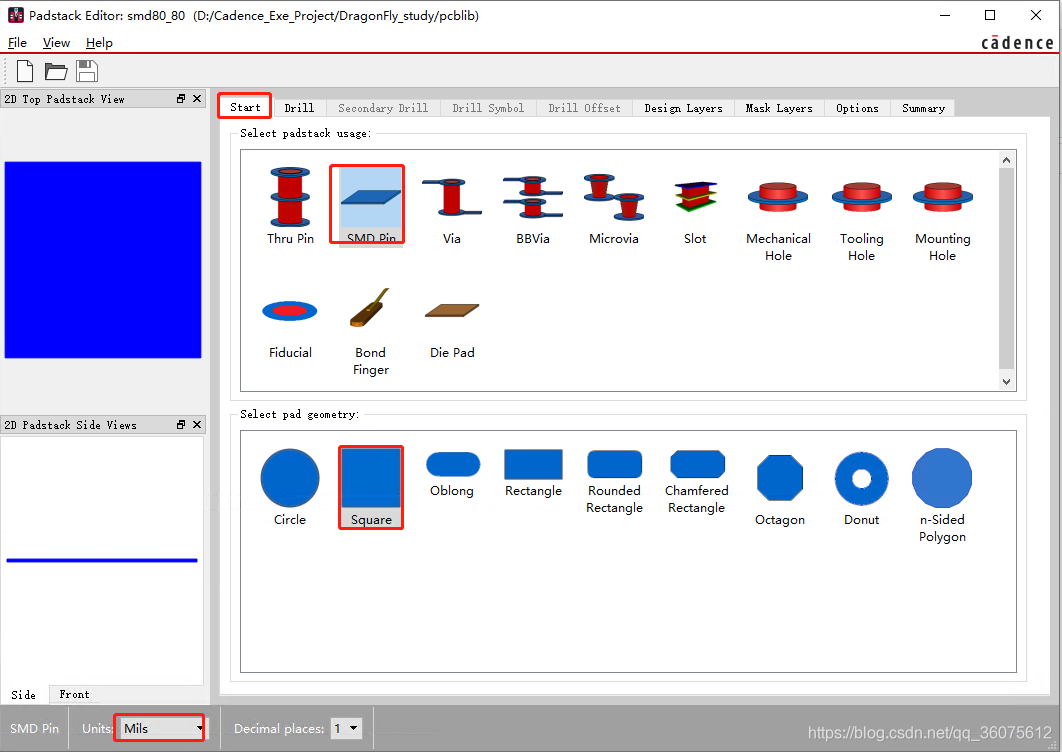
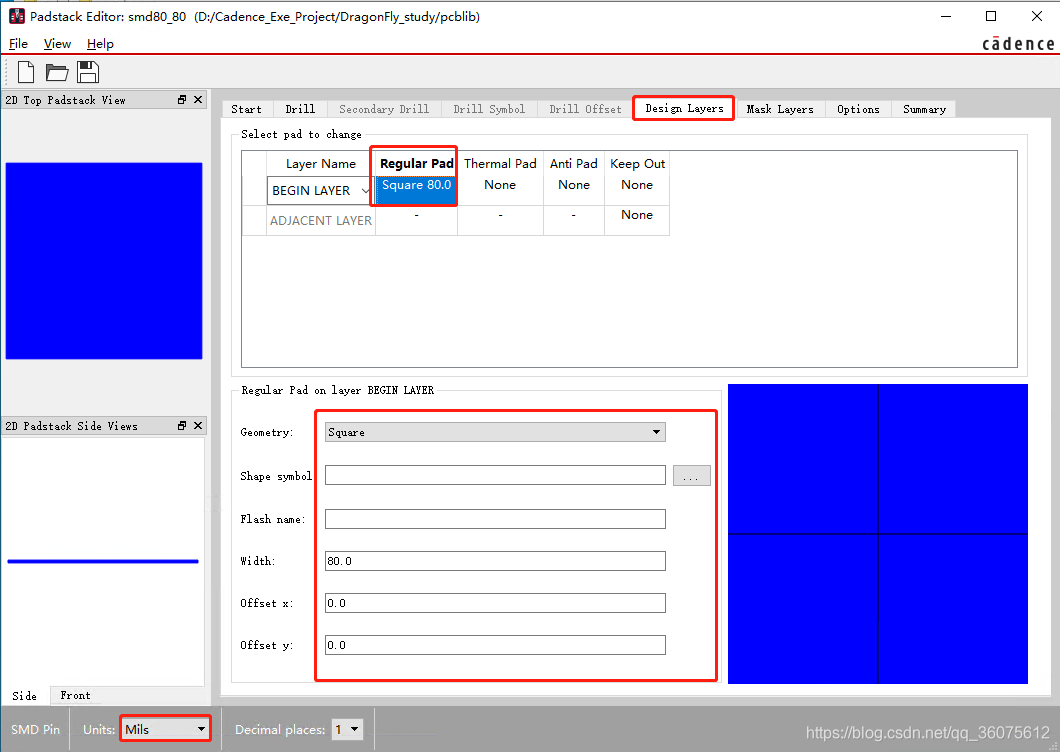
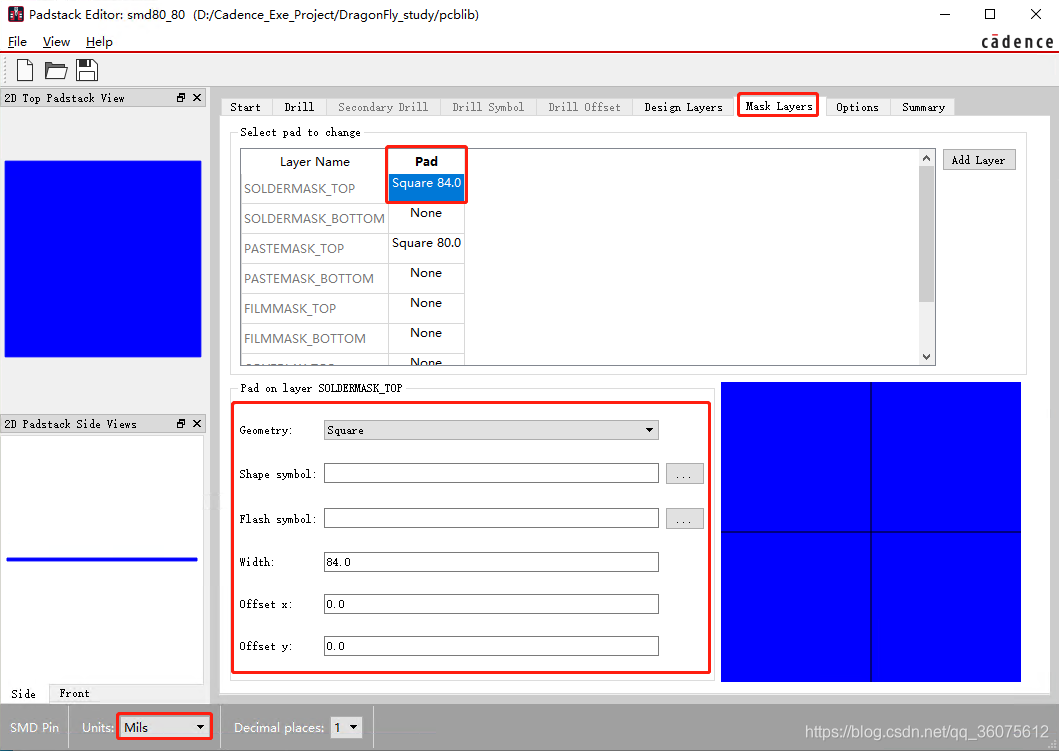
(注:同样以上步骤操作完成之后保存焊盘)在当前窗口左上角“File->Save As...” 存放在“pcblib”文件夹保存即可。
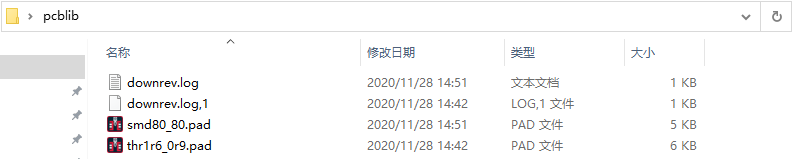
4、绘制一个贴片椭圆形焊盘(SMD Pin + Oblong)绘制STM32管脚尺寸为例。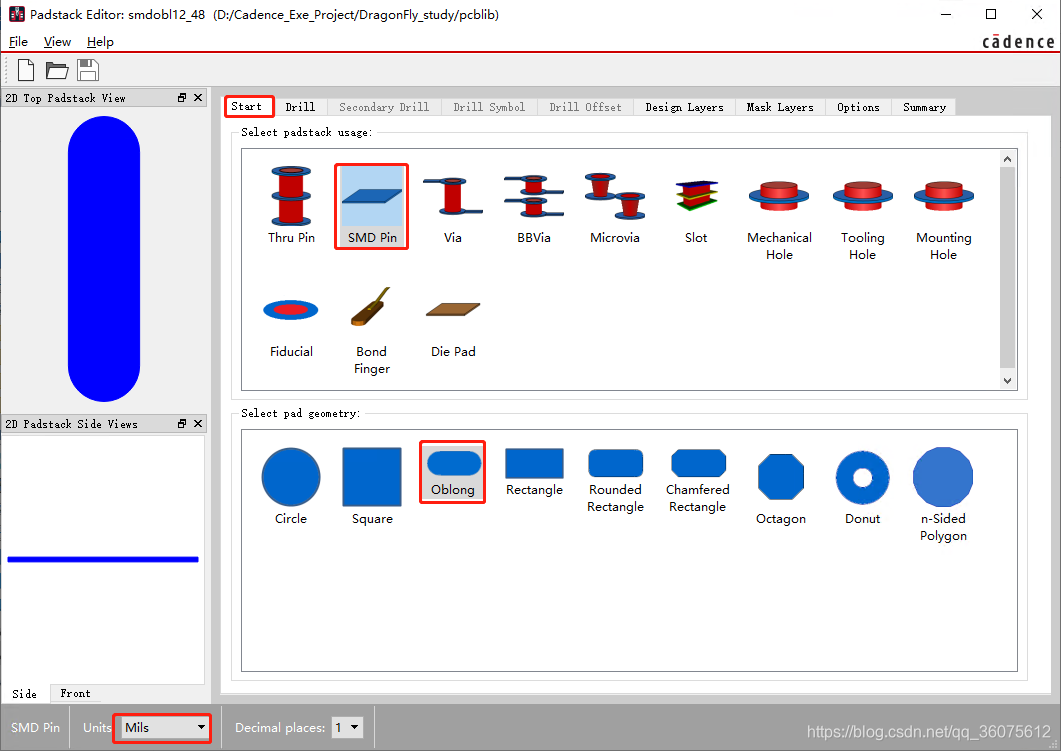
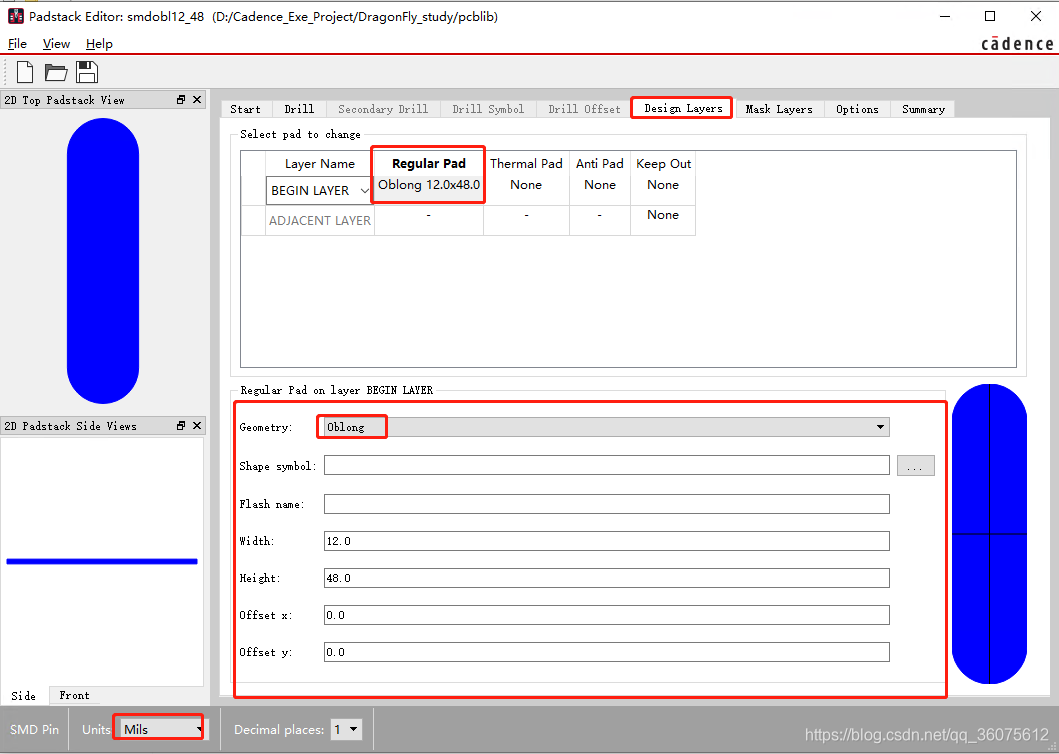
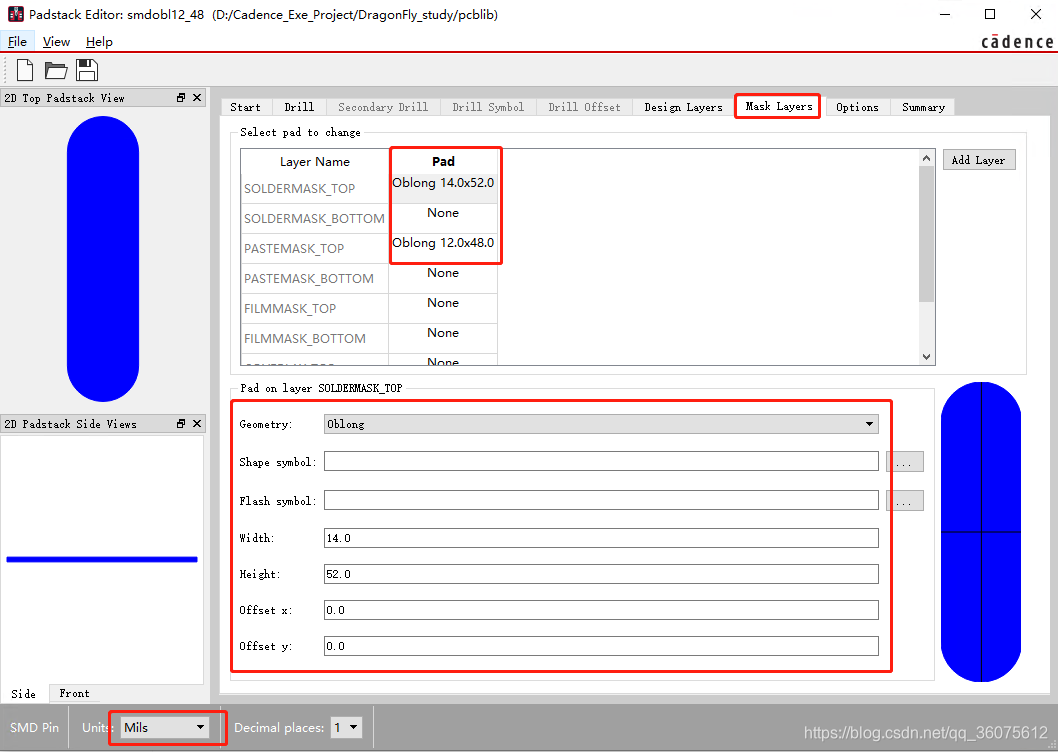
(注:同样以上步骤操作完成之后保存焊盘)在当前窗口左上角“File->Save As...” 存放在“pcblib”文件夹保存即可。

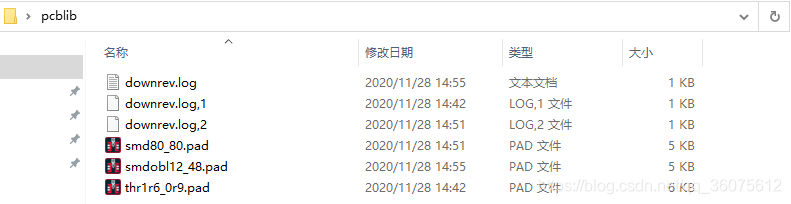
5、绘制一个贴片长方形焊盘(SMD Pin + Rectangle )绘制电阻、电容0402封装尺寸为例。
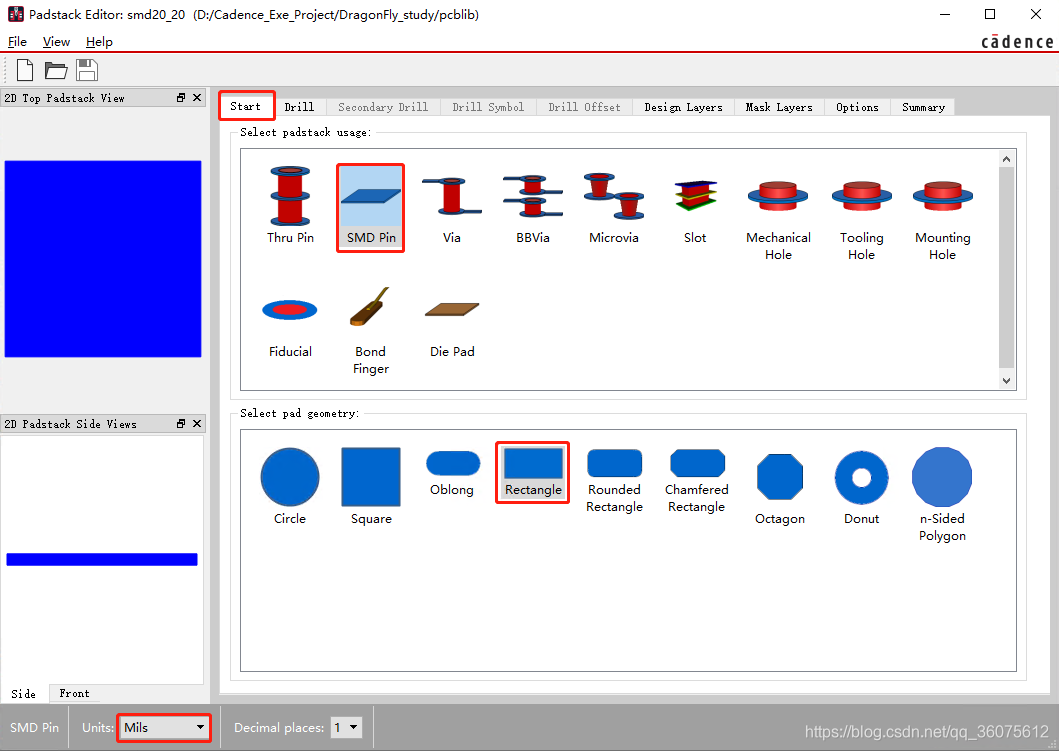
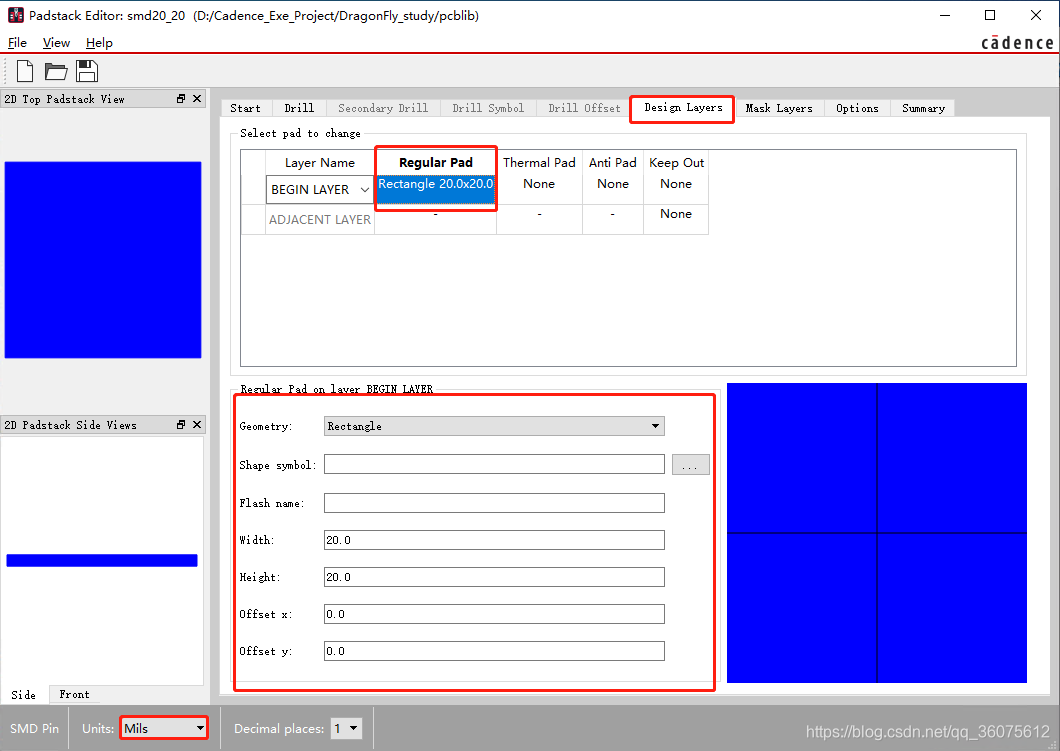
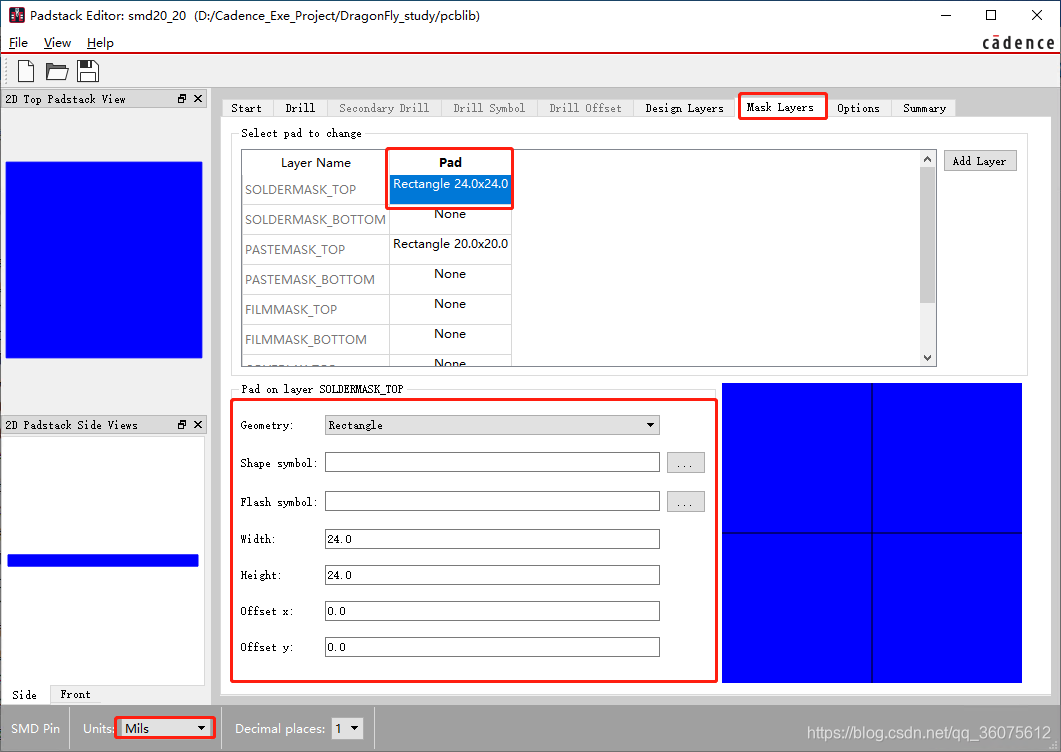
(注:同样以上步骤操作完成之后保存焊盘)在当前窗口左上角“File->Save As...” 存放在“pcblib”文件夹保存即可。

6、绘制一个贴片圆角矩形焊盘(SMD Pin + Rounded Rectangle)
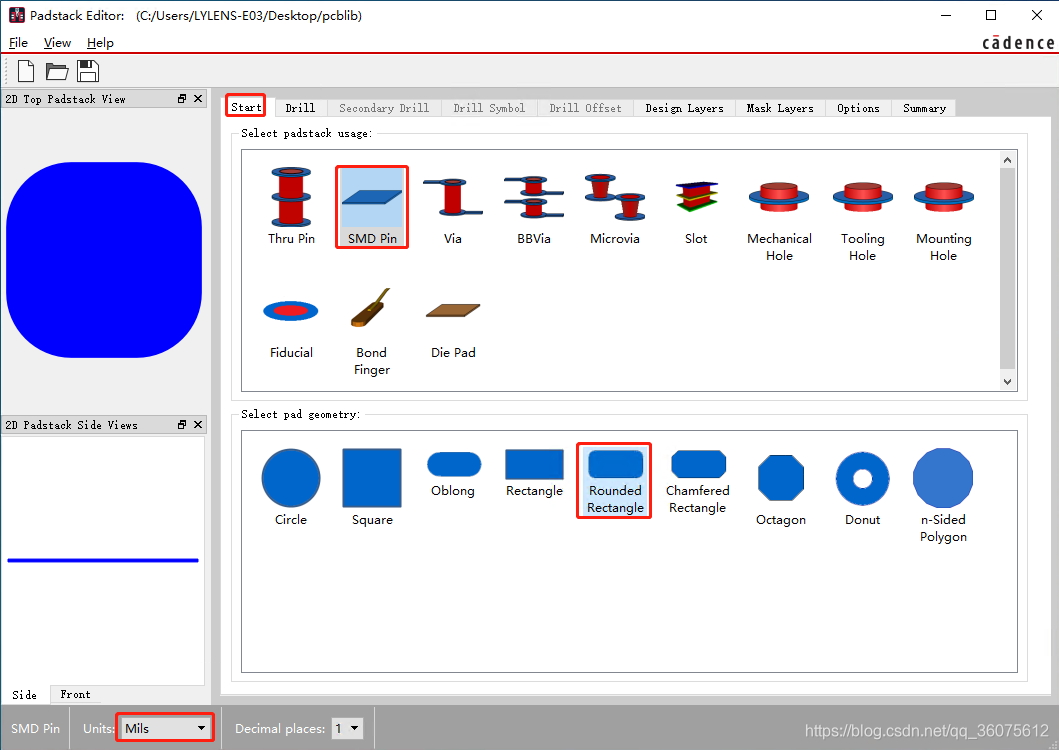
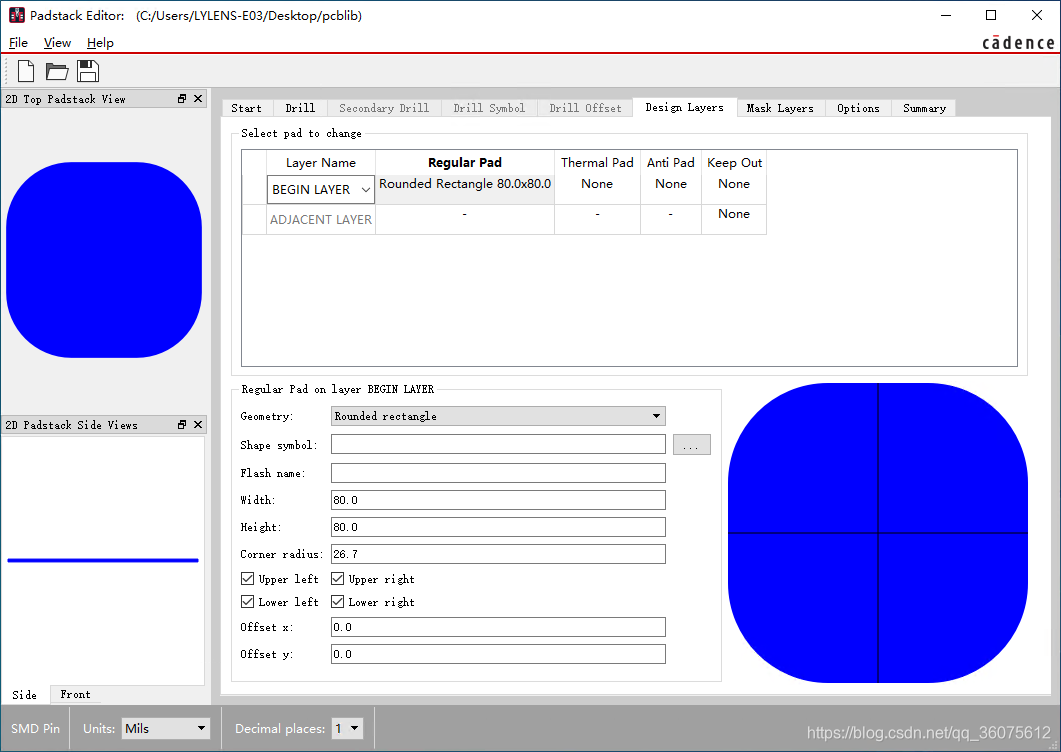
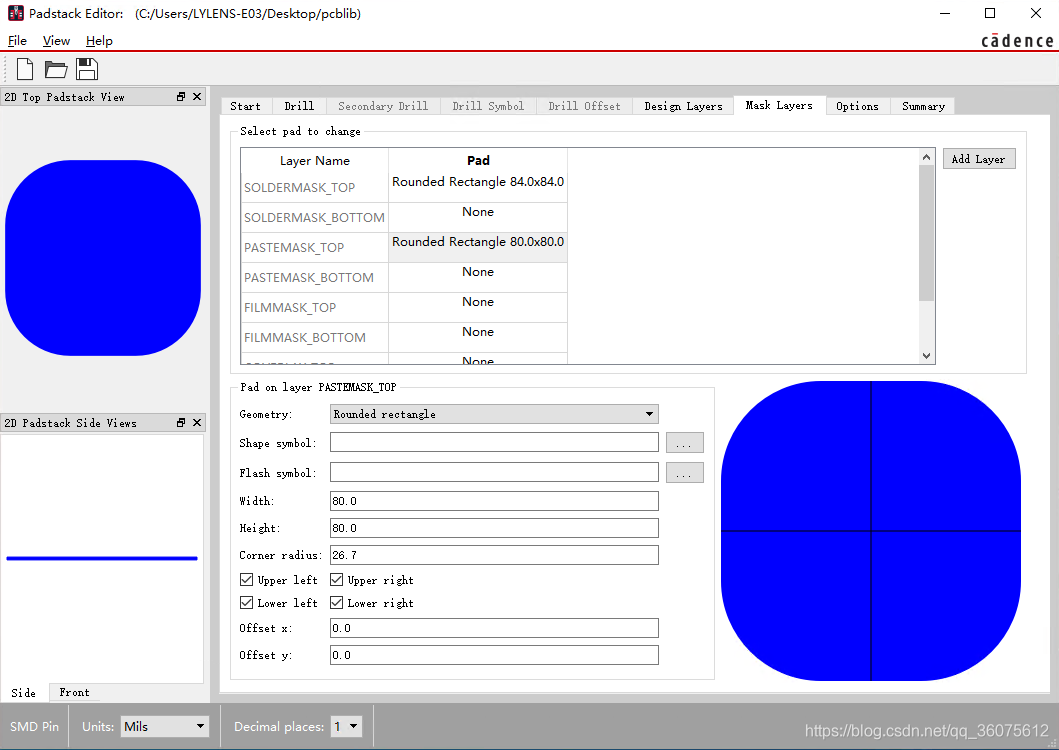
(注:同样以上步骤操作完成之后保存焊盘)在当前窗口左上角“File->Save As...” 存放在“pcblib”文件夹保存即可。


7、绘制一个贴片倒棱的矩形焊盘(SMD Pin + Chamfered Rectangle)
8、绘制一个贴片八角形焊盘(SMD Pin + Octagon)
9、绘制一个贴片圆环和实心圆焊盘(SMD Pin + Donut)
10、绘制一个贴片多边形焊盘(SMD Pin + n-Sided Polygon)
11、第7、8、9、10绘制步骤没啥区别。绘制时,注意尺寸大小即可,要注意的地方就是,绘制时,选择的是mils(英制)还是millimeter(毫米),好了就介绍这么多。
总结:使用自带绘制焊盘比较慢,前面我也提到过使用“OrCAD Library Builder”快速生成封装。这样可以节省大量时间。
免责声明:本文系网络转载或改编,未找到原创作者,版权归原作者所有。如涉及版权,请联系删
 技术文档
技术文档
 推荐好文
推荐好文





 155-2731-8020




