


软件

产品


一、创建简单的分裂原理图库[tps545为例]
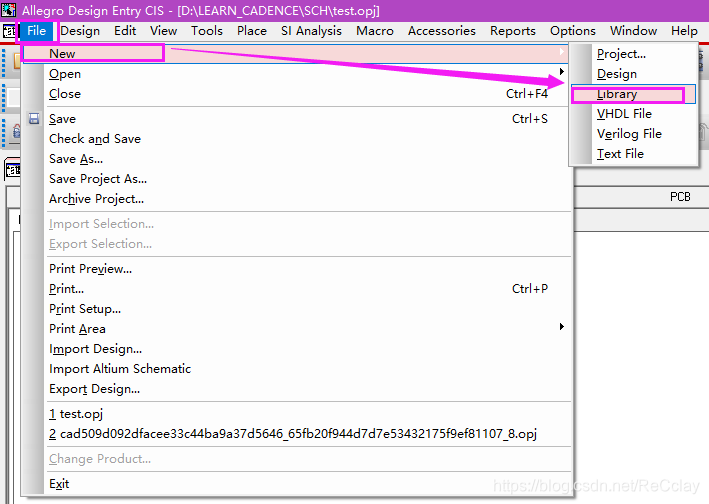
【注】进行下一步建立元器件之前,保存一下该库到工程的原理图所在目录
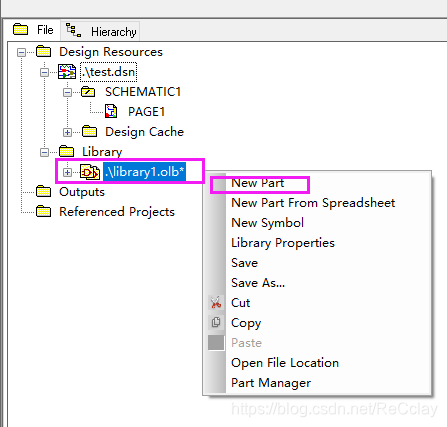
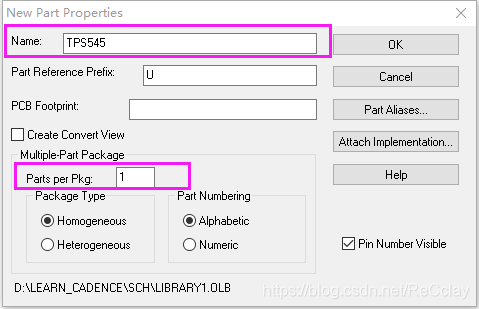
【注】:中间有必要再改变一下原理图库的背景颜色!
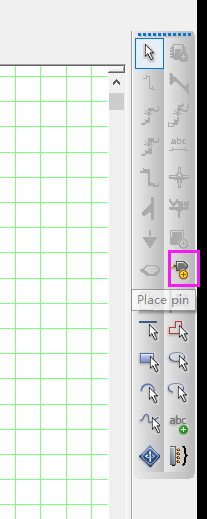
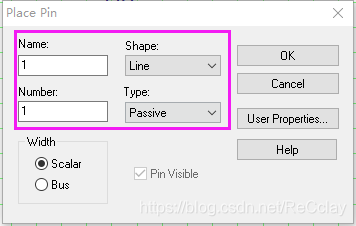
双击器件 引脚 ,根据DataSheet修改为对应的名字
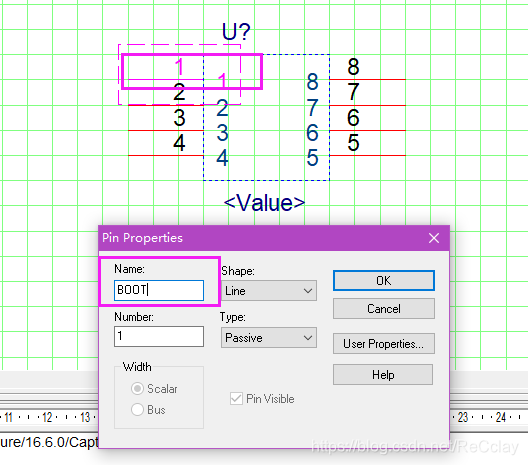
【注】若有电源POWER类型管脚,注意勾选上Pin Visible 管脚绘制完毕后,调整外面的边框到合适的位置,然后绘制矩形边框! 最后保存,可在工程目录下看到如下所示原理图库。二、创建Homogeneous【相同】元器件
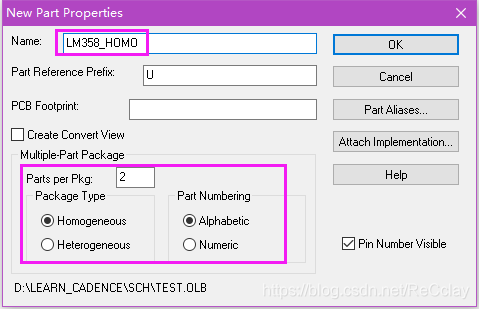
我们创建的这个元器件有两部分组成,并且用字母标注后缀。
如下图这个表示A部分: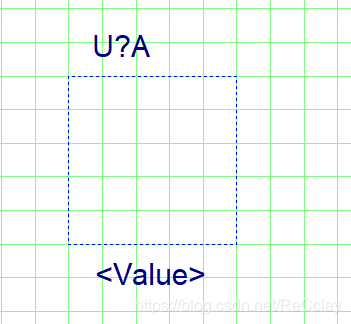
若想看对应的器件B部分,这个时候可以按ctrl+N切换。
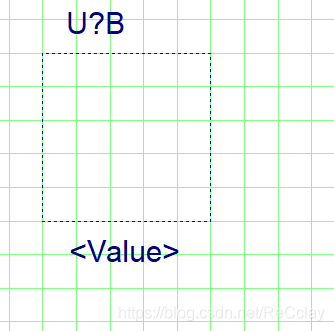
通过Place Line绘制三角形边框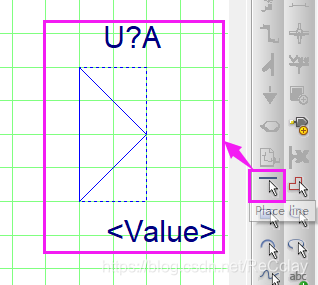
【注】可以看到我们绘制边框的时候,会自动捕捉网格点,若不想自动捕捉,可以点这个取消。
接着按照 数据手册 ,绘制管脚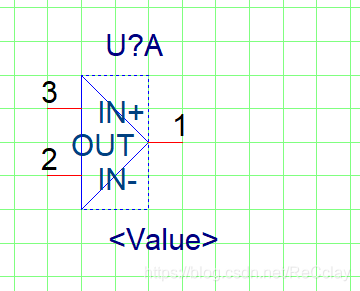
接着在运放里面的名称无需显示,我们只需要标注+、-即可!
双击鼠标左键
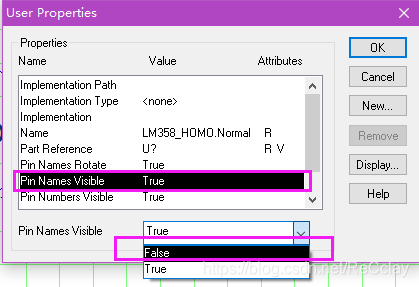
这就变成了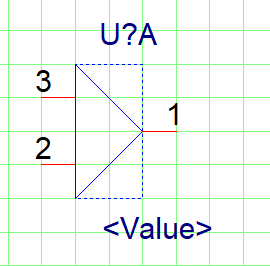
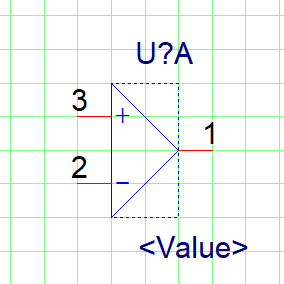
通过Place Text添加正负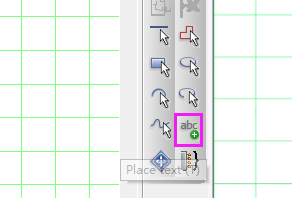
【注】注意放置字体的时候去掉抓取格点
接着添加电源引脚,注意选择对应的 类 型为power以及Pin Visible
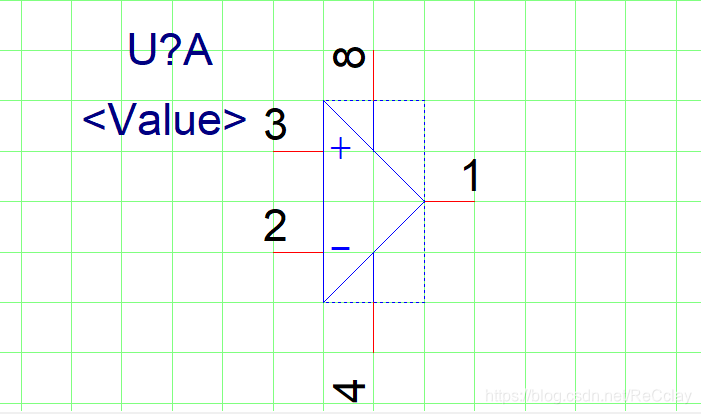
需要注意的是,管脚只能放置在矩形框外,为了美观,我们在内部也放置一条线。
当A部分画好之后,B部分外观也对应画好,此时只需要添加管脚号即可!
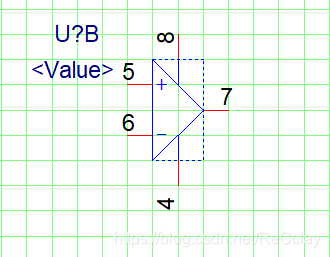
至此便把A.B两个部分都画好了!
三、导入原有的原理图库
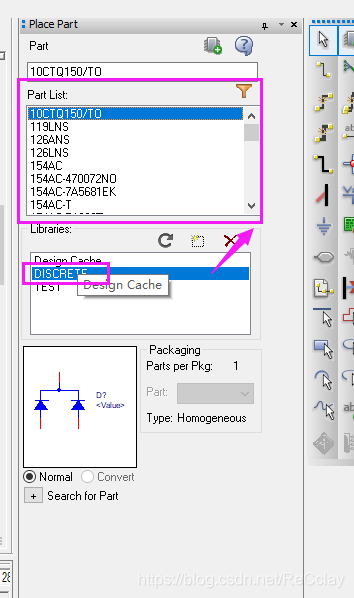
常见的 电阻 电容二极管在常用的库中是有的, 如何导入呢?
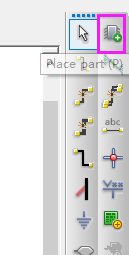
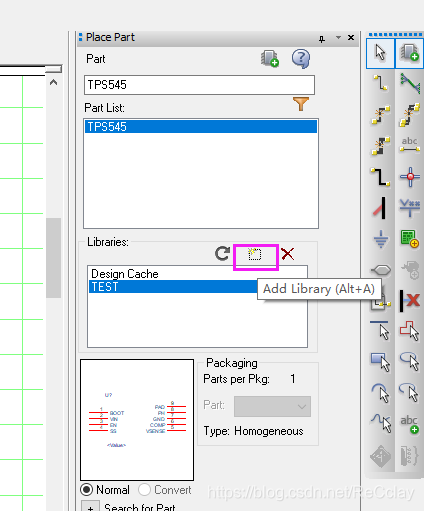
找到对应的安装目录的 ..\Cadence\Cadence_SPB_16.6-2015\tools\capture\library中的Discrete.olb
ReCclay90后技术宅/在读研究生/CSDN认证博客专家
免责声明:本文系网络转载或改编,未找到原创作者,版权归原作者所有。如涉及版权,请联系删
 技术文档
技术文档
 推荐好文
推荐好文





 155-2731-8020




