


软件

产品


首先创建一个 宏 项目——在布局空间中导航器新建一个布局空间
菜单栏——布局空间——导入(3D图形)——导入下载下来的 STEP
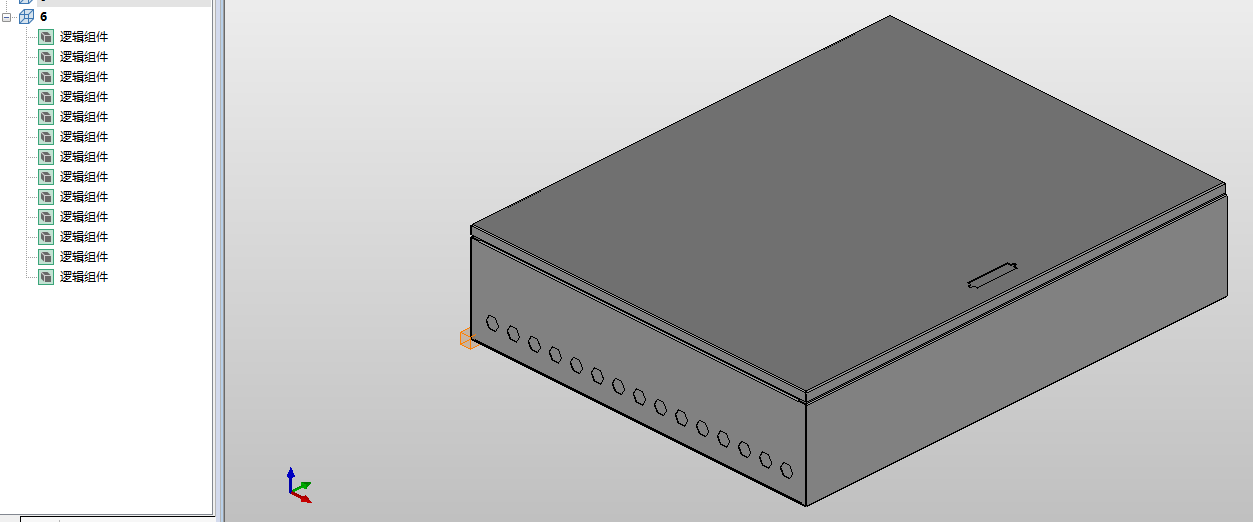
如果导入进来的箱柜是这种模样的,表示可以使用。如果左侧只显示一个逻辑组件,则无法使用。(如果是单独的安装板也可以使用)。
菜单栏——编辑——设备逻辑——自动 解析
可以直接参考一个相似的柜子全部自动解析。
(但是对于陌生的柜子,就有可能出现很多错误)
有些箱柜默认视角是别的方向,这个时候需要先定义放置区域
菜单栏——编辑——设备逻辑——放置区域——定义——一般选择箱柜的底部
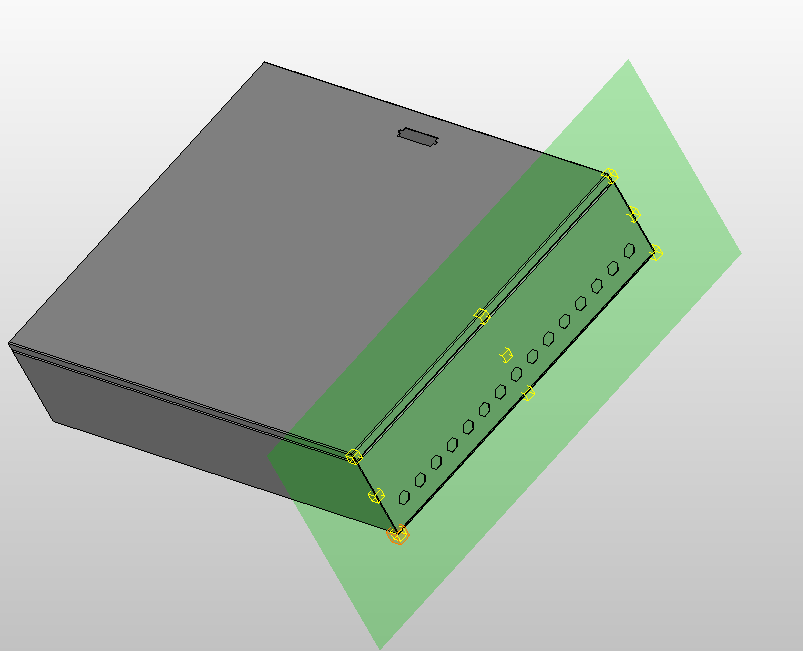
1、左侧布局空间导航器中——先挑选出底板——右键属性——
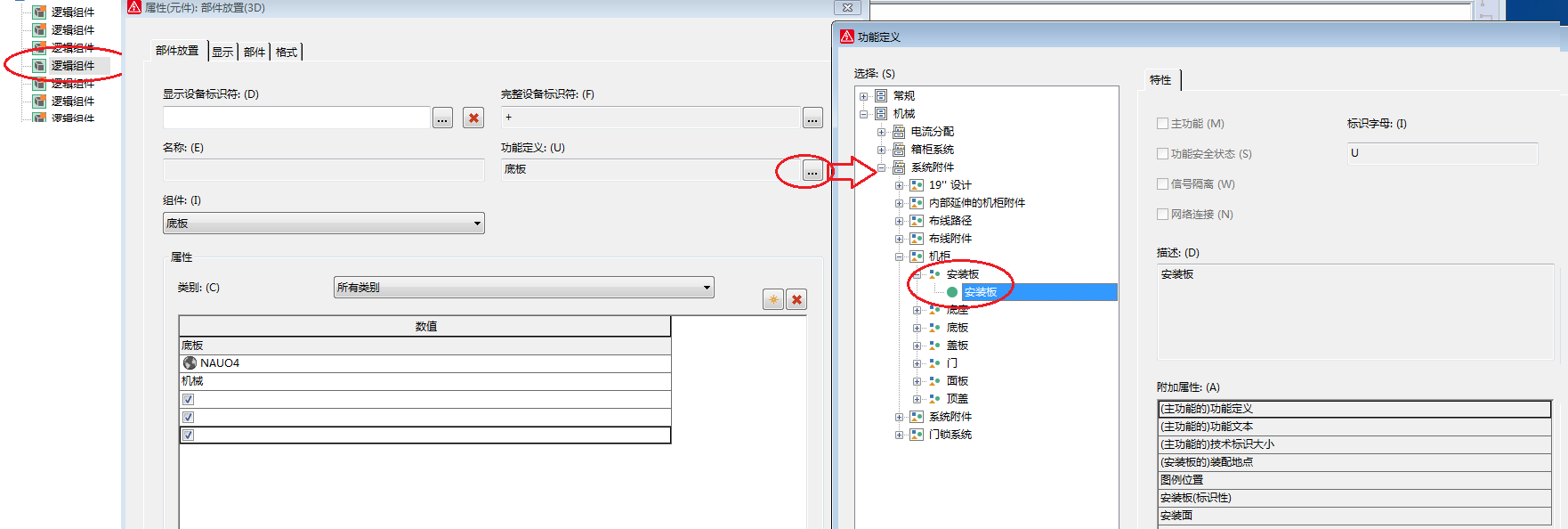
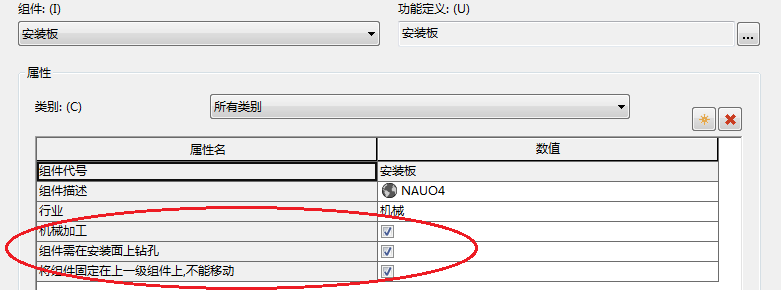
2、生成安装面
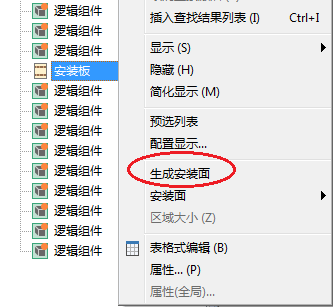
3、定义安装面
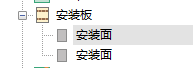
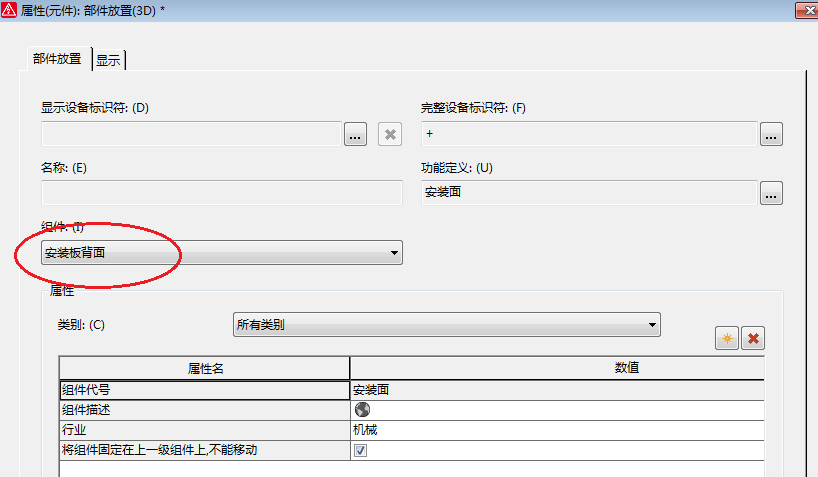
先双击任意一个安装面,然后旋转视角查看是在正面还是反面
安装面——右键属性——
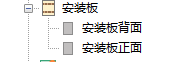
4、最终样子
1、左侧布局空间导航器中——先挑选出门板——右键属性——
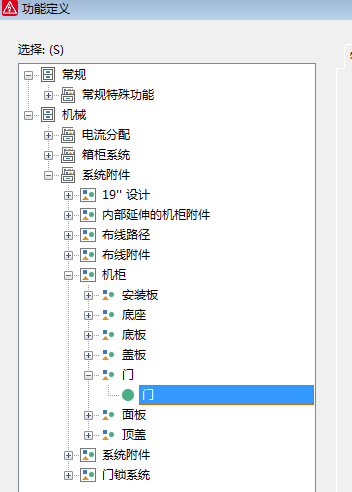
如果有两个门,可以定义为左门或右门
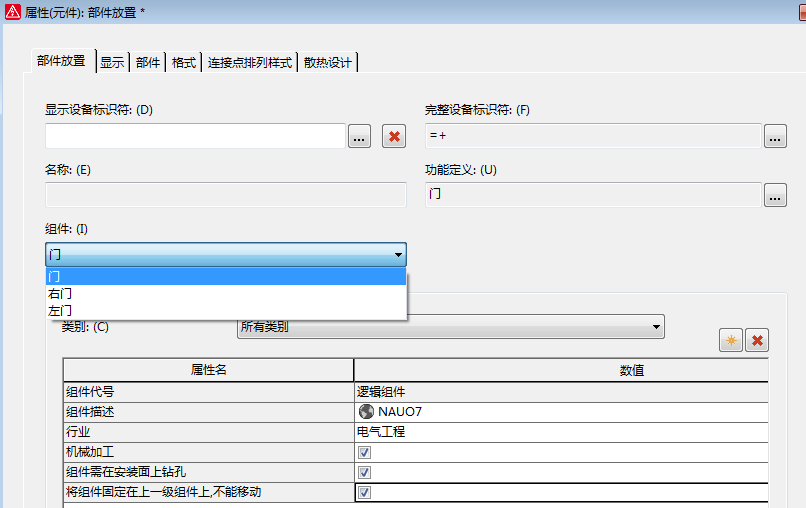
用上述相同方法生成安装面
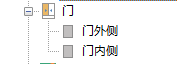
再定义出门外侧和门内侧
显示全部——ALT+A——菜单栏——编辑——创建窗口宏/符号宏——导出
在 威图柜 中复制一个机柜——修改其参数——然后选择刚导出的箱柜宏即可。

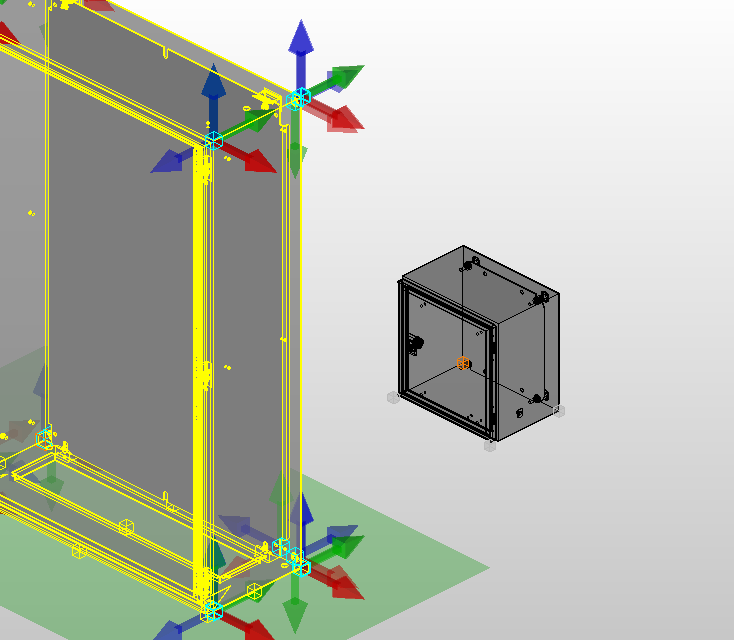
再次插入一个箱柜,当箱柜悬浮在鼠标上时(看下面图 A1 ),可以按CTRL+SHIFT+R进行90°旋转,然后再按A键进行基准点的切换。这样就可以把两个柜子拼在一起了。
图A1
免责声明:本文系网络转载或改编,未找到原创作者,版权归原作者所有。如涉及版权,请联系删
 技术文档
技术文档
 推荐好文
推荐好文





 155-2731-8020




