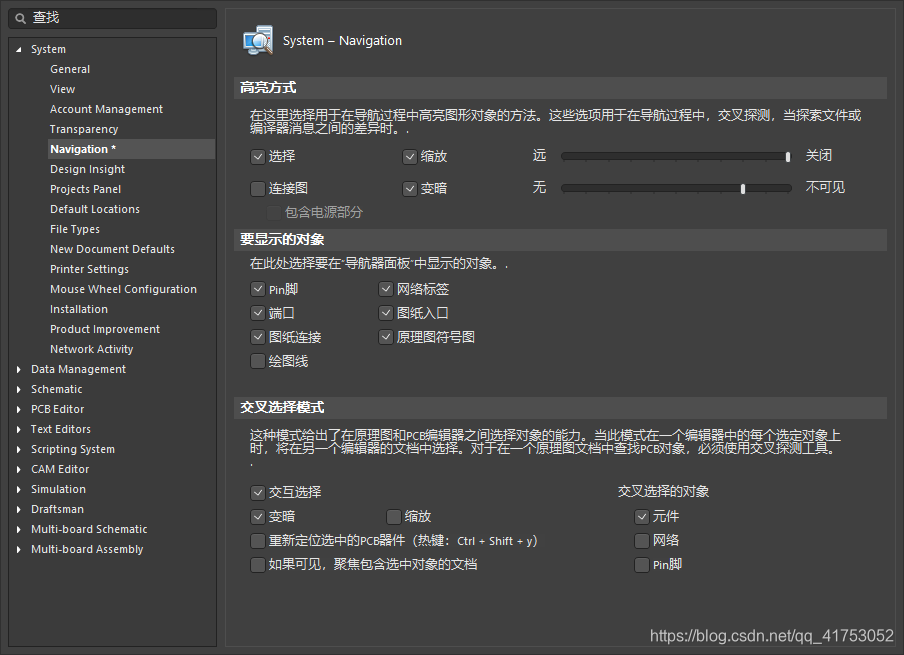
软件基本介绍
工程常见文件后缀
- .PrjPcb
- .SchDoc
- .SchLib
- .PcbDoc
- .PcbLib
基本设置
系统设置

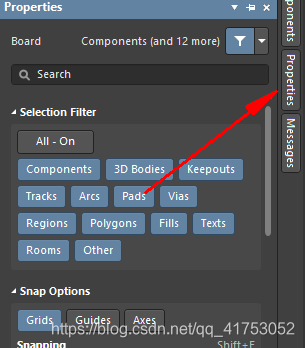
无论是原理图还是PCB,找到对应的properties就可以设置纸张大小、网格等。
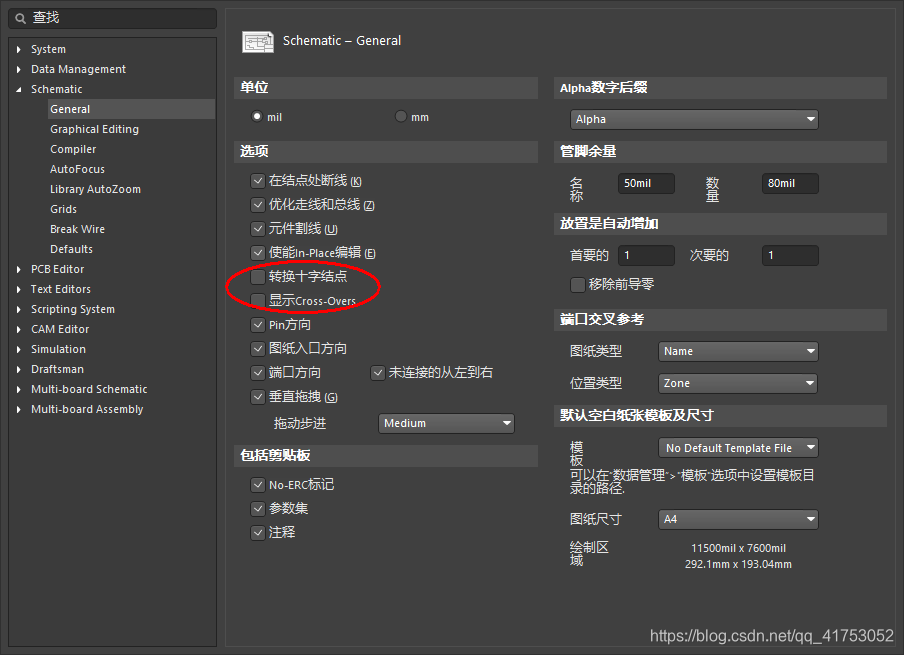
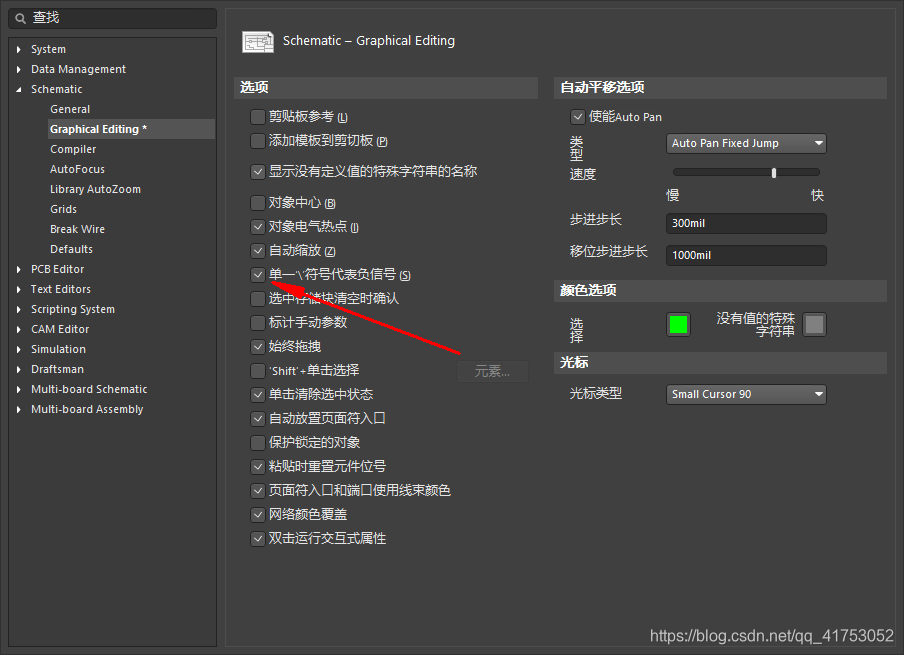
原理图设置
两线交叉时需要注意这两项。

如果要设置负信号的话。

原理图中元器件走线的大小、颜色可随意修改,看着舒服就行,因为最后打印板子要看PCB图。
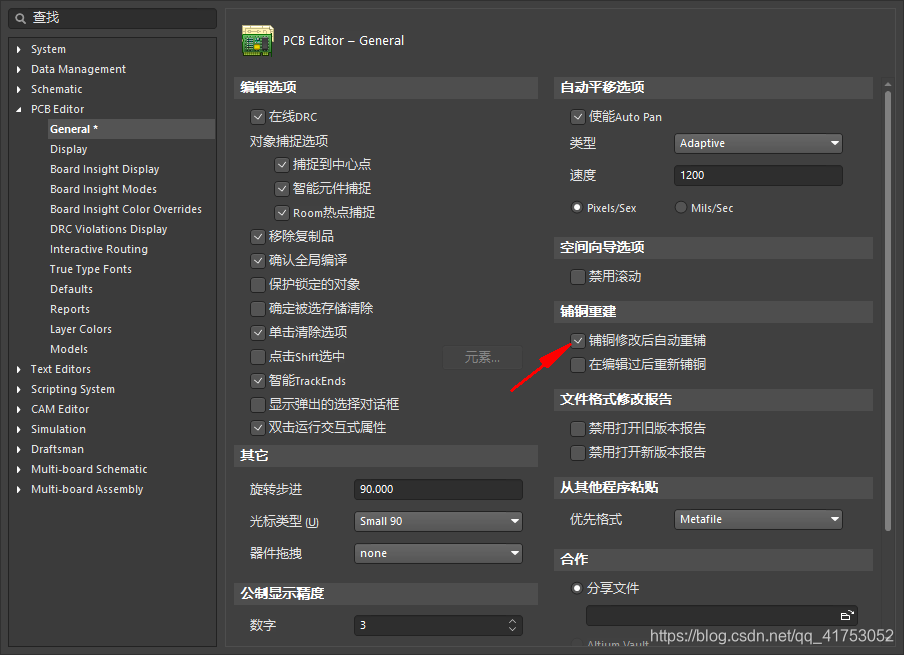
PCB设置
点亮铺铜选项,这样方便后期修改。
原件的旋转步进。

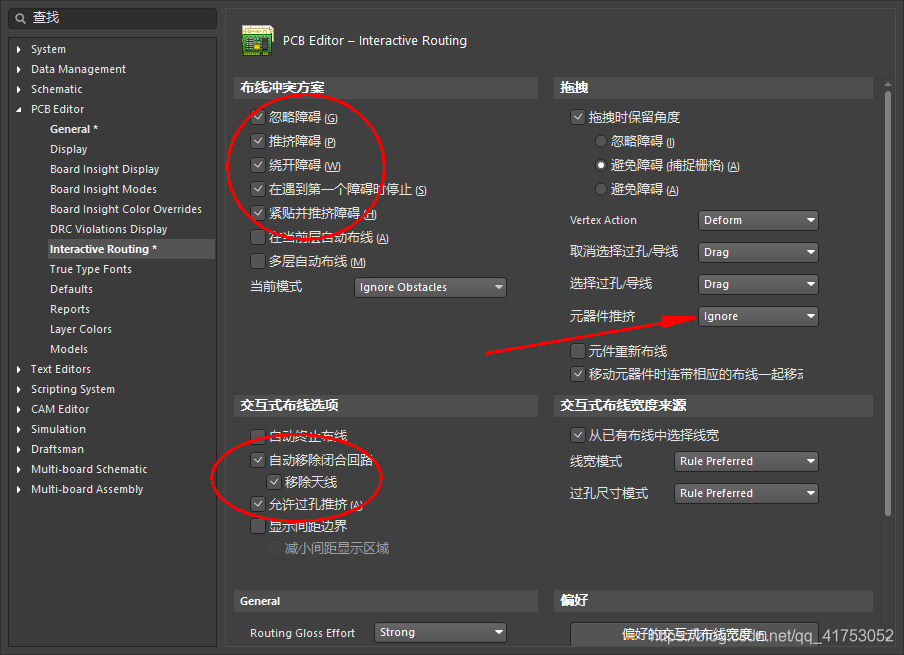
PCB布线时冲突方案,怎样设置看个人习惯,尤其时原件推挤比较有意思。
库的创建
原理图库— .SchLib
为原理图.SchDoc文件服务:官方库、自建库。
- 创建 每个库里都可以存放很多元器件,这里在此库中新建了一个NE5532元器件。 找到栅格设置即可设置画线的步长。如果有必要的话添加部件,即可画出放大器的partA和partB部分。 放置任何器件时,按Tab键都能临时进入该器件设置,调整长度等。 防止PIN引脚时要让热点(和网络线连接)朝外。 对该器件编辑之后保存。
- 添加自己需要的库 点击基础的库参考自己建的库在工程里,自动添加了。别人的库在已安装界面自己安装即可。 添加别人的库到自己的工程:右键->添加已有文档到工程 接下来就可以自己放置啦!!!
封装库— .PcbLib
封装库和原理图库是一一对应的。
:尺寸mil、mm,按键Q可进行切换。
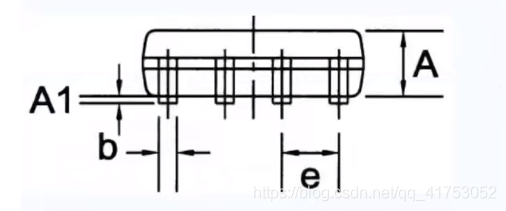
画简单器件的封装时自行百度,找到如下所示PCB图最好。
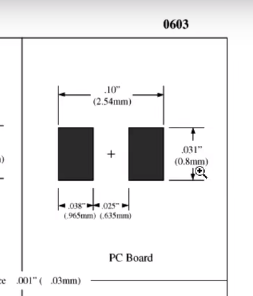
对于一些IPC器件,可以在工具->IPC里很方便地设计,具体尺寸自行百度。
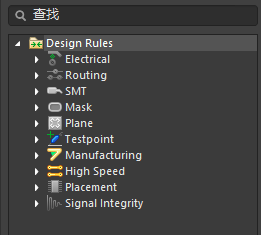
PCB设计 规则
设计->规则,分为这么多规则。
如果不符合规则就会报错。

- Electrical—电气规则
间距规则设置
短路规则
未连接网络,可以打开检查不完整连接。 - Routing—布线规则
线宽、角度
过孔 - Mask—阻焊
焊盘的外扩阻焊 - Plance—内盘
过孔等连接,推荐选择高级 - Manufacturing
过孔、丝印、天线等间距,一般都改成0。 - Placement—放置
元器件间距,一般都改成0,放置过分报错。
PCB布局布线常规操作
- 垂直分割 在一个窗口右键选择,可实现左边原理图,右边PCB图,方便布局。
- 交叉选择模式 开启后,可实现原理图和PCB图之间的元器件一起点亮。
- 排列工具选中几个器件,就能进行相应的排列。在区域内排列器件:画个框框,器件就过来了。垂直中心对齐器件:可以会很方便的对齐。
- 画线一定要是那个带网络属性的。
- 显示/隐藏连接 使用快捷键N
- 取消选中器件 shift+C
DRC设计规则检查
工具->设计规则检查,和之前的规则向对应,检查完可输出检查文件。
文件->智能PDF,可输出对应的技术文档。
画板子实战
新建工程
如何完美复制其他地方的原理图,标号都不变。
编辑->智能复制
然后就自己看着画呗,不回画的自行百度。
编译原理图
工程->Valiadate PCB Project …
:
遇到问题不要慌,一点点看错误原因,慢慢修改,要保持良好的心态。
封装匹配检查
器件的原理图和PCB封装都是相匹配的。
检查到没有封装的元器件,需要给添加上。
检查方法
- 手工检查:一个器件一个器件的检查
- 批量检查:工具->封装管理器,可实现批量添加,之后点击接受变化->执行变更保存。
同步原理图数据
就是将原理图连接同步到PCB图中。
设计->Update PCB
常见错误
板框绘制
方法
交互式布局
就和前边儿一样,左边儿原理图,右边儿PCB图,参考原理图画PCB图。
布局时更要考虑网络线,尽量不让其缠绕,强迫症比较有优势。
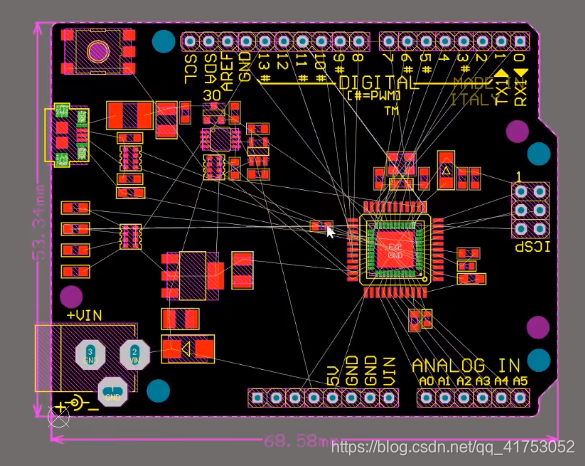
PCB布线规则
PCB布线规划
- 铺铜 一般电源线需要过孔时需要普通,铺完后多放几个过孔,一般不在焊盘上放过孔,都是引出来放的。 过孔是按哪个键呢?视频没说,回头自己百度。
- 布线—分为自动布线、手动布线。主要就是使用手动布线: 1、电源线15mil~25mil即可,信号线10mil即可。 2、听说布线有快捷键,之前看视频看着挺帅的。 3、布线的过程中可以随时改线宽。 4、先连短线,后连长线,遇到太远过不去的线,可以先考虑过孔。 5、布线时候要避免≤90°角,一般都是135°角。为啥呢?以为对于高速信号线来说,90°角会产生1.414倍的线宽,从而产生额外的寄生电容,高速信号线经过时发生反射,造成干扰。 5、如果遇到差分线,可以进行设置,同时走两根差分线。 6、最好先选中电源线,将其隐藏,画完信号线之后,最后布置电源线。 7、出线拐角要和焊盘尽可能远离。 8、对于怕干扰的板子,没事儿多打几个过孔,让铜皮良好接地。
- 布线优化 摆的整整齐齐。
泪滴和铺铜
DRC检查及丝印调整
工具->设计规则检查器
一步一步修改警告。
一开始就把丝印隐藏了,这里让其显示。
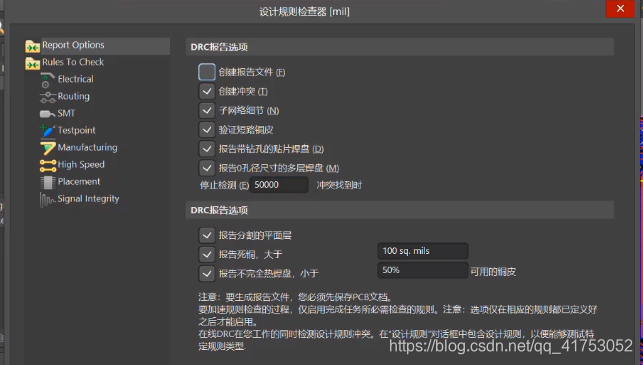
给PCB板添加logo
准备 脚本 :PCB Logo Creator
分享的文件:百度链接 提取码:lo8o
参考博文:PCB添加Logo图标
1、运行脚本
文件 -> 运行脚本 -> 浏览 -> 文件 -> 选中 下载 的PCBLogoCreator.PRJSCR
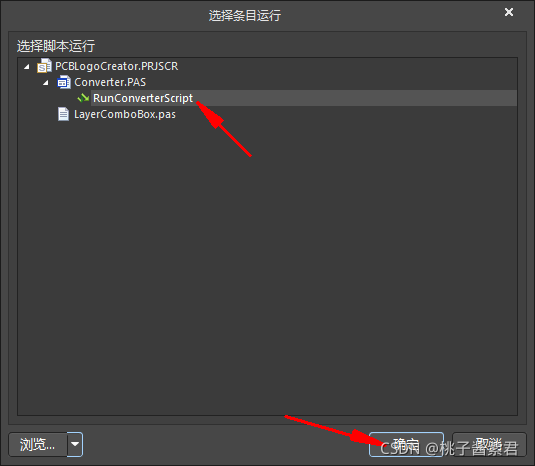
2、load载入 bmp 图片生成到丝印层,scale可以调整大小。
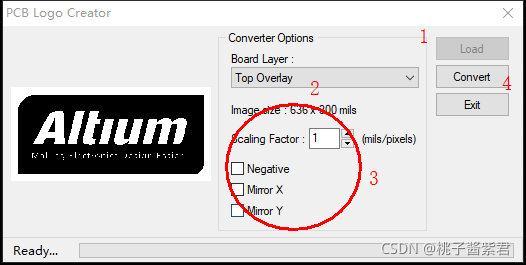
3、将丝印层复制到自己想放的地方。

常用命令
1、器件放到底层:
2、切换单位
3、切板子
- 定义板子形状:P+L(放置>线条)、选中、D+S+D(设计>板子形状>按照选择对象定义)
- 开槽:P+U(放置>圆弧)、选中、T+V+B(工具>转换>从选择的元素创建板剪切)、D+S+C(设计>板子形状>定义板剪切)
4、过孔
5、调整线拐弯角度
6、PCB网格/点切换
7、画信号线
8、消除PCB规则警告
9、调出尺子测量
- 调用:按R+M(ctrl+M)
- 消除:按shift+C
10、划选多条线
11、将Machine1层转为Keep-out层
12、点亮鼠标触碰的网络
13、3D图调整
- 反转:ctrl+F
- 回正:按 0
- 90转:按 9
免责声明:本文系网络转载或改编,未找到原创作者,版权归原作者所有。如涉及版权,请联系删