


软件

产品


学习 STM32 少不了跟电路板接触,如何画出自己的第一个板子?无疑是最让人兴奋的,当然,从设计到产品的成型,中间也同样,利用到对某一些硬件实现特定的控制,为此,自行设计并打样也是自我能力得提升,也是提高我们理论认识的一个有效途径,当然,前提是我们要学会基本的创建工程,画原理图和封装。
Altium Designer(AD) 是一体化的电子产品开发系统,主要运行在 Windows 操作系统。这套软件通过把原理图设计、电路仿真、PCB绘制编辑、拓扑逻辑自动布线、信号完整性分析和设计输出等技术的完美融合,为设计者提供了全新的设计解决方案。
https://pan.baidu.com/s/1yL_caDEqcM2JBU_QxFOHTg 提取码:3333
这个是我从 微信公众号 “软件管家”下,拿到的破解软件,可以直接打开提取,安装步骤可以自行到公众号中查询。
以AD10为介绍
1、AD10工程文件的扩展名是(.Prjpcb)。
2、元件库的拓展名是(.SchLib)。
3、原理图文件的拓展名是(.SxhDoc)。
4、PCB封装库的后缀名字就是(.PcbLib)。
5、网络表文件的后缀名字是(.NET)。
1、打开AD软件,点击“文件”,在弹出的窗口点击“新建”
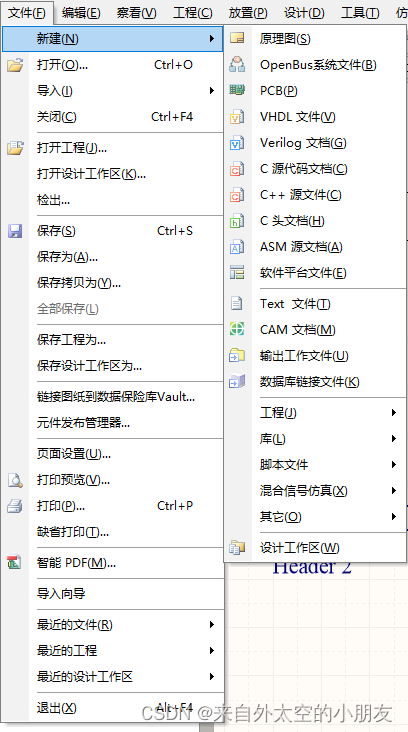
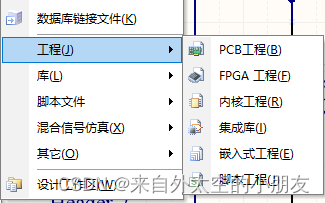
2、新建的在子窗口选择“工程”,在工程的子窗口中,选择PCB工程
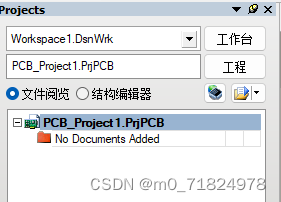
3、PCB工程建立好之后
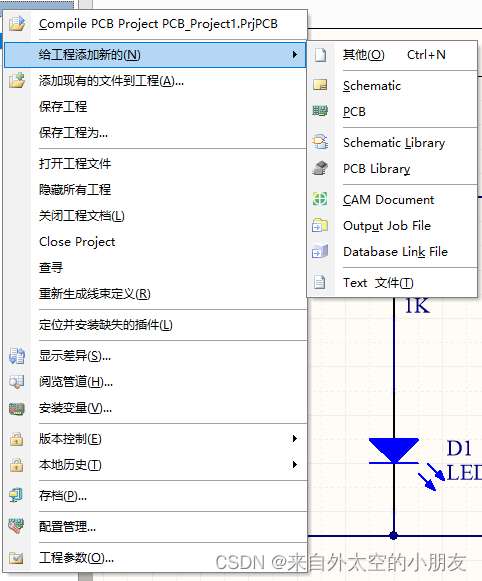
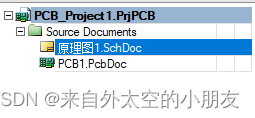
4、将 光标 移动到PCB_Project.PrjPCB,鼠标右击,在弹出的窗口选择,给工程添加新的,分别添加PCB和Schematic.即可
5、最后的效果,最重要的一点是要记得,每次添加或者新建一个工程后,都要进行保存
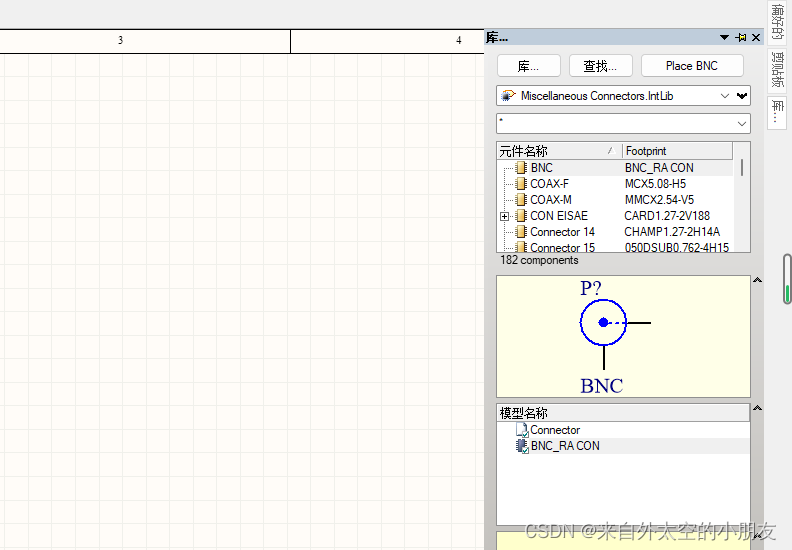
6、然后,在原理图放置元器件,绘制原理图,元器件,在右侧的——库 ,中进行导入
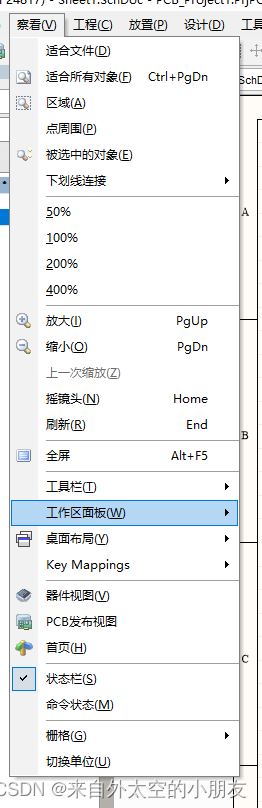
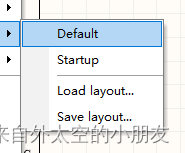
7、最后一点也是很可能会经常用到的一点,当你不小心将操作面板给删掉了,一招帮你重置
选择查看——桌面布局——default
相信通过以上的讲述,你已经会使用AD创建一个,工程文件,并进行绘制原理图,希望我的文章对你有所帮助,也希望广大的博友们,在学习技术的路上,更进一步!
免责声明:本文系网络转载或改编,未找到原创作者,版权归原作者所有。如涉及版权,请联系删
 技术文档
技术文档
 推荐好文
推荐好文





 155-2731-8020




