


软件

产品


(1)当我们两次铺铜出现重叠时可以使用合并铜皮命令合并到一块铜皮,首先点击Shape,选择里面的Merge Shapes命令,然后点击两块要合并的铜皮就可以了。
需注意:要确保两个铜皮为同一网络,同一铜皮类型(动态或者静态),有重叠的地方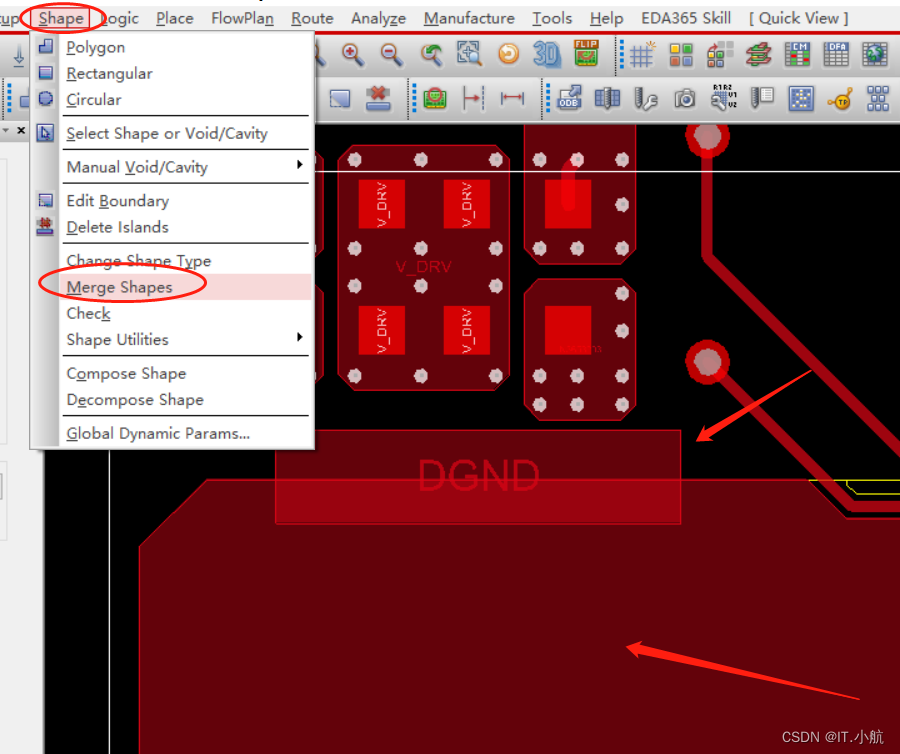
(1)有些器件或者天线下面是不可以铺铜的,可以使用镂空铜皮命令,首先点击Shape,选择里面的Manual Void /Cavity命令,选择要绘制的形状。(点击静态铜皮时会弹出一个对话框,选择否)
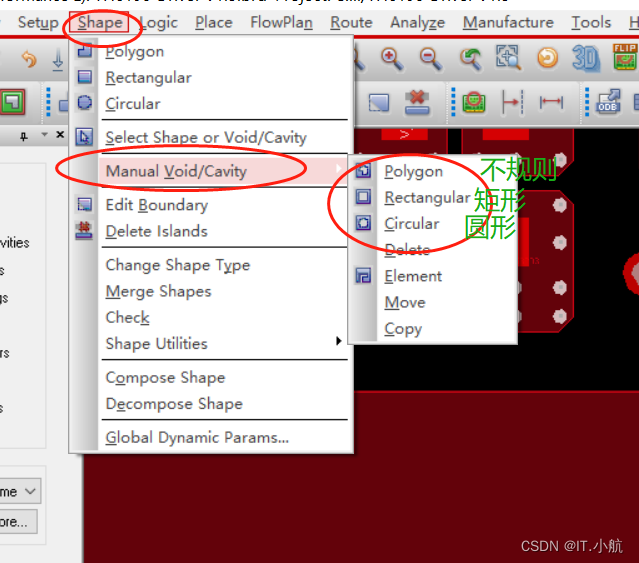
(2)删除挖空区域,执行菜单命令Shape——Manualviod/Cavity,选择删除命令,先点击一下被挖掉的铜皮,然后选择挖掉的区域,就可以删除挖空区域了。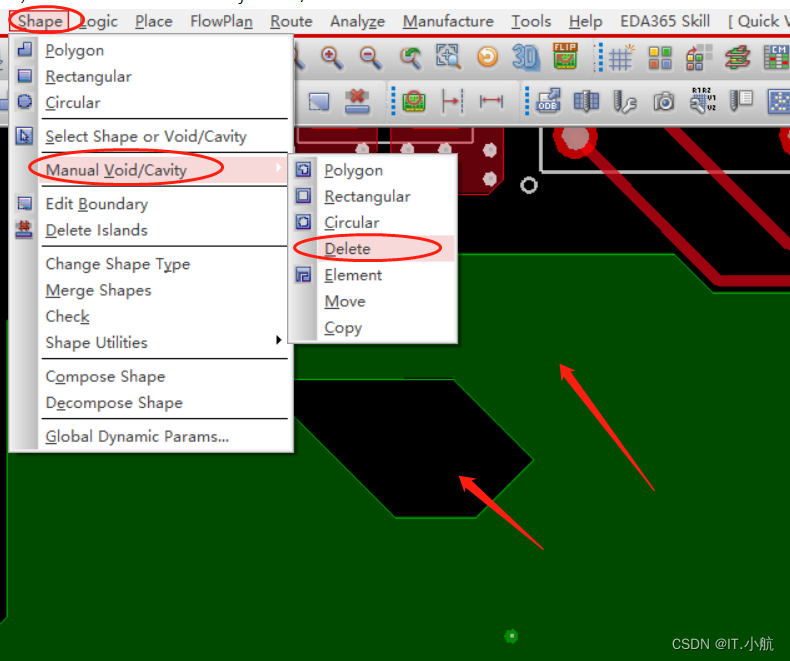
(1)首先点击Shape Edit Boundary图标,再点击要修改的铺铜,就可以绘编辑铜皮轮廓了,往铜皮外绘制轮廓线可以扩大铺铜,往内可以缩少铺铜。需注意: 绘制新的轮廓线只能与原来的轮廓线有两个交点,否则软件无法生成新的轮廓,可以设置栅格小一点,更好的捕捉边缘的点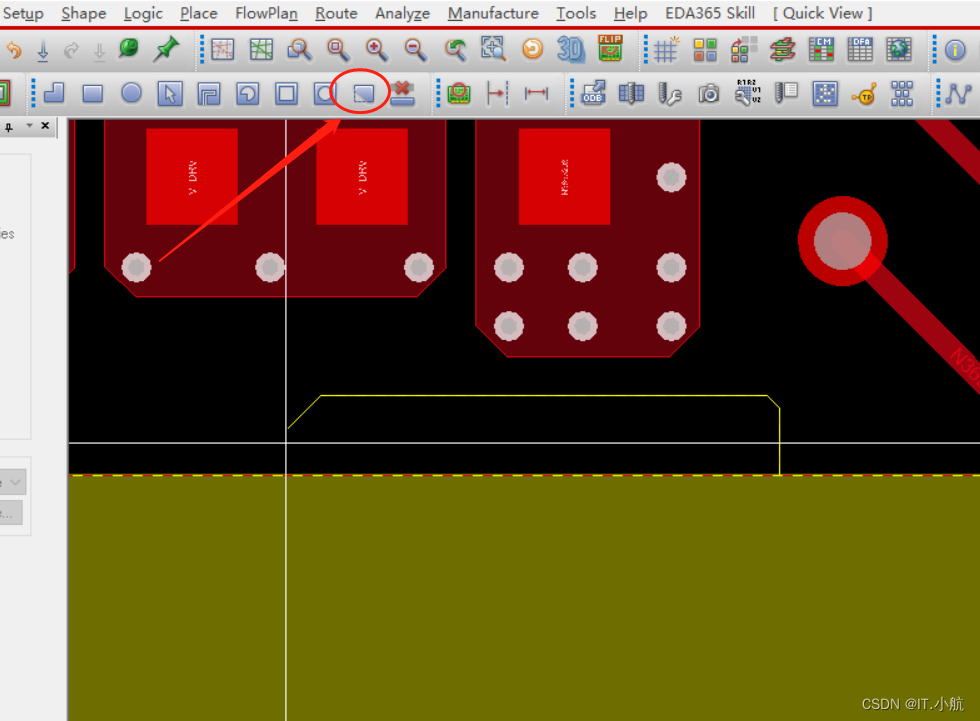
(1)首先设置全局属性,点击Shape,再点击Global Dynamic Shape Parameters ,选择好连接方式点击 Apply ,再点击ok 。
Thru pins :通孔管脚
Smd pins :表贴管脚
Vias :过孔
连接方式:
Orthogonal:焊盘到铜皮的Cline最多4条,且互相垂直。 (十字连接)
Diagonal:焊盘到铜皮的Cline最多4条,且Cline之间互相不垂直(斜十字连接)
Full_contact: 全部连接
8 way : 最多8条cline连接焊盘和铜皮,实际是Orthogonal和Diagonal组合成的一种连接方式
None: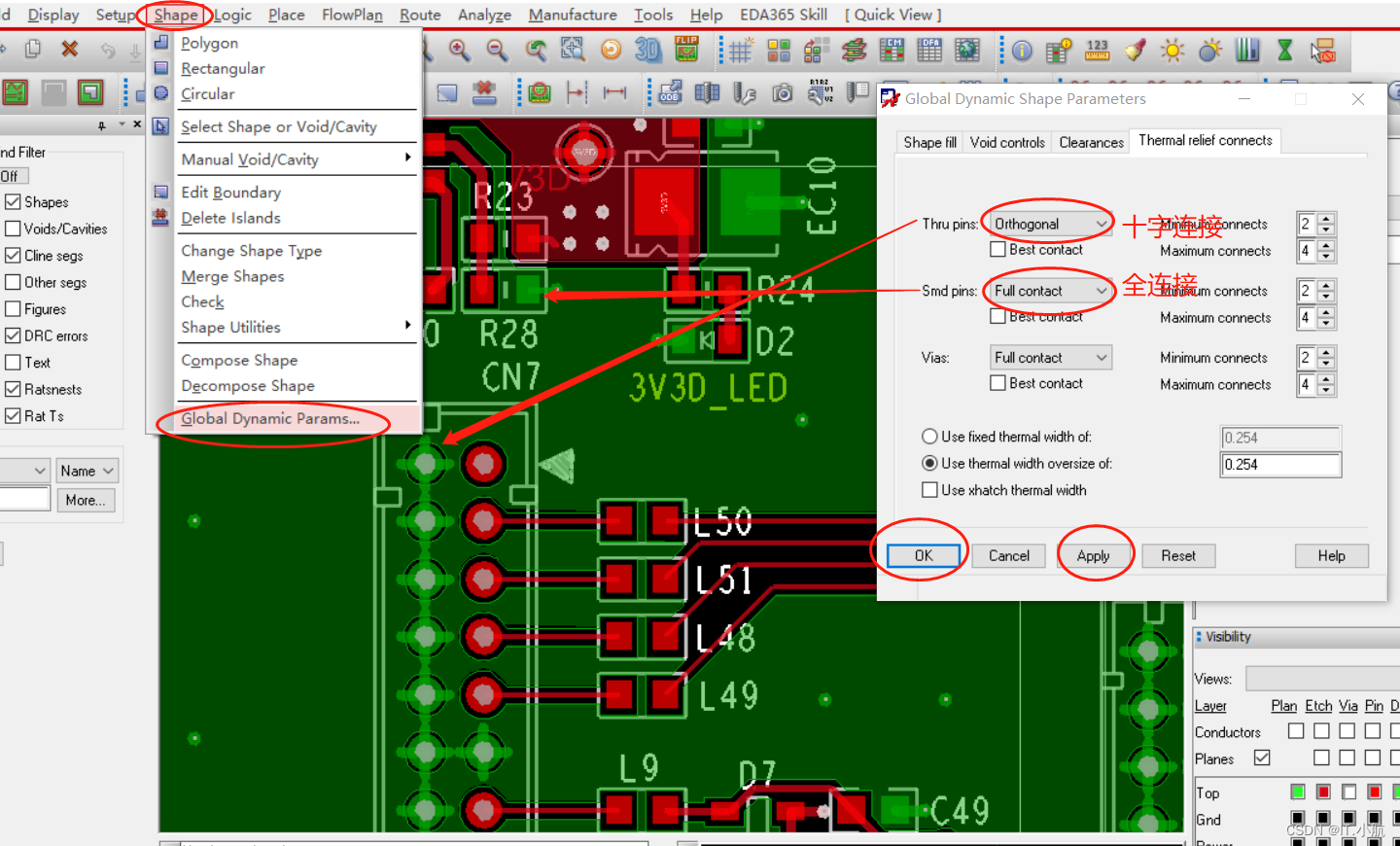
(2)单独设置一些管脚的连接方式(优先级高于全局设置),点击Edit下的Properties,在选择pin,单击要设置的焊盘,选择焊盘的连接方式后点击Apply,再点击ok。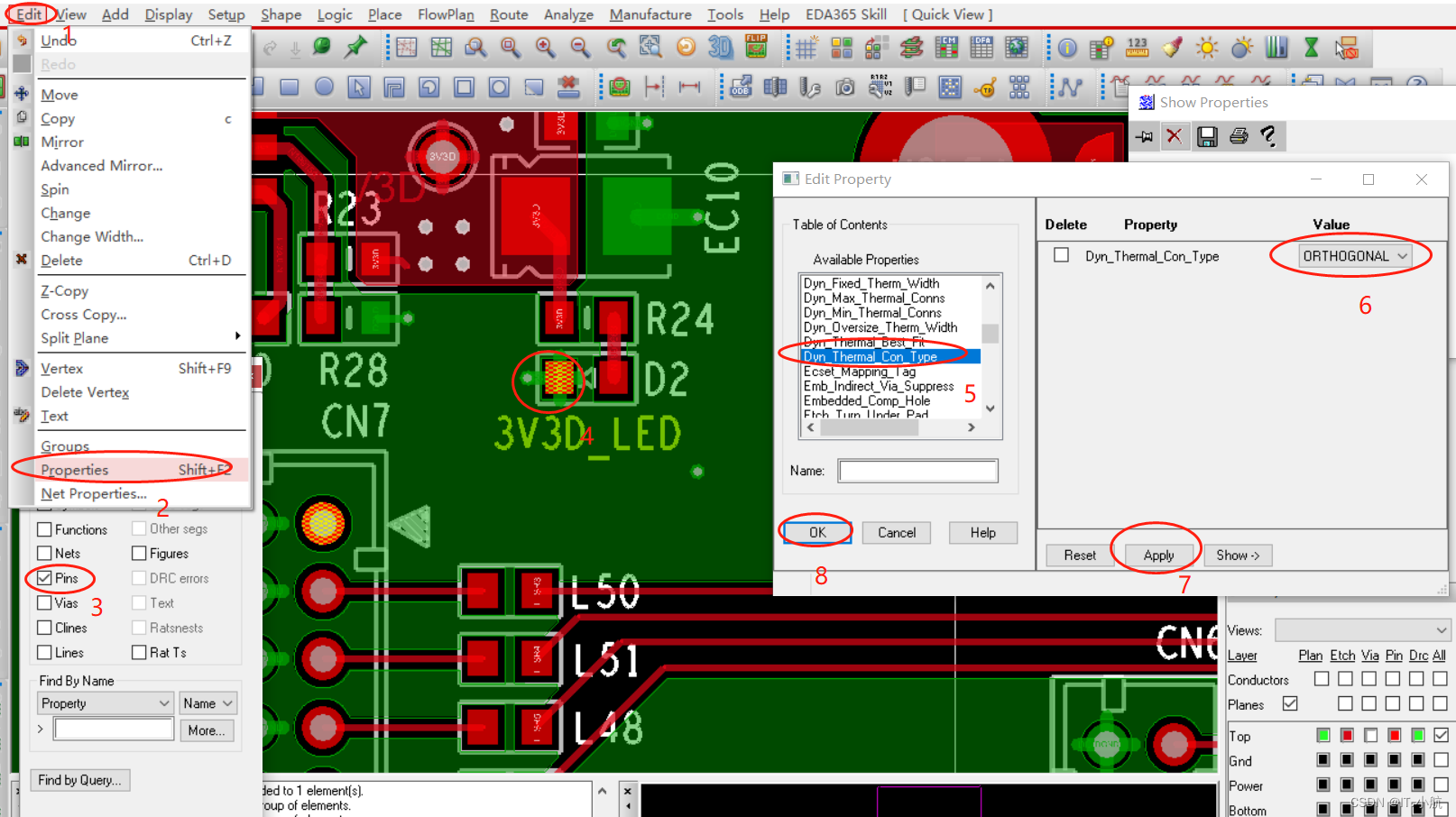
像我们的地网络通孔管脚往往都会设置为十字花,在焊接更换器件时,散热不会那么块,更容易拆卸。
(1)点击Edit下的Change Shape Type ,选择要调整为的Type类型,再点击要改变的铺铜。需注意:改为静态后,原来被到导线分割的动态铜皮不在为一个整体,再转换为动态需要对每一块都转换。考虑好再转换!!! 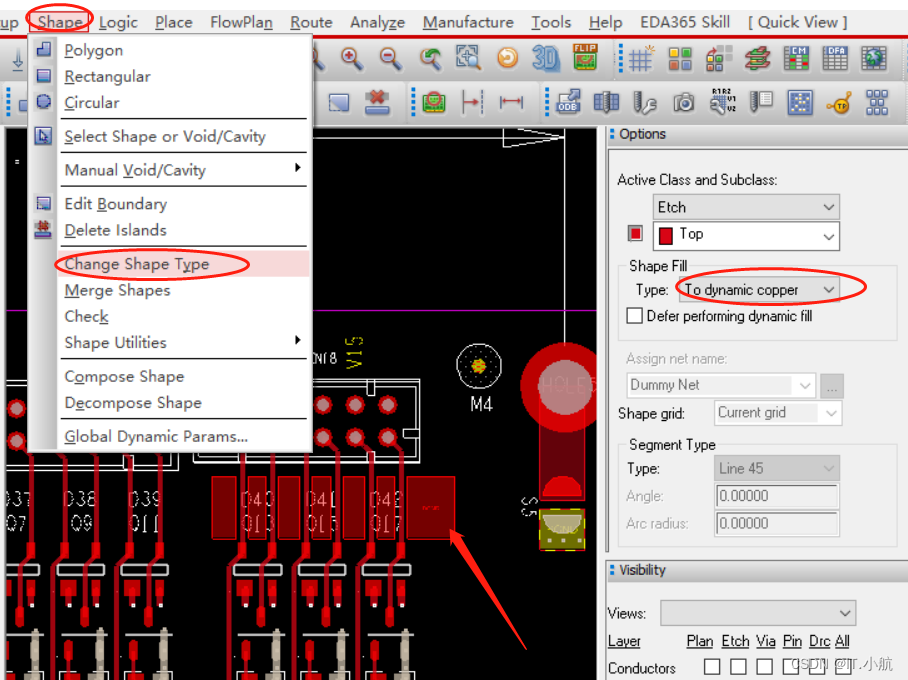
(1)点击Shape Select 图标,选择要复制的铺铜,右键选择Copy To Layers。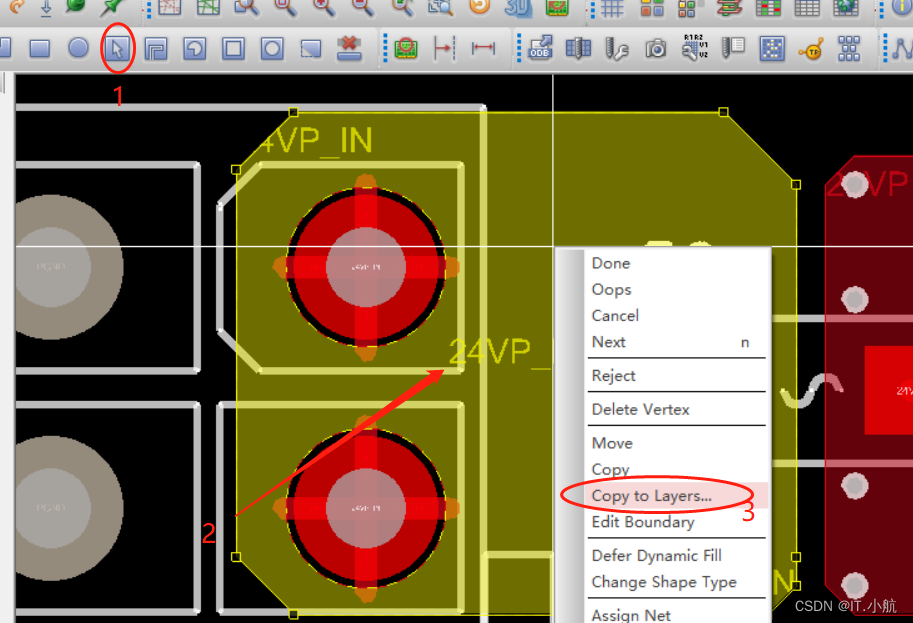
(2)勾选上要复制到的层,勾选上最下面的两个选项,再点击Copy,带点击ok。
Create dynamic shape:创建动态铜皮
Retain net:保持网络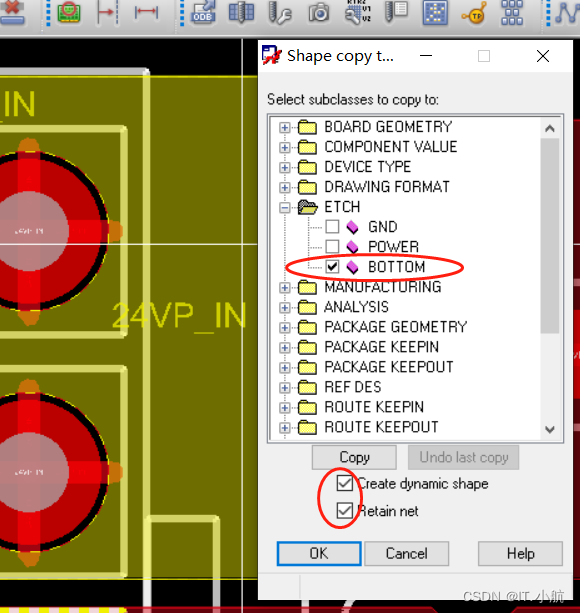
(1)在我们整体铺铜后,会有一些导线焊盘导致产生一些孤立的铜皮。
点击Island Delete图标,再点击Delete all on layer ,就可以把所有的孤铜删除了。点击First,再点击Delete,可以依次删除。
Total design:整个 项目 中的孤铜数量
Total on layer:当前层的孤铜数量。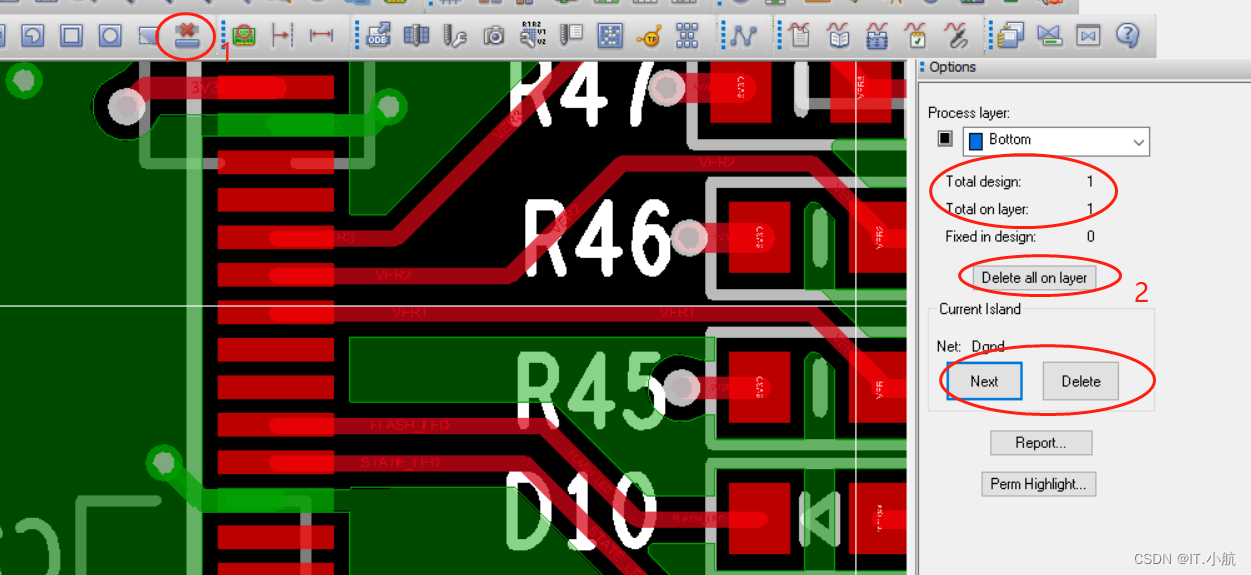
(1)点击Edit里面的change,在find里勾选上Shapes,选择好对应的subclass层,最后点击要改变的铜皮。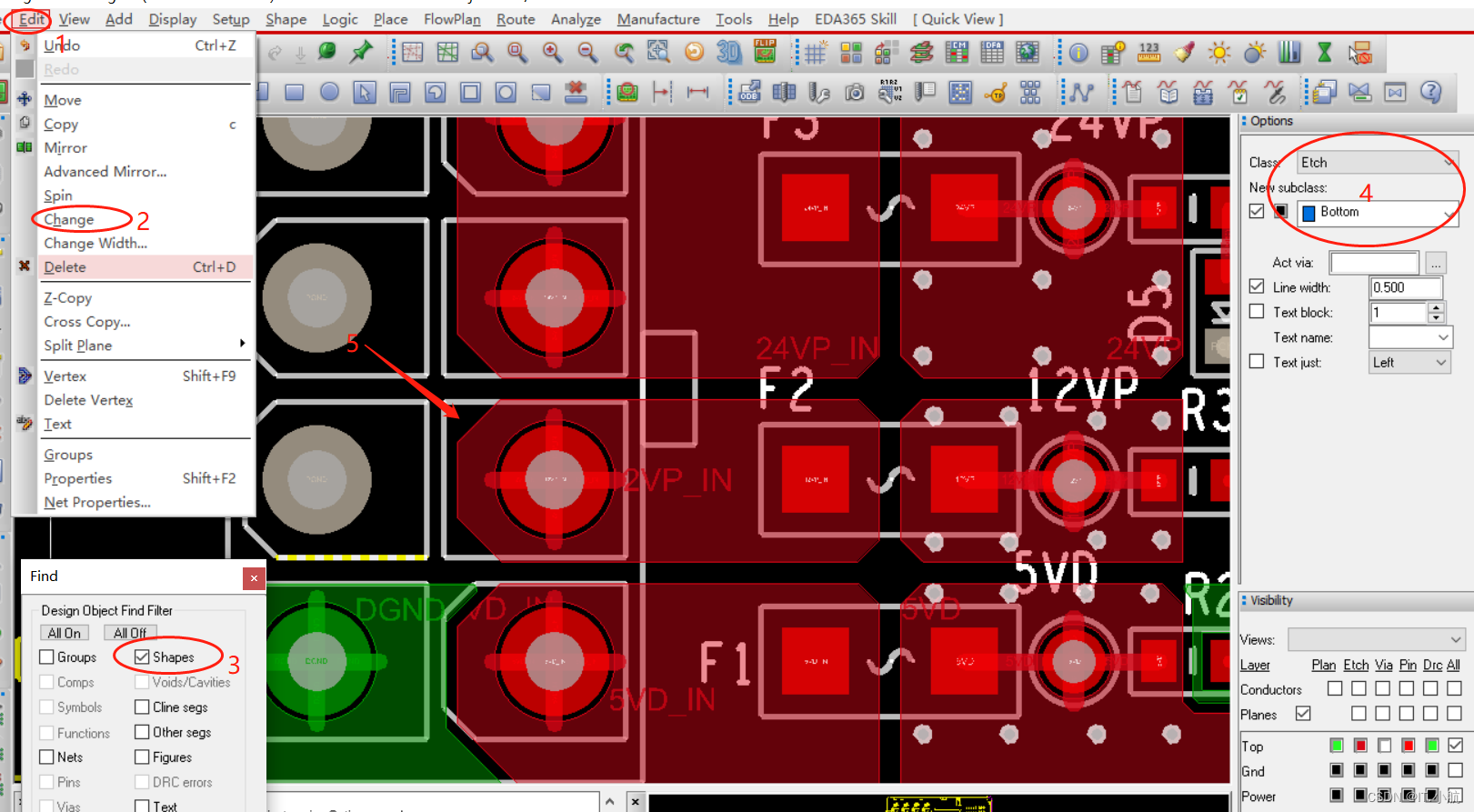
(1)首先选中铜皮,点击右键选择Expand/Contract,在Options框里面选择要缩放的尺寸。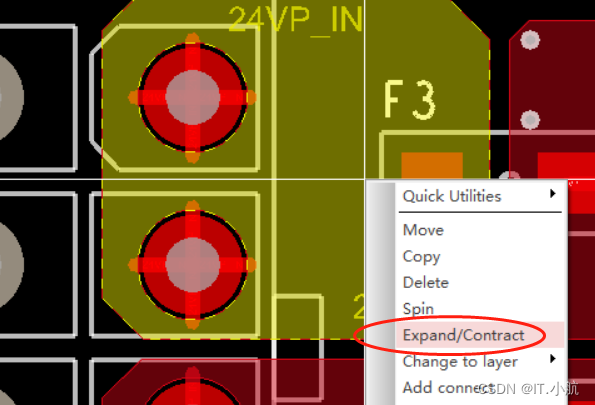
(1)点击Shape Select图标,选择要设置的铺铜,右键选择Raise Priority 或者Lower Priority,分别对应提高和降低优先级。
注:在动态铺铜里,优先级低的会自动避让优先级高的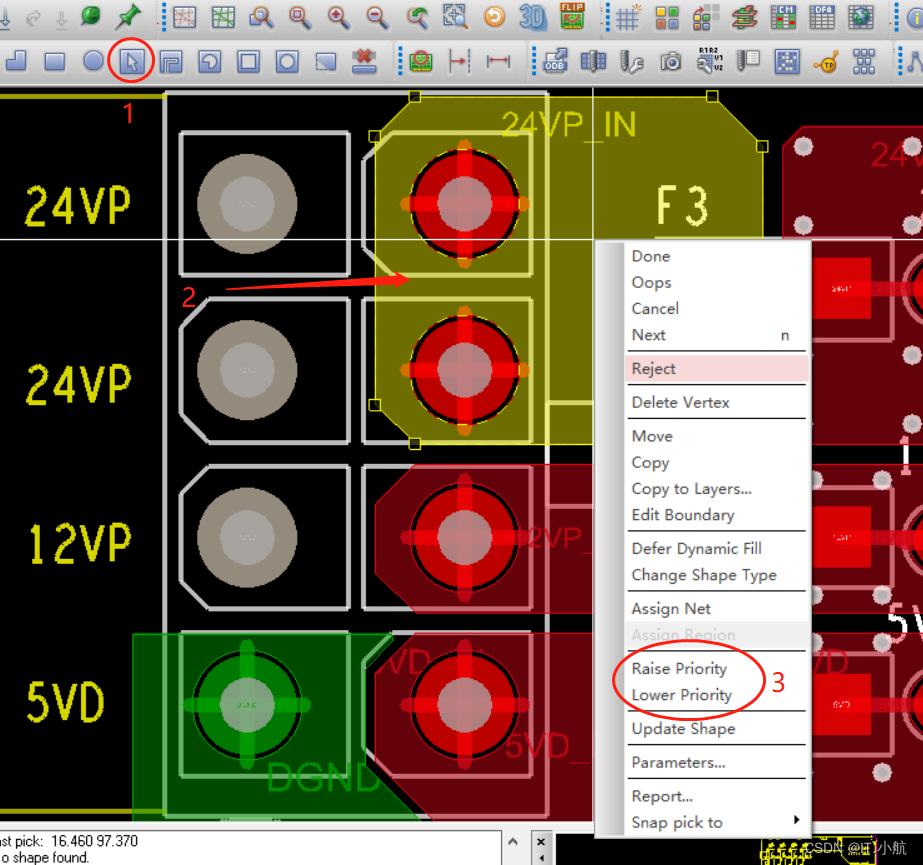
(1)勾选上:隐藏铜皮
不勾选:显示铜皮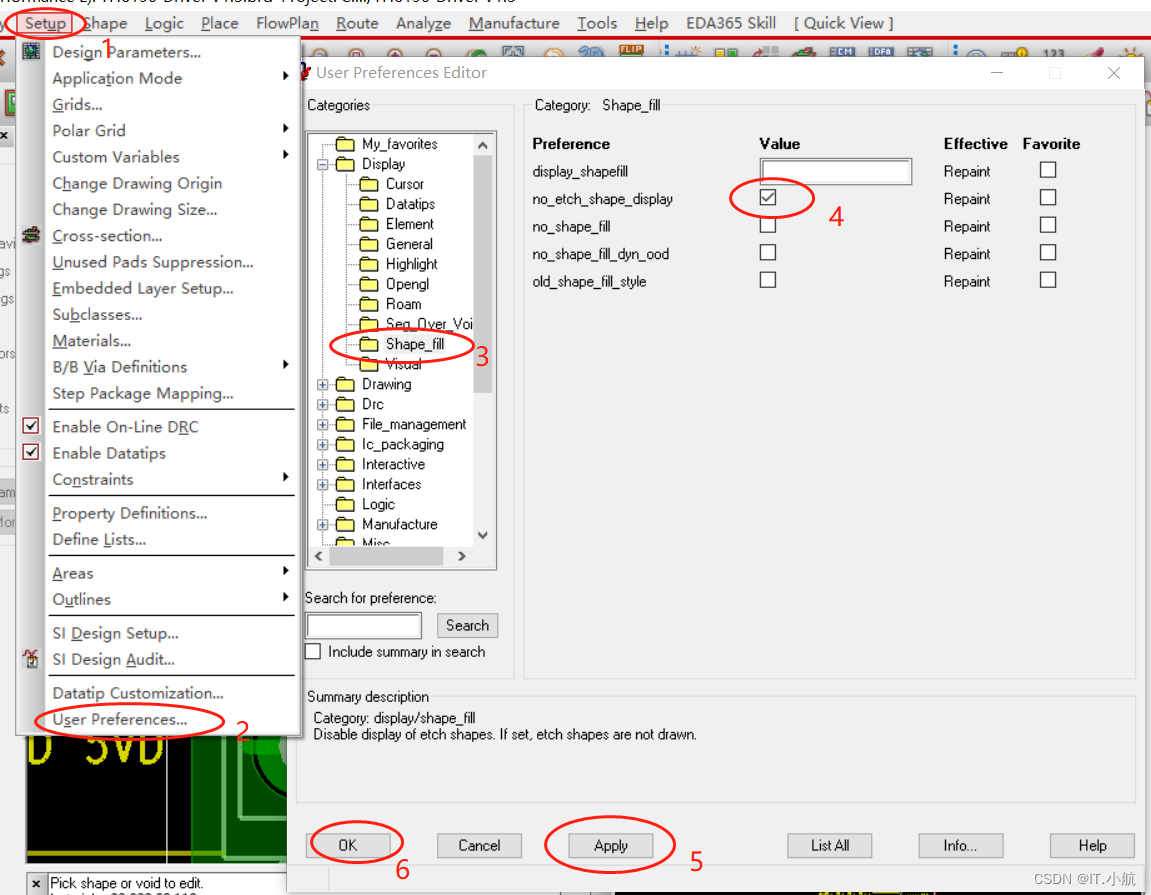
(2)修改铜皮的透明度。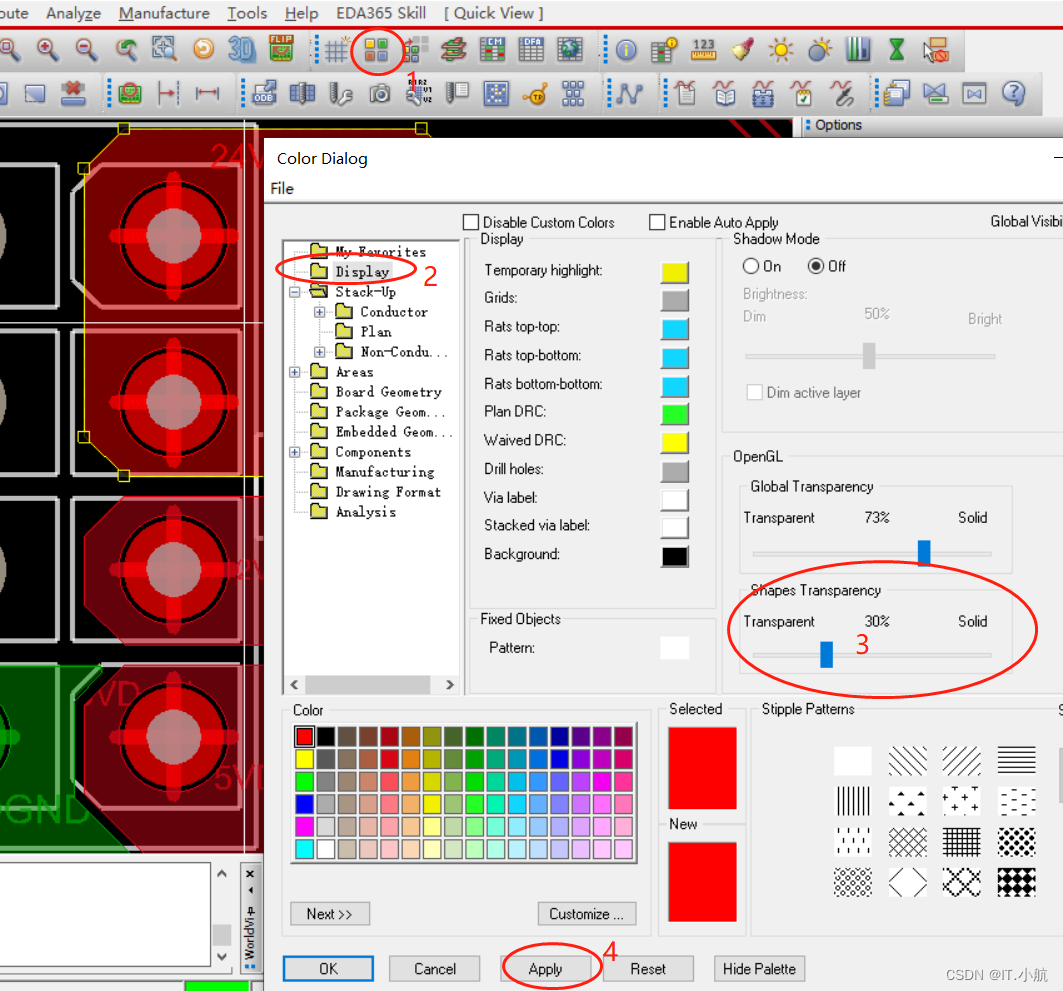
免责声明:本文系网络转载或改编,未找到原创作者,版权归原作者所有。如涉及版权,请联系删
 技术文档
技术文档
 热门文章
热门文章





 155-2731-8020




