


软件

产品


Allegro 在业界定是鼎鼎大名的,不少PCB工程师、电子工程师学会它以后,用它开发产品时,事半功倍,由于它能高效绘制封装、高效绘制原理图以及顺畅绘制PCB,深得各大工程师的喜爱。一般在学生时代,学的是AltiumDesigner,并不是说AD就没有Allegro好,在我看来,两个软件都十分强大,两个软件我都有在用。在我自己使用情况下,AD多数用来绘制电源类,例如开关电源,或者简易的两层板、四层半,AD有个很好的特点就是,它能显示漂亮的3D封装,而Allegro是不行的,这一点对做结构的来说,是一件非常好的事,有了3D就可以很好的看到装上元器件之后的样子、得到比较实在的间距。但是也有个不好的,就是AD需要的电脑配置很高,吃的CPU而不是显卡!(这点很重要,很多人拼命加内存条和换显卡,却不见得AD有什么好转)。而Allegro没有AD这么吃电脑配置,从16.6版本开始,就有所谓的3D显示(不堪入目,还不如不看),在实际绘图时,绘制封装的时间,Allegro一点小于等于AD(原理图封装+PCB封装),真的可以很快绘制完成。
Allegro如果是自己用的话,安装起来其实是很费劲的一件事(其实重点在于没钱买正版,需要破解),但是,网上总有大神存在,创发了一键安装Allegro,就是在“吴川斌的博客”, 下载 ”阿狸狗破戒大师“,可以实现一键安装。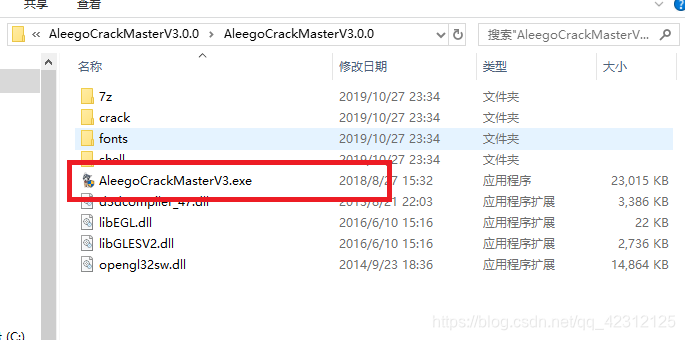
双击红色方框里面的软件,会到如下界面,去下载自己需要的 Cadence 版本,(我用的是16.6)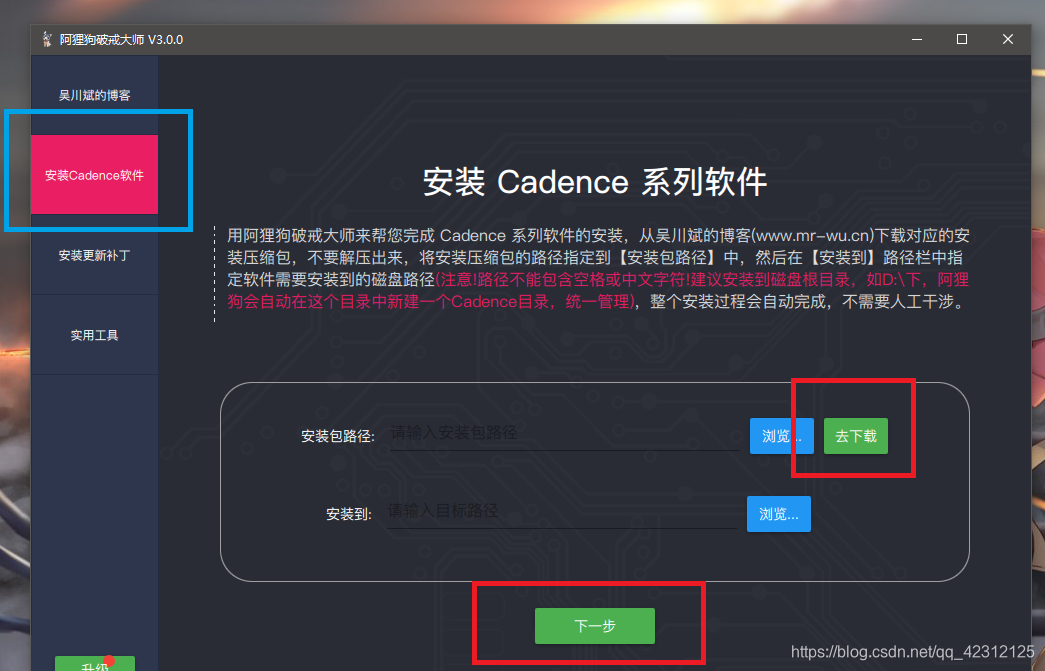
下载完以后,则如图: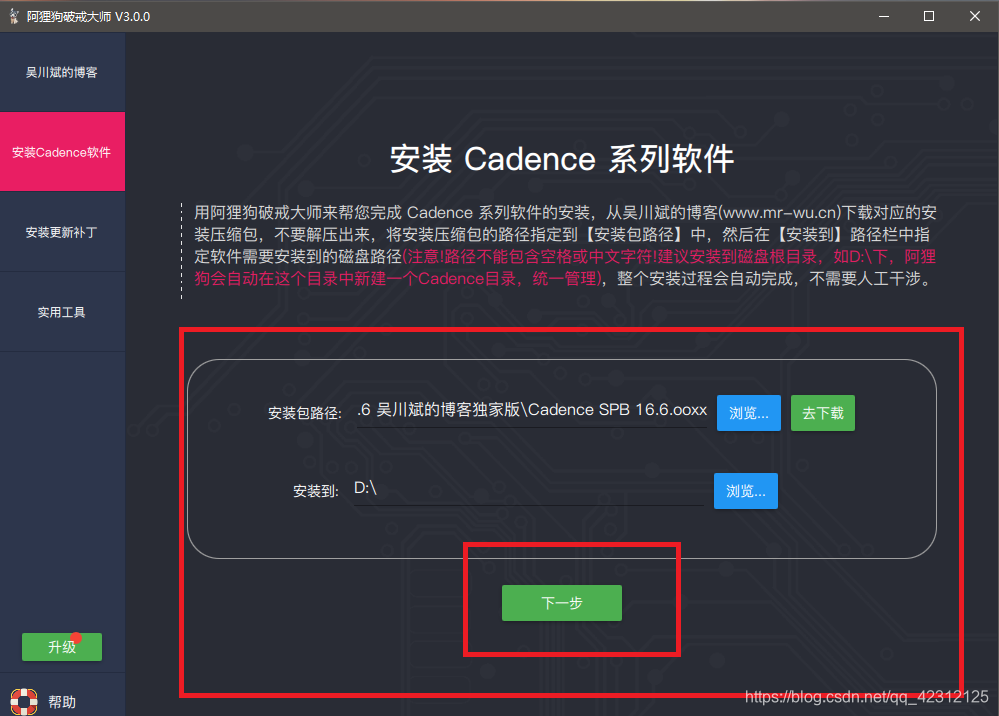
选择好安装盘就可以了,不需要自己新建 文件夹 ,它全自动的。然后直接下一步!
你会发现,一切都是全自动的,不需要你做任何操作,包括破解。电脑好一点的话,安装完大概5分钟左右,不好的当然时间会长一点,耐心点。
安装完成以后,在你的 菜单栏 上,会有这个,
点击打开后,选择"Orcad Capture CIS",这就是用来编辑原理图的工具。Allegro其实只是Cadence里面的一个工具而已,实际上Cadence包含很多东西的,以后慢慢去发现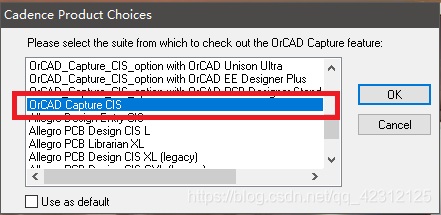
选择OK,就看到下图,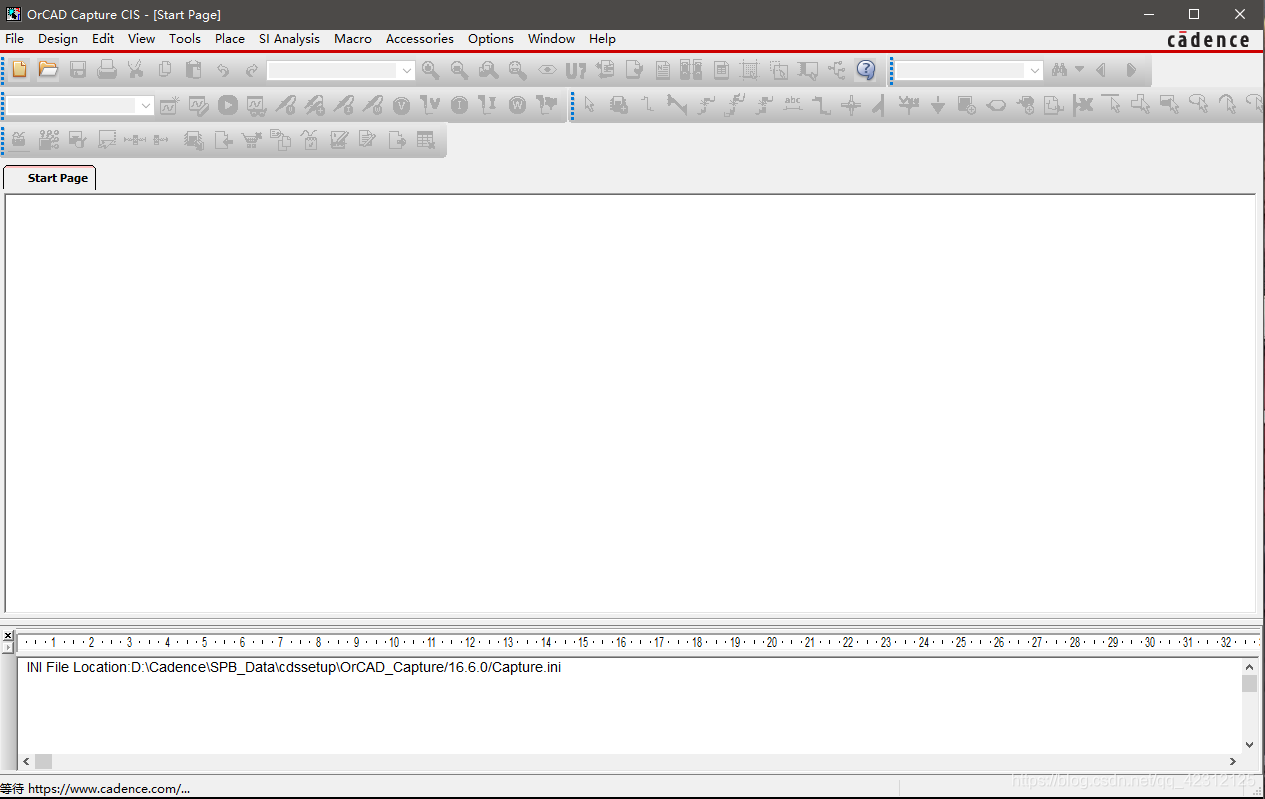
到了这一步,Cadence的安装基本上已经完成了,可以使用了。
注意:
 技术文档
技术文档
 推荐好文
推荐好文





 155-2731-8020




