


软件

产品


1. 检查许可服务状态
🔍 检查服务是否正常运行。按下Win+R键,输入services.msc,打开服务窗口。在列表中寻找“FlexNet Licensing Service”或“Autodesk Desktop Licensing Service”。系统会实时显示服务状态,确保它们被设置为“自动”启动类型。若发现服务未启动,点击“启动”按钮,实时反馈服务启动情况。
2. 修改服务启动类型
如果服务是禁用状态,右键点击服务名称,选择“属性”。在弹出的窗口中,切换到“常规”标签页,将启动类型修改为“自动”。确认修改后,重启CAD软件,实时观察软件运行状态,判断问题是否得到解决。
3. 清理缓存文件
🗑️ 进入C盘,找到ProgramData文件夹,进入FLEXnet文件夹。由于这是一个隐藏文件夹,需要先在文件查看选项中勾选“显示隐藏的文件夹”。在这里,你会看到以adskflex开头的文件,这些是CAD许可的缓存文件。选择所有这些文件,右键点击并选择“删除”。删除后,重启电脑,打开CAD软件,实时观察软件运行状态,确认问题是否解决。

误区1:忽略服务启动类型
许多用户在遇到许可管理器问题时,往往忽略检查服务启动类型。这导致即使重启服务,CAD软件仍无法正常运行。
翻车实录:
一位用户在遇到CAD软件无法启动的问题时,尝试重启服务,但问题依然存在。后来发现,是因为服务启动类型未设置为“自动”。
解决办法:
上述步骤,检查并设置服务启动类型为“自动”。
1. 快捷键
使用Win+R快捷键快速打开服务管理器,提高操作效率。
2. 鼠标手势
在服务管理器中,使用鼠标手势进行快速选择和操作。
问题1:删除缓存文件后,CAD软件无法打开
解决方法:
是LGS.data文件未被删除。重新进入ProgramDataAutodeskCLM文件夹,找到LGS.data文件并删除。
问题2:重启服务后,CAD软件仍无法打开
解决方法:
检查是否有其他应用程序正在占用CAD软件的资源。关闭其他应用程序后,尝试启动CAD软件。
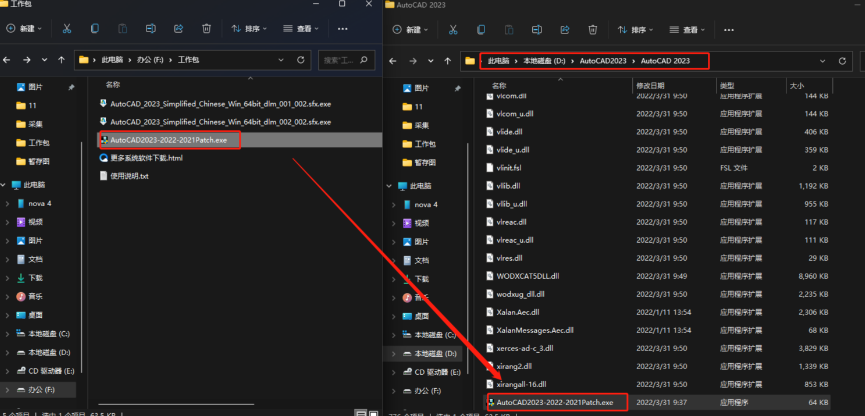
与第三方服务管理工具相比,services.msc提供了更直接和全面的服务管理功能。它实时显示服务状态,并提供修改启动类型的选项。
系统优化工具包含服务管理功能,但它们更侧重于系统性能优化。相比之下,services.msc提供了更专业的服务管理选项。
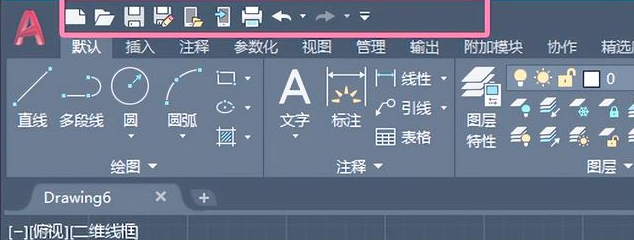
在设计复杂的三维模型时,需要调整深度参数以获得更精细的细节。在绘制管道时,增加深度参数来显示管道内部结构。
在制作产品包装时,拔模参数帮助创建光滑的曲面效果。在制作手机壳时,调整拔模参数来模拟手机壳的曲面。
在操作过程中,使用以下技巧提高效率:
 技术文档
技术文档
 推荐好文
推荐好文





 155-2731-8020




