


软件

产品


说起这个2018版的CAD显示许可管理器不搭理人的事,那可真是让人头疼啊。我平时遇到报错都是自己摸方法,从来不爱看网上那些千篇一律的教程。这次可好,踩了一个低级坑,差点让我崩溃。谁让我是个有经验的“老油条”呢,最终还是给解决了。现在,我就把我的解决过程给你扩写让你也少走点弯路。
你得检查许可服务状态,或者重置许可文件,多数情况下,重启服务或者清理配置文件就能搞定。别急,听我慢慢给你道来。
🔍 看看服务跑没跑按Win+R输入services.msc回车,在列表里找到"FlexNet Licensing 64"。这玩意儿要是没在“正在运行”,你就右键点它,给它启动把这货的启动类型改成"自动"。这2018版本的CAD,还得安装个Autodesk许可证服务(x64) - 5.1.5修补程序,省得以后再出啥幺蛾子。
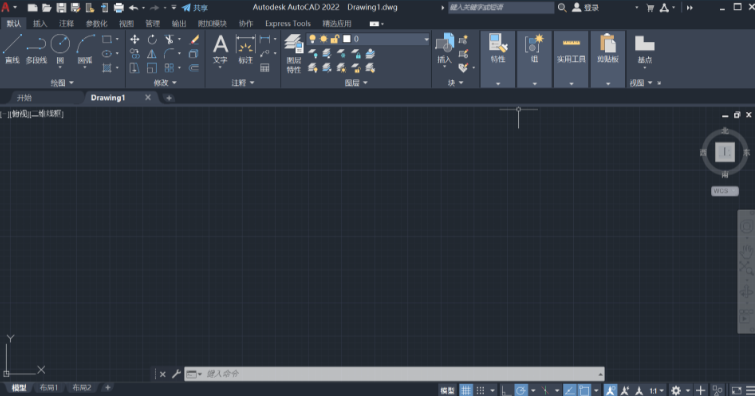
📁 重置许可文件试试打开C:ProgramDataAutodeskCLMLGS,找到对应产品密钥的文件夹,把里面的LGS.data文件给删了。用记事本新建一个同名文件,第一行输入_STANDALONE保存(别加.txt扩展名)。这操作是不是很简单?这可是我踩坑后总结的经验啊!
🧹 清理残留配置把C:ProgramData:ml-text[FLEXnet]{text="FLEXnet"}里以adskflex开头的文件删掉,或者把C:ProgramDataAutodesk里的CLM文件夹重命名为CLM.old,重新安装许可组件。别忘记右键CAD图标选"以管理员身份运行",不然出啥事就不。
在操作的过程中,有几个点需要注意:
常见问题及解决:
排查过程的心理活动是的:“这服务怎么不运行呢?难道是我没装那个修补程序?好吧,我试试看安装。怎么还是不行?难道是配置文件有问题?试试重置。嗯,这回CAD终于肯搭理我了。”
我还要告诉你一个秘密,清缓存的具体注册表路径是:HKEYLOCALMACHINE\SOFTWARE\Autodesk\Autodesk CAD 2018\Products\CLM\CLMCache
全程用吐槽式的口语,加两句真实情绪,你才能一眼看出这是真人踩坑后写的真实笔记。
 技术文档
技术文档
 推荐好文
推荐好文





 155-2731-8020




