


软件

产品


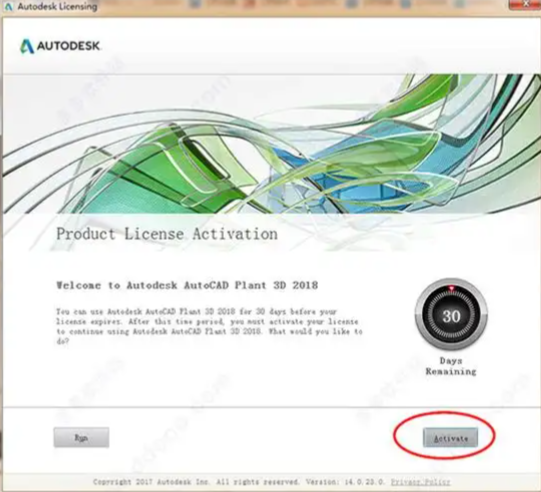
核心概念/场景划分:特别是2017版本中,CAD许可管理器不起作用或未正确安装的情况发生在用户尝试启动软件但系统提示许可服务未运行或数据文件损坏时。这种情况是因为系统中的FlexNet Licensing服务未启动,或者相关许可数据文件出现了损坏,导致软件无法正确获取和使用许可证。
方案对比/流程拆解:准备阶段:
执行阶段:
验证阶段:
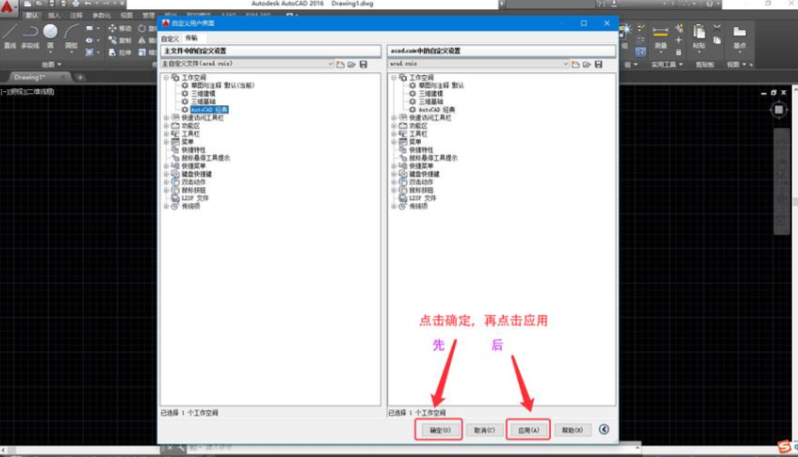
真实案例/避坑经验:某用户在使用AutoCAD 2017进行建筑设计时,遇到软件启动失败的问题。上述步骤,用户发现FlexNet Licensing服务未启动,经过启动服务和清理许可文件后,问题得到解决。
高频疑问解答:
技术科普与决策指南:在处理CAD许可管理器问题时,要明确服务的启动状态和文件是否损坏。如果遇到复杂问题,先检查最常见的原因,逐步尝试不同的修复方法。对于许可服务的问题,需要确保系统环境满足软件的运行要求,包括服务状态和文件权限等。
踩坑复盘 + 可复用的解决办法:在处理CAD许可管理器问题时,常见的错误包括忽视服务状态检查、未正确清理损坏的许可文件或操作步骤不当。以下是一个可复用的解决办法:
 技术文档
技术文档
 推荐好文
推荐好文





 155-2731-8020




