


软件

产品


CAD(计算机辅助设计)软件如AutoCAD 2020是设计师和工程师不可或缺的工具。它广泛应用于建筑、机械、电子等众多行业,用于绘制精确的二维和三维图形。用户会遇到CAD 2020许可管理器不起作用或未正确安装的问题,是在Windows 7操作系统上。这里将深入探讨这一问题,提供详尽的操作指南,帮助用户解决CAD 2020许可管理器的问题。
在深入操作之前,我们需要了解一些基本概念:
AutoCAD 2020的许可服务依赖于操作系统服务来运行。如果服务未正确启动或配置,会导致许可管理器不起作用。许可文件的损坏或系统时间的不准确也引发问题。
以下是一些常见问题及其解决方法:

操作原理:修改服务属性,确保Autodesk Desktop Licensing Service在系统启动时自动运行。
操作步骤:
常见误操作:忘记将启动类型改为“自动(延迟启动)”,导致服务无法在系统启动时自动运行。
操作原理:删除损坏的许可文件,并重新安装最新的许可服务。
操作步骤:
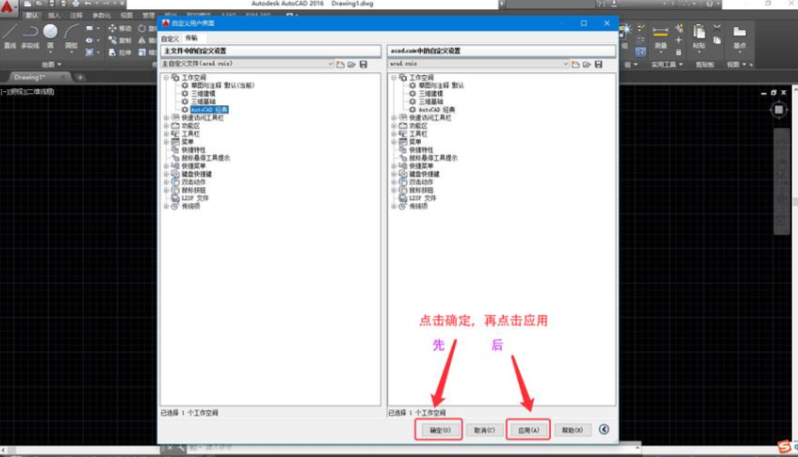
常见误操作:未备份许可文件,导致重要数据丢失。
操作原理:检查并排除系统中的干扰因素,如LogMeIn软件或防病毒软件。
操作步骤:
常见误操作:未检查干扰因素,导致问题持续存在。

操作原理:完全卸载AutoCAD,重新下载并安装完整安装程序。
操作步骤:
常见误操作:未完全卸载旧版本,导致新安装的软件出现问题。
以下是一些重要的参数设置,用户根据自己的需求进行选择:
在解决CAD 2020许可管理器问题时,以下是一些常见的误区和翻车实录:
在解决CAD 2020许可管理器问题时,除了上述方法,是否还有其他有效的解决方案?尝试结合你所在行业的特点,探索不同的解决途径。对于网络环境下的CAD使用,考虑使用网络许可服务器来管理软件授权。
 技术文档
技术文档
 推荐好文
推荐好文





 155-2731-8020




