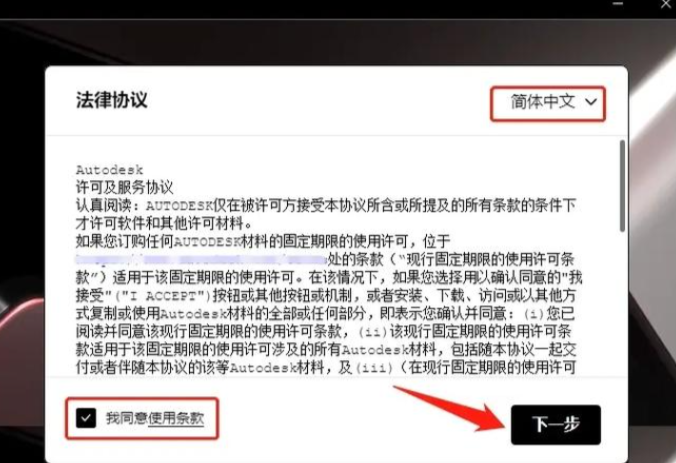
掌握CAD 2018许可管理,等同于掌握了一半的建模逻辑。深入了解并熟练运用CAD 2018的许可管理,对于提升建模效率和避免设计过程中的报错至关重要。以下是对CAD 2018许可管理中常见问题的深入剖析及解决方案,帮助你避免踩坑。
一、CAD 2018许可报错原因分析
CAD 2018许可报错源于许可服务未启动或文件损坏。以下是导致报错的具体原因:
- 许可服务未启动:系统未正确识别或启动FlexNet Licensing服务。
- 文件损坏:Autodesk License Service (x64) - 5.1.5修补程序或LGS.data文件损坏。
二、常见误区与翻车实录
- 误区:误以为CAD 2018许可问题仅与网络连接有关。
翻车实录:某工程师在网络连接正常的情况下,反复尝试激活CAD 2018许可,最终发现是许可服务未启动。
翻车实录:某工程师在未安装关键补丁的情况下尝试修复许可文件,导致问题更加严重。
三、关联问题延伸
- 许可服务未启动:导致CAD 2018无法正常启动或使用。
- 文件损坏:导致CAD 2018运行不稳定,甚至崩溃。
四、底层原理与机制科普
CAD 2018许可管理基于FlexNet Licensing技术,该技术服务器或本地许可证文件对软件进行授权。在CAD 2018中,许可服务负责管理许可证的激活、验证和续订。
五、解决方案与操作步骤
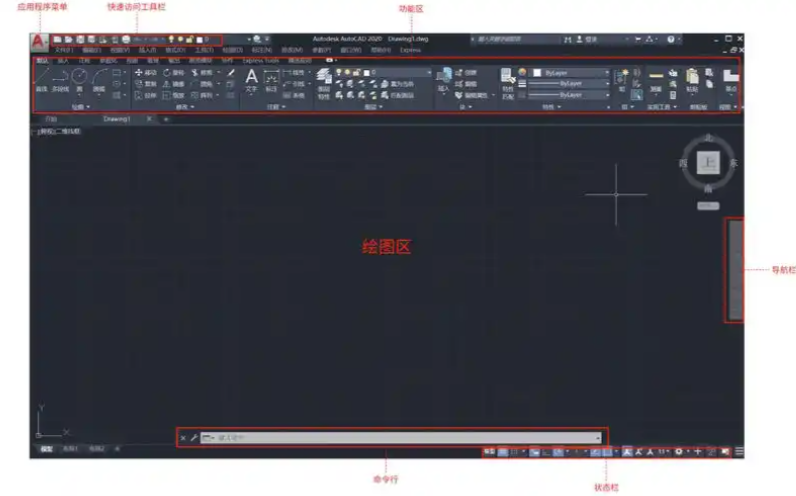
- 检查许可服务
- 快捷键:Win+R,输入services.msc
- 操作步骤:找到FlexNet Licensing 64,将启动类型设为“自动”,点击“启动”
- 管理员身份运行
- 快捷键:右键点击CAD图标,选择“以管理员身份运行”
- 检查ActiveX设置
- 操作步骤:在IE浏览器中,进入“Internet选项”,启用ActiveX控件和插件
- 修复许可文件
- 安装关键补丁:安装Autodesk License Service (x64) - 5.1.5修补程序
- 重建LGS数据:删除C:\ProgramData\Autodesk\CLM\LGS<产品密钥>2018.0.0.F文件夹下的LGS.data,新建同名文件并写入STANDALONE或_NETWORK
- 清理临时文件:删除C:\ProgramData\FLEXnet下以adskflex开头的文件,以及%LocalAppData%\Autodesk\Web Services下的LoginState.xml
- 激活崩溃处理
- 修复LMU组件:将C:\Program Files\Common Files\Autodesk\Shared\AdLMR14重命名为R14.old,重新解压官方提供的R14文件并运行LMU.exe
- 重装许可组件:在控制面板卸载Autodesk许可服务,重启后从官网下载最新版本重新安装
六、效率口诀
“启动服务,检查设置,安装补丁,重建数据,重装组件,轻松解决许可难题。”