

一、痛点共鸣
许多CAD软件用户都遇到过的困扰:启动CAD软件时,总是出现“正在检查许可”的提示,进度条久久不动,仿佛进入了无底深渊。这种卡顿不仅让人心烦,还严重影响工作效率。我们就来一起揭开这个问题的神秘面纱,教你如何轻松应对。
二、原因剖析
导致CAD软件启动卡在“正在检查许可”的常见原因有以下三个:
- 许可服务未运行:许可服务是CAD软件正常运行的关键,若未运行,自然会导致启动时卡在检查许可。
- 组件损坏:CAD软件在安装或使用过程中,会出现组件损坏的情况,导致启动时检查许可失败。
- 网络或安全软件拦截:部分网络或安全软件会对CAD软件进行拦截,导致启动时卡在检查许可。
三、分步排查
下面我们“从易到难”的顺序,给出3-4个解决步骤,帮助您找到问题的根源。
第一步:重启许可服务
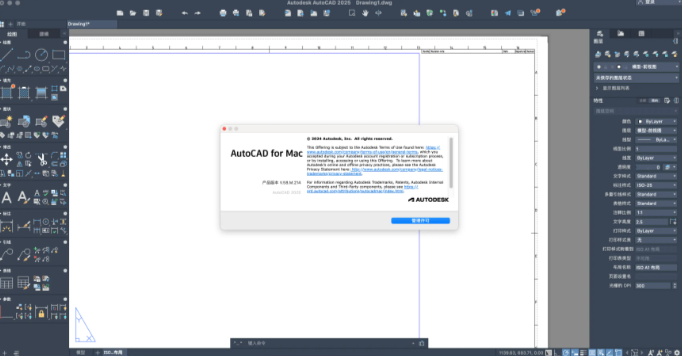
- 按下Win+R键,输入services.msc,打开服务管理器。
- 在服务列表中找到“Autodesk Desktop Licensing Service”(或AdskLicensingService)。
第二步:重装许可组件
- 进入C:\Program Files (x86)\Common Files\Autodesk Shared\AdskLicensing目录。
- 右键以管理员身份运行uninstall.exe,卸载旧版许可组件。
- 从Autodesk官网下载最新Autodesk Desktop Licensing Service安装包,并重新安装。
第三步:清理缓存文件
- 显示隐藏文件,进入C:\ProgramData\FLEXnet目录。
- 进入C:\ProgramData\Autodesk\AdskLicensingService目录,备份并删除.data、.sds等锁定文件。
第四步:排除安全软件干扰
- 暂时禁用杀毒软件/防火墙,或将以下路径添加至白名单:
- C:\Program Files\Autodesk
- C:\Program Files (x86)\Common Files\Autodesk Shared
- C:\ProgramData\Autodesk
四、预防机制
为了避免发生此类问题,您采取以下预防措施:
- 调整网络或安全软件设置,避免其对CAD软件进行拦截。
五、进阶排查
若上述步骤仍无法解决问题,您尝试以下进阶排查方法:
- 检查登录账户配置:在服务属性中,将Autodesk Desktop Licensing Service的“登录”选项卡改为“本地系统帐户”,并勾选“允许服务与桌面交互”。
- 单用户 vs 网络许可:若是单用户许可且网络不通,尝试断开网络后启动软件进行脱机激活;若是网络许可,需确认许可服务器(LMTOOLS)是否运行且防火墙未阻断端口2080/27000-27009。
- 重置身份验证:删除%LocalAppData%\Autodesk\Autodesk Web Services\LoginState.xml文件,重新登录Autodesk账户。
- 若问题依旧,请确认CAD版本号及是否近期更新过系统/安全软件。部分旧版本需单独安装Single Sign-On Component补丁。



