

CAD(计算机辅助设计)软件在工程设计和制造业中扮演着举足轻重的角色。许多用户在使用过程中会遇到“正在检查许可”的困扰,导致软件无法正常使用。这一问题不仅影响了工作效率,还让用户倍感头疼。这里将针对这一问题,从原因剖析、分步排查、预防机制等方面进行详细阐述,帮助用户彻底解决这一问题。
一、痛点共鸣每当用户在操作CAD软件时,屏幕上突然弹出“正在检查许可”的提示,让人不禁皱起眉头。这种情况往往发生在以下几种场景:
- 刚打开软件时;
- 在软件操作过程中,如绘制、编辑等;
- 从休眠状态唤醒电脑后。
这种问题严重影响了用户的工作体验,让许多人在无奈之下选择重新启动电脑或重启软件。这些问题往往难以根除,让用户陷入困境。
二、原因剖析导致CAD软件“正在检查许可”的原因有以下三个方面:
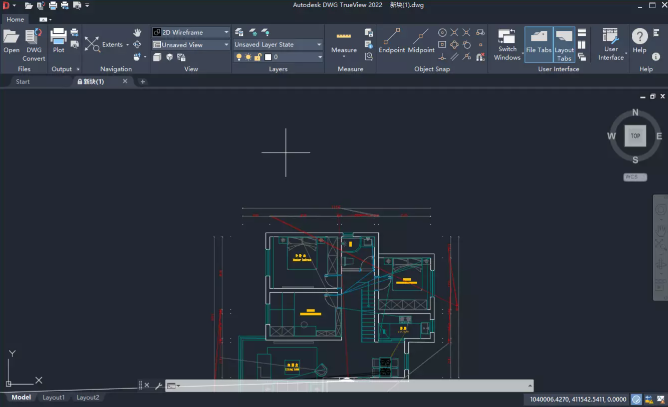
CAD软件的正常运行依赖于许可服务的支持。若许可服务未运行,软件自然无法检测到有效的许可,出现“正在检查许可”的提示。
软件在安装或更新过程中,因各种原因导致组件损坏。这些损坏的组件会影响到许可的正常检测,进而引发“正在检查许可”的问题。
部分防病毒软件/防火墙会误将CAD软件视为恶意程序,对其进行拦截。这种情况下,CAD软件无法正常访问许可服务,导致“正在检查许可”的提示。
三、分步排查针对上述原因,以下是三个排查步骤:
第一步:检查并重启许可服务
- 按下Win+R键,输入services.msc,打开服务管理器。
- 在服务列表中找到“Autodesk Desktop Licensing Service”(旧版为AdskLicensingService)。
- 若服务未运行,右键点击“启动”。
- 若服务已运行,右键点击“重新启动”,并将启动类型设置为“自动(延迟启动)”。
第二步:彻底重装许可组件
- 关闭所有Autodesk软件。
- 进入C:\Program Files (x86)\Common Files\Autodesk Shared\AdskLicensing文件夹。
- 右键运行uninstall.exe(管理员身份),卸载许可组件。
- 重启电脑,下载并安装最新版的Autodesk Desktop Licensing Service。
- 安装完成后,重启电脑。
第三步:清理缓存与重置状态
- 显示隐藏文件,进入C:\ProgramData\FLEXnet文件夹。
- 删除以adsk开头的所有文件。
- 进入C:\ProgramData\Autodesk\CLMLGS<产品密钥>文件夹(如有)。
- 删除LGS.data文件。
四、预防机制为了避免出现“正在检查许可”的问题,以下是一些预防措施:
- 定期检查许可服务状态,确保其正常运行。
- 避免在软件运行时卸载或更新组件。
- 配置防病毒软件/防火墙,允许CAD软件访问网络和关键文件夹。
- 更新CAD软件至最新版本,以修复潜在的安全漏洞和bug。
五、特殊情况处理
- 网络许可环境:检查服务器许可管理器是否运行,确认防火墙开放端口2080和27000-27009,并验证环境变量ADSKFLEXLICENSEFILE指向正确的服务器IP。
- 高版本(2024+)特有组件:若上述无效,是Autodesk Identity Manager损坏。在控制面板中卸载该组件,并重新安装最新版。
- 注册表冲突:搜索注册表项adsklicensefile,确保其值仅包含有效的服务器地址(如@server_ip),删除异常路径条目。
- 若执行完上述步骤仍无效,请确认系统时间准确、磁盘空间充足,并尝试创建新的本地管理员账户测试是否为配置文件损坏。



