


软件

产品


一、痛点共鸣
许多使用AutoCAD 2019的用户都曾遇到过启动时卡在“正在检查许可”阶段的问题。这种情况让人焦虑不已,不仅浪费了宝贵的时间,还影响了工作效率。我们就来详细分析这个问题,并提供有效的解决方法,让你摆脱困扰。
二、原因剖析
导致CAD2019启动时卡在“正在检查许可”阶段的问题,主要有以下三个原因:
三、分步排查
为什么这么做:启动许可服务是确保CAD2019正常检查许可的关键步骤。
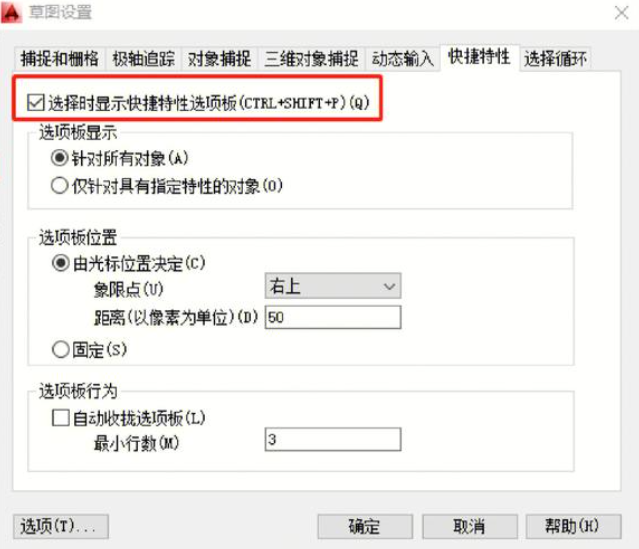
操作步骤:
为什么这么做:将相关许可文件添加到防病毒软件例外名单中,避免启动时被拦截。
操作步骤:

为什么这么做:删除损坏的许可缓存文件,强制软件重新生成,解决启动时卡在“正在检查许可”阶段的问题。
操作步骤:
四、预防机制
五、常见误区

真相:重装CAD2019并不能从根本上解决问题,而是需要针对具体原因进行排查和解决。
真相:重启计算机并不能解决根本原因,反而加重问题。
六、翻车实录
小明在使用CAD2019时,启动时卡在“正在检查许可”阶段。他尝试了重启计算机、重装CAD2019等方法,但问题依旧存在。后来,他上述步骤检查并启动了许可服务,添加了防病毒软件例外,并重置了许可配置文件,问题终于得到了解决。
七、关联问题延伸
八、底层原理与机制科普
CAD2019启动时,会FlexNet Licensing Service检查许可信息。如果检查过程中出现异常,就会导致启动时卡在“正在检查许可”阶段。
九、使用操作技巧
 技术文档
技术文档
 推荐好文
推荐好文





 155-2731-8020




