


软件

产品


咱们聊聊这个CAD2018许可管理器那些事儿。这玩意儿有时候真是让人头疼,不是不起作用就是报错,今天我就来跟大家分享下我这些年积累的修复经验,还有几个我自己踩过的坑,能帮到你们。
CAD2018许可报错,多半是许可服务没启动或者文件损坏了。解决这个,咱们得一步步来。
第一步,启动FlexNet服务。按Win+R,输入services.msc,找到FlexNet Licensing 64,把启动类型设为“自动”,点“启动”。记得,这玩意儿得管理员权限才能操作,右键点击CAD图标,选“以管理员身份运行”。
第二步,检查ActiveX设置。如果还是报错,那得去IE浏览器里看看,在“Internet选项”里,把ActiveX控件和插件给启用上。
咱们得修复许可文件。
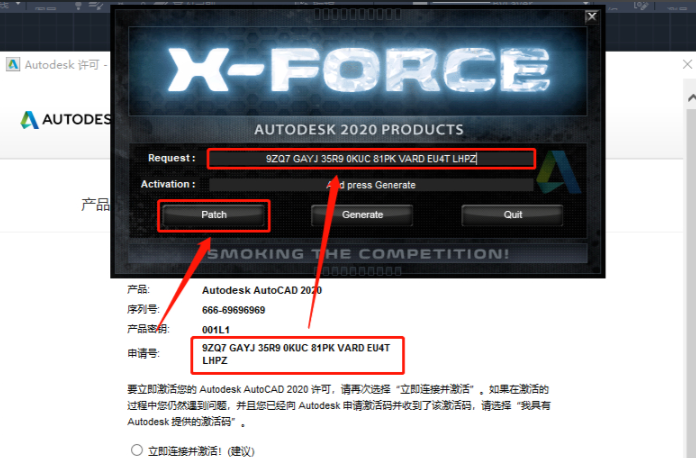
如果激活的时候崩溃了,那得修复LMU组件。把C:\Program Files\Common Files\Autodesk\Shared\AdLMR14重命名为R14.old,重新解压官方提供的R14文件,运行LMU.exe。
CAD2018的这些问题,在其他版本中也出现,但具体操作有所不同。CAD2019和2020的许可文件路径就不同。
除了许可报错,还遇到序列号错误、网络许可无法连接等问题。

我自己的小技巧是,遇到问题时,先从最简单的地方入手,比如重启电脑、检查网络连接,再逐步深入。
 技术文档
技术文档
 推荐好文
推荐好文





 155-2731-8020




