


软件

产品


这CAD检查许可证卡住不动的问题,真是让人头疼。我这12年运维经验,大大小小的软件问题见得多了,这许可证卡住不动的情况,也是见怪不怪了。今天就来跟聊聊这个事儿,咱们得从实际操作说起。
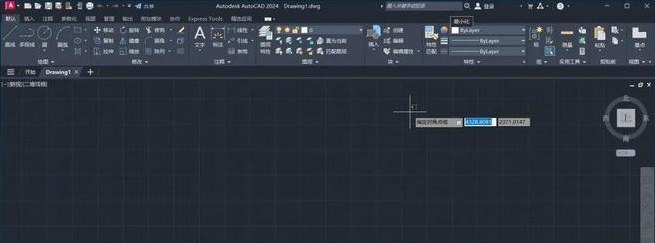
那天,有个同事跑过来,说他的CAD启动老卡在“检查许可”那一步,半天不动弹。这情况我太熟悉了,一般这问题出在以下几个方面:许可服务没运行、缓存文件损坏、SSO组件故障或者防病毒软件拦截。咱们得一步步排查,不能急。
我让他重启了许可服务。这步操作简单,按Win+R输入services.msc,找到Autodesk Desktop Licensing Service(2020+版本)或者FlexNet Licensing Service(旧版),确保状态为“正在运行”,启动类型设为“自动”。如果没运行,就右键启动。这步操作,我之前也踩过坑,得确保服务名写对了,别搞错了。
我让他清除许可缓存。这步得关闭所有Autodesk软件,显示隐藏文件后,删除C:\ProgramData\FLEXnet文件夹内所有文件,或者重命名该文件夹。删除C:\ProgramData\Autodesk\AdlmProductInformation.pit(如果有)。重启电脑后,再试一试。这步操作,我还得提醒大家,别漏了那个.pit文件,我之前就因为漏了它,差点误以为问题没解决。

是重装许可组件。这步得去C:\Program Files (x86)\Common Files\Autodesk Shared\AdskLicensing,右键运行uninstall.exe卸载旧服务,下载并安装最新的Autodesk Desktop Licensing Service。如果是2020-2023版本,还得卸载并重装Autodesk Single Sign-On Component。这步操作,我之前也踩过坑,得确保下载的是正确版本的许可组件。

排除安全软件干扰。这步得将C:\Program Files\Autodesk、C:\ProgramData\Autodesk及C:\Users\<用户名>\AppData\Roaming\Autodesk加入防病毒软件排除列表,临时关闭防火墙测试。这步操作,我之前也踩过坑,得确保加入排除列表的路径正确,别漏了。
特殊情况处理,比如单用户许可卡死,我就他尝试以管理员身份运行CAD,检查系统时间是否准确。网络许可卡死,我就让他检查注册表HKEYCURRENTUSER\Software\FLEXlm License Manager是否存在,缺失则新建并填入许可服务器地址。权限问题,我就让他右键C:\ProgramData\Autodesk\Adlm文件夹属性,确保当前用户拥有完全控制权限。
如果上述操作无效,我就他确认是否安装了冲突软件,或者尝试完全卸载CAD后,使用官方部署工具重新安装。
至于工具和资源推荐,我这里没有太多好说的,主要是耐心和细心。至于底层原理和机制科普,我这里就不展开了,毕竟这东西太专业了。
 技术文档
技术文档
 推荐好文
推荐好文





 155-2731-8020




