


软件

产品


SolidWorks工程图圆心十字线改色干货教程(画个小白专属进阶指南)
兄弟们!咱们先来找那个"草图中心线"按钮,它在【草图】选项卡靠右的位置,像个红色的折线图标。刚开始用的时候千万别跟直线工具搞混啊!你看那个按钮旁边会显示一个"中心线"的提示文字,鼠标悬停就能看懂。新人都容易把草图中心线和普通直线搞混,特别是那些刚开始接触三维建模的小伙伴,先用普通直线画一条,再在属性栏里把它的显示类型改成"构造线",就能看清区别啦。
画中心线的时候鼠标光标会变成一个小十字,这个状态很关键,千万别点错。有个小技巧:在绘制完起点后,光标会变成一个细长的箭头,候你就知道自己已经按住了起点,别慌张,等看到这个箭头再往下点终点。要是你手抖点错了,记得用"删除"按钮清理掉,别心疼,这都是成长路上的必经过程。
(这里有个真实踩坑案例)去年刚学的学弟小李,就因为在草图里画了两条不平行的直线当中心线,结果软件弹出"草图不封闭"的报错弹窗,搞得他一整天都找不到问题。后来才知道,中心线必须是直的而且要保证两端都接触实体,不然软件就是会报这个错。怎么快速找到缺口呢?用【草图折叠】功能或者放大图元显示,就能一眼看出哪里没闭合。
给定深度这个参数,说白了就是给中心线加个长度限制。比如画轴承座的圆柱面中心线时,咱们就给定深度来控制延伸长度,能避免画出来太长或者太短。高级点的活儿,比如画法兰的中心线,给定深度能精准控制标尺长度。
两侧对称这个选项,最适合画那些要对称的结构。像你们在做齿轮零件的时候,这个功能特别有用。记得每个版本的界面有点不一样,比如2023版在属性栏里是单独的选项,而2018版需要先点击【构造线】才会弹出两侧对称的参数框,新手要多注意这个细节。
现在咱们要进入工程图界面,候的中心线就叫"注解中心线"。这个按钮在【注解】选项卡里,找那个中间带个十字的图标,特别显眼。有些同学就容易在这个选项卡里找错,先打开一个工程图,看看角落的那个图标是不是带个十字的,别跟标注尺寸的按钮搞混。
手动添加中心线的时候,你们要记住这么个口诀:对齐边线,垂直垂直。比如画一个圆柱的中心线,咱们要先选中两条相对的边线,候会发现光标变成一个小圆点,垂直方向再点就会看到一个十字线冒出来。这个过程要保持心态平稳,别着急,就怕点错边线。
(这里有个真实案例)去年刚进车间的王师傅,就是在这步犯了难。他把两条边线点反了,结果中心线歪歪扭扭的。后来发现这和视图方向有关,咱们在确定中心线位置时,先旋转视图看看,确保两边线确实是对称的,这个习惯特别重要。
自动插入功能是高手必备的,新手别急着用这个。在【选项】里找到【文档属性】,是【出详图】,这里有个开关是"中心线",勾选后生成的工程图就会自带中心线。但有个小陷阱:这个设置是全局的,一旦勾选,所有新做的工程图都会带中心线,除非你在特定视图里手动关闭。
调整样式的时候要记住几个小窍门。比如在调整线宽时,别光盯着数值,要留意属性栏里的单位。有些版本是毫米,有些是英寸,特别是咱们国内的朋友,要确保单位是毫米。颜色调整是个常见需求,比如红色标注和蓝色标注放在一起容易混淆,候把颜色改成对比度更高的,就能让图纸看着更舒服。
画圆心十字线的时候,咱们要记住这个基本原则:中心线是画图的辅助线,不是实体线。要随时检查它是否卡在实体之间,没卡住的话就会显得很突兀。特别是做镜像对称的时候,中心线往往会被实体遮挡,候要调整图层顺序,让中心线显示在前面。
(这里有张特别好用的技巧:)每次画完中心线,都养成一个习惯,用【智能尺寸】工具自动标注出来,既省时间又不容易出错。要注意,智能尺寸出来的数值是蓝色的,要改成红色或者其他颜色才显眼。
还有个容易忽略的点,就是不同版本的软件界面略有差异。仔细观察会发现,2023版的边缘线选项是在右侧的参数面板,而2018版需要手动展开属性栏才能看到。新人都容易在这步卡住,记住这个规律就能少走弯路。
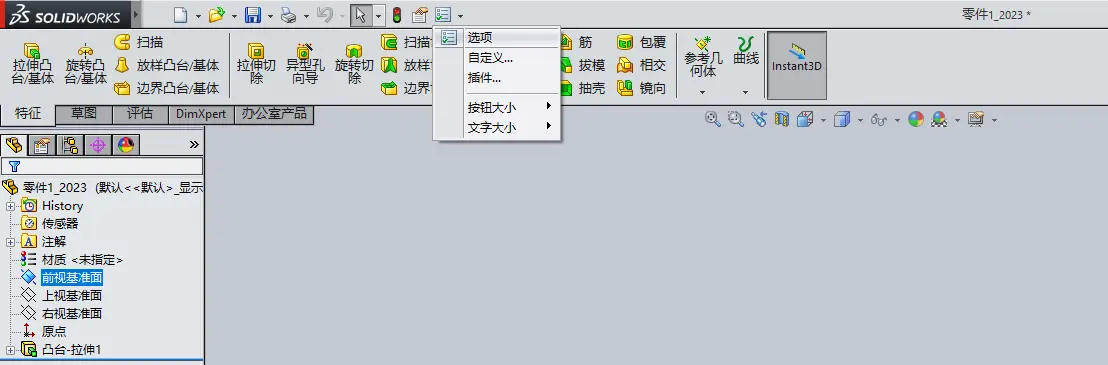
记住这个三步走:找工具-定位置-调样式。每次画中心线前先找好按钮,别急着点。定位置时要注意对齐,特别是两侧对称要确保两边线完全对称。调样式的时候别光看数值,要实际测试,比如把线宽调到0.5mm,颜色选成浅粉色,既清晰又不会太刺眼。
有个特别实用的小技巧:在工程图里画中心线时,用【镜像】功能来快速复制。对了,这个功能在【参考几何】里,不要跟快捷键搞混了。还有个细节,画完中心线后,记得用【重命名】功能给它改个名字,后续查找会方便很多。
要提醒大家,做图纸的时候要养成了三个好习惯:第一是随时保存草图和工程图,第二是养成标注颜色的习惯,第三是学会用【报错提示】来找问题。这三点真的能帮咱们少踩很多坑!
当出现"中心线标注失败"的提示时,别急着重启软件。这个时候要检查两个地方:一是选中的图元是否真的对称,二是视图方向是否正确。记得有个老前辈说过:图纸上的每一个标记,都藏着一个故事。
有个有意思的小技巧:在调整中心线颜色时,先用渐变色试试,比如从灰色到蓝色的渐变,能更直观地看出效果。这个功能只在某些版本有,先看看自己的软件有没有。
分享个实用小操作:如果经常要用到中心线,把常用参数保存起来。不是自己单独保存,而是用【自定义】功能把参数组合成一个快捷模板,每次用的时候就不用重新设定了。这个操作虽然有点麻烦,但绝对是老手必备的技能,省时又高效。
(这里有个真实案例)上个月我帮一个学弟改图纸时发现,他把中心线画在了装配体上,结果整张图纸都显示不全。后来才知道,中心线只能画在零件图上,装图里要用别的方法。咱们要记住这个前提条件,否则白画了。
从SolidWorks 2018到2023,中心线工具的位置有细微变化。2018版在【插入】菜单里有一个【中心线】选项,而2023版直接放在【注解】选项卡中间。还有些同学在2020版里发现,调整延伸线的时候要三击参数才能修改,这个细节容易误操作。
属性栏的布局也有变化,比如2019版的线宽控件在右侧,而2023版会变成一个小滑块。颜色调整的话,2018版是下拉菜单选择,2020版开始用调色板。新人都用最新的系统,因为图形界面更直观,但如果有老版本的话也要注意这些细节。
(这里有个超实用小技巧:)用【颜色】工具的时候,记得勾选"高级"选项,就能看到更详细的颜色设置。这个方法能让我们把中心线的颜色和尺寸线区分开来,特别适合做表现图。
上周我带的实习生小张,就因为在画中心线的时候没注意延伸线长度,导致标注线超出图纸范围。后来我才告诉他,得记住这个经验:设计要给预留余量,特别是边角处容易超出。
有个特别关键的注意点:中心线虽然是辅助线,但有时候却被误当成实体线。特别是在做镜像特征时,一定要确保中心线是构造线,否则镜像的时候会出问题。这个经验我是从三年前的学员那里学来的,现在分享给你。
想跟大家说,做图纸的时候要保持清醒的头脑,别急着画,把步骤想清楚。特别是画圆心十字线这类基础操作,稳扎稳打才能不出错。记得多跟老学员交流,他们都会愿意分享这些踩坑经验的。
(真是个好心的老师傅,话都说到心坎上了。记得随时保存工作,别等到出问题才后悔。)
总结圆心十字线的绘制和修改,关键就在于:工具的使用顺序、颜色调整技巧、延伸线控制、以及注意事项这些方面。希望这些能帮到所有新手,别再花冤枉钱翻日志和手册了,就靠这几个技巧,就能轻松应对大部分常见问题。记住,做图纸就像做人,要心细、要耐心,多学多练才能出活!
 技术文档
技术文档
 推荐好文
推荐好文





 155-2731-8020




