

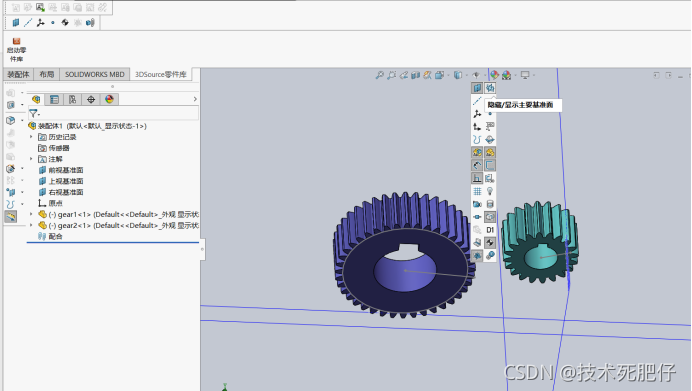
在 SolidWorks 工程图中正确显示和标注分度圆,需结合建模与工程图表达两个环节。以下是关键要点:1. 分度圆在工程图中的显示条件
仅当齿轮为标准件(如通过 Toolbox 插入)或包含分度圆草图时,工程图中才会自动显示分度圆
若以普通零件形式导入装配体,默认不显示分度圆;需在零件建模阶段手动绘制分度圆并设为“构造几何线”
2. 如何在工程图中标注分度圆
方法一:使用智能尺寸标注直径
在工程图中选中分度圆(需确保其可见)。
点击 “智能尺寸” 工具
拖动鼠标放置尺寸,输入数值(如 d = m × z)
方法二:添加中心线与注释
使用 “中心线” 或 “中心符号线” 标注分度圆的轴线
可添加 注释 说明:“分度圆直径 d = m × z = [数值] mm”。
3. 分度圆的计算公式
分度圆直径:d = m × z
其中:m 为模数(单位:mm),
z 为齿数
示例:模数 m=2.5,齿数 z=20,则 d = 2.5 × 20 = 50 mm
4. 注意事项
分度圆是理论计算基准圆,非实际加工轮廓,工程图中建议用虚线表示
若使用 Toolbox 齿轮,分度圆通常已包含在“ToothCutSke”草图中,可直接在工程图中引用
如需详细操作,可参考官方教程:SOLIDWORKS 工程图标注指南



