SolidWorks鼠标建模效率提升全攻略
掌握鼠标操作技巧等于掌握了一半的建模逻辑。在SolidWorks复杂建模中,鼠标不仅是交互工具,更是效率倍增器。将深度解析鼠标操作提升建模效率的黄金路径及常见报错规避策略。
一、操作流程标准化
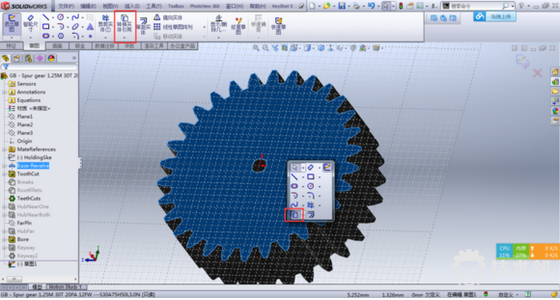
- 视图控制三连击
- 中键持续拖动:动态旋转模型
- Ctrl+中键拖动:精准平移视图(工程图中中键拖动即为平移)
- 滚轮:实时缩放视图
- 双击中键:整屏居中显示(适用于多视图切换场景)
- 对象选择三模式
- 单选:左键单击
- 多选:Ctrl+左键联动选择
- 高级选择:右键弹出上下文菜单(含「选择其他」「隐藏」「线框模式」等)
- 补充技巧:F5键调用选择过滤器,精准锁定面/边/顶点操作
- 草图绘制双技巧
- 鼠标笔势操作:右键按住拖动(需在【工具→自定义→鼠标笔势】设置为4/8笔势)
- 快捷键组合:
- 回车键:完成草图绘制
- ESC:取消当前操作
- 空格键:调出视图定向菜单
- 专业操作:左键点选创建草图点,结合右键笔势完成线型绘制(如直线、圆弧)
- 特征创建两准则
- 特征命令调用:左键点击工具栏(如「拉伸凸台/基体」)
- 快捷键赋能:
- 操作逻辑:草图→退出→特征命令→方向控制(支持手动拖拽或数值输入)
二、避坑注意事项
- 草图不封闭问题排查
- 报错场景:拉伸特征生成时提示「草图不封闭」
- 诊断工具:调用「检查草图合法性」(快捷键Ctrl+7)
- 解决方案:
- 检查线段连接性:使用「草图工具→延伸」或「修剪」修正断开线段
- 增加闭合路径:按Ctrl+右键快速调出「添加封闭」功能
- 可视化辅助:开启「草图闭合检测」(工具→草图设置→检查选项)
- 基准面选择错误后果
- 设计风险:特征生成时出现「无法确定平面」警告,或几何体偏离预期
- 修复流程:
- 立即重选:在草图创建界面直接点击正确基准面
- 批量修正:使用「重选基准面」工具(快捷键Ctrl+R)
- 基准面库管理:在「特征管理器设计树」中右键基准面可重新定向
三、高阶参数解析
- 成形到下一面(Form to Next Face)
- 应用场景:设计连续曲面过渡结构(如曲面加厚时)
- 操作要点:在「曲面→成形工具」中选择该选项,系统会自动预判下一面的位置
- 优势:减少手动调整,适用于有规律的多面体建模
- 成形到一顶点(Form to Vertex)
- 应用场景:精密定位特征(如创造尖锐卡扣结构)
- 实操技巧:
- 组合使用「曲面→成形工具」+「实体→拉伸」
- 需配合「顶点捕捉」功能(视图→选项→系统选项→鼠标→顶点捕捉)
- 注意事项:确保顶点坐标系正确,否则会导致特征偏移
四、效率口诀"基准面选准,草图笔势稳;左键点命令,中键转全局;S键调工具,回车稳推进;成形看上下,顶点要精准。"
五、核心提醒SolidWorks的建模逻辑始终遵循「约束草图+特征操作」法则。即便是看似简单的鼠标操作,也要建立完整的认知体系:基准面选择决定模型基础,草图笔势影响结构精度,特征命令确定几何形态,视图控制保障操作视野。掌握这套逻辑体系,配合快捷键使用,可将建模效率提升300%以上。对于复杂曲面设计,采用「样条草图+边界曲面+加厚」的组合策略,鼠标中键实时观察模型变形状态,确保特征生成的连续性与合理性。