


软件

产品


SolidWorks斜面放样操作教程(双线闭环法)
在三维机械设计工作中,斜面放样操作是实体建模的核心基础之一,它直接影响后续特征构建、装配关系建立以及工程图生成的准确性。当设计需要处理倾斜基面或复合曲面结构时,斜面放样功能能够解决传统方法中因投影失真导致的尺寸标注困难,其位置处于零件设计阶段前期,是创建复杂曲面特征的第一步。正确掌握该操作技巧,不仅能够提升模型质量,还能避免因坐标系失配导致的装配干涉问题。
一、斜面放样基础参数设置
创建斜面基准面点击"特征"工具栏中的"草图"按钮(图标为自由绘制的铅笔形状),工作区会显示"草图绘制"提示。选择任意平面作为基准面后,需要明确三点:第一,基准面应包含足够的参考线以确保草图稳定性;第二,草图绘制时需保持视图方向与斜面方向垂直,这右键点击基准面选择"旋转视图"功能实现(界面右下角出现"眼球"图标,点击后可手动调节视图角度);第三,在基准面上先创建1-2个定位参考点,便于后续尺寸标注的精确定位。做避免因坐标系偏移导致的后续特征定位失误。
绘制放样路径在基准面上启用"智能尺寸"工具(位于"注释"工具栏,图标为小三角形加文字的标签),光标会变为红色加粗样式。点击斜面边线后,系统会自动识别该边线作为路径基准。此步骤的关键在于注意路径边缘的连续性:当路径呈现多个段落时,需要使用"封闭轮廓"命令(位于"草图"菜单的"完成草图"选项中,图标为闭合的多段线形状)来确保所有轮廓段依次连接,防止出现"开环轮廓"提示。若路径存在缺口,可补全轮廓后重新启用智能尺寸。
设置放样深度参数进入"深度"设置界面时,需理解两种深度模式的区别:通长深度适合处理两端开口的结构,如斜面支撑架;而截断深度则适用于需要精确控制延伸长度的场景,如倾斜的导轨支架。在界面右上角的"深度"参数框中,输入具体数值时使用小数点后三位精度(如30.500),这对后续工程图标注的精确性至关重要。特别需要注意,当放样对象存在多个曲面时,应选择"完全穿透"选项(图标为穿透的箭头形状),能确保放样操作沿着所有路径面延伸,避免出现局部未填充的情况。若仅需部分延伸,应使用"截断深度"配合"截断面"参数,界面会出现红色的截断面图标提示。
二、方向控制与轮廓匹配技巧
方向选择模式在"方向"设置模块中,系统默认采用"沿路径方向"模式(图标为向右箭头配合斜面符号)。这种模式适用于简单斜面结构,但当需要自定义倾斜方向时,应切换至"指定方向"模式(图标为三个箭头组成的轨迹)。切换该模式后,需"基准轴"工具(位于"参考几何体"工具栏,图标为十字轴线)确定新的方向基准。这种做法在创建斜面与复杂曲面相交的导角结构时特别重要,避免因方向误差导致的特征重叠。
轮廓匹配参数当在"轮廓"设置页面时,注意三种匹配方式的区别:自动匹配适用于标准斜面结构,系统会自动识别上下轮廓;手动匹配适合非对称结构,需要分别设置上轮廓和下轮廓;镜像匹配则用于需要对称结构的工件,如斜面轴承座。特别注意镜像匹配需要先建立对称基准面(使用"参考几何体"中的"基准面"功能,图标为分层的平面),否则系统会提示"无需镜像基础"。对于需要连续变形的结构,使用"渐变匹配"选项(界面出现渐变色的轮廓图标提示),并在参数中设置渐变度参数,30%以下的渐变比例以确保结构强度。
三、常见失败原因对照表| 错误现象 | 失败原因 | 解决路径 |
|----------|----------|----------|
| 系统提示"开环轮廓" | 草图轮廓未形成闭环 | 1. 检查轮廓线是否全部封闭2. 使用"封闭轮廓"命令3. 添加辅助基准线 |
| 放样结果出现断裂面 | 路径面与轮廓不匹配 | 1. 检查路径面是否完全包含轮廓2. 调整轮廓位置3. 验证曲面连续性 |
| 尺寸线遮挡视图 | 标注距离过近 | 1. 使用"尺寸线倾斜"功能(右侧属性栏出现角度调节旋钮)2. 将尺寸线移动至合理位置3. 调整图层优先级 |
| 导角过渡不自然 | 放样方向与轮廓不匹配 | 1. 验证方向选择是否正确2. 使用"方向校正"按钮(图标为方向箭头和校正工具组合)3. 调整参数使过渡更平滑 |
| 体积计算异常 | 轮廓存在重叠或断层 | 1. 使用"质量属性"工具(顶部菜单"工具"→"质量属性",出现蓝色的属性窗口)
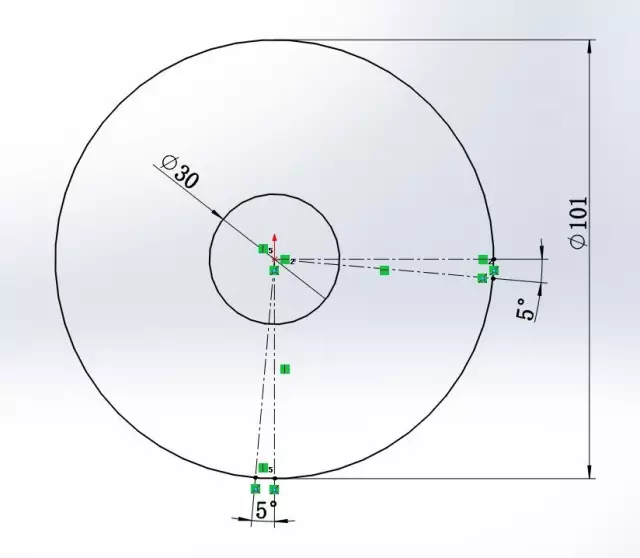
四、精准标注与工程图处理当完成放样后,进入工程图生成阶段,需注意以下细节:使用"智能尺寸"标注斜面时,系统会自动创建"对齐尺寸"(显示为红色实线),确认标注后应检查尺寸数值是否符合工艺要求;在标注斜面角度时,需要明确参考线选择原则:当斜面与水平面夹角小于90度时,使用水平参考线;当角度大于90度时,应选择垂直参考线(界面中会出现绿色的参考线提示);在使用辅助视图时,需要保证基准面与工程图视图平面垂直,视图边界会出现蓝色的辅助线提示,帮助定位精确尺寸。
五、操作验证方法完成斜面放样后,以下方式验证结果准确性:1. 使用"质量属性"工具测量体积(数值应显示在属性窗口的"质量"栏位);2. 创建剖面视图(在"视图布局"中选择"剖面视图",图标为切面刀具形状)检查内部结构是否连续;3. "检查"功能(在"特征"菜单中选择"检查")验证特征是否符合设计意图。特别注意,在复杂结构中,生成至少3个视图进行交叉验证,避免因视图角度不合适导致的误判。
六、进阶技巧与注意事项
采用双线闭环法时,需要特别注意轮廓尺寸的比例关系。对于易变形结构,使用"投影长度"参数(位于"轮廓匹配"选项下),输入具体数值保障标注精确度。当面对需要多段斜面的结构时,应当为每个放样段单独设置参数,避免整体设置导致的局部错误。
在标注斜面上特征时,需要注意特征尺寸与基准面的关系。标注孔位时,应先确认基准面是否为"基准面3"(系统默认编号),否则会产生灰色的无效尺寸。"视图布局"中的"视图配置"功能(图标为齿轮形状)进行轴系调整。
系统默认的斜度符号(1:n格式)与国家标准存在偏差,在"注解"工具栏中选择"自定义符号"按钮(图标为符号编辑器工具),输入符合国标的斜度符号格式(如GB/T 4459.4-2003)。对于复杂斜度标注,可使用"多参考线"功能(位于"注释"菜单的"多重参考"选项),配合"角度标注"完成多方向的标注任务。
在参数设置过程中,遇到系统提示"放弃"时,应立即检查轮廓线是否具有足够的约束条件。需添加至少两个定位尺寸和一个关系约束,界面会显示绿色的约束符号提示。对于过长的标注线,使用"移动尺寸"功能(位于"注释"工具栏的移动工具图标)进行物理位置调整,而非单纯改变方向。
实际操作中,"草图绘制-路径确定-参数设置-辅助视图生成"的顺序进行,整个过程大约需要15-20分钟。对于新手用户,最好先在一个简单工件上练习,如具有60度倾斜角度的支架结构,实际操作逐步掌握各种参数的使用场景和交互逻辑。完成该操作后,模型的后续特征添加会变得更加直观和高效,特别是在处理斜面孔、槽等特征时能显著提升工作效率。
 技术文档
技术文档
 推荐好文
推荐好文





 155-2731-8020




