


软件

产品


应用场景导入在机械设计制造、汽车工程、航空航天及精密仪器等领域,SolidWorks软件被广泛应用于三维建模与仿真分析。对于包含数万零件的复杂装配体(如汽车底盘系统)或需运行大型有限元分析(FEA)模型(如飞机机体结构)的工程场景,软件运行对硬盘容量及性能提出了特定需求。合理的硬盘空间规划不仅是安装基础,更是保障软件运行效率与数据安全的关键因素。
一、硬盘空间需求评估操作原理:SolidWorks软件的运行性能与硬盘空间存在直接关联。当处理包含大型零件库的装配体时,软件需要加载模型数据、特征树、图纸视图等多重信息,这些数据在内存和硬盘中都需要存储空间。软件在执行特征再生、装配验证等操作时会生成临时数据文件,如缓存文件(.sldtemp)、历史记录文件(.sldprt)等,这些文件的存在会显著增加硬盘占用量。
常见误操作:
二、硬盘分区规划方法(一)分区空间分配操作原理:物理分区将软件安装目录与工程数据文件分离,可有效避免文件碎片化。主分区(C盘)预留30-50GB专用空间,用于安装SolidWorks程序及缓存数据;工程数据分区(D盘)设置200GB以上容量,用于存储零件库和装配体文件。此配置能保证程序运行所需的基本空间,为数据增长预留充分空间。
常见误操作:
(二)文件系统选择操作原理:NTFS文件系统相比FAT32具备更强的文件管理能力,支持单个文件超过4GB的存储限制。对于需要处理大型工程文件的用户,首选NTFS格式可避免文件存储障碍。NTFS的磁盘配额管理功能可有效防止某个用户目录占用过多空间。
常见误操作:
三、安装版本选择对比(一)完整版与精简版对比
选B(精简版):移除部分模块(如有限元分析、高级渲染等)压缩安装包至6GB左右。该版本虽节省空间,但会丧失关键功能模块,并导致运行异常。在进行特征再生时出现错误提示,或在处理复杂装配体时程序崩溃。
(二)版本差异分析选择对比:选2024版本:新版本优化了内存管理算法,可提升对大模型的处理效率。但需注意API接口因版本差异导致与旧版插件不兼容的问题。
选2025版本:新增了多线程计算功能,能显著缩短大型装配体的特征再生时间。但需要更高版本的操作系统支持(Windows 11),且首次安装时不会直接显示版本差异变更说明,容易导致用户误判需求。
四、硬盘类型选型(一)固态硬盘(SSD)应用操作原理:SSD的随机读写速度可达每秒500MB以上,显著优于传统机械硬盘的80-150MB。对于需要频繁打开/关闭工程文件的场景,SSD能提升30%以上的操作响应速度。选择SSD作为程序安装盘,可使软件启动时间缩短至15-20秒,而机械硬盘需要40-60秒。
常见误操作:
(二)机械硬盘(HDD)应用操作原理:HDD固有的机械结构使其在随机访问时存在延迟,但具有成本优势和大容量优势。当使用HDD作为工程数据存储盘时,将工作文件与程序安装目录分离,避免影响软件运行效率。对于需要长期存档的大型工程图纸,HDD提供更经济的解决方案。
常见误操作:
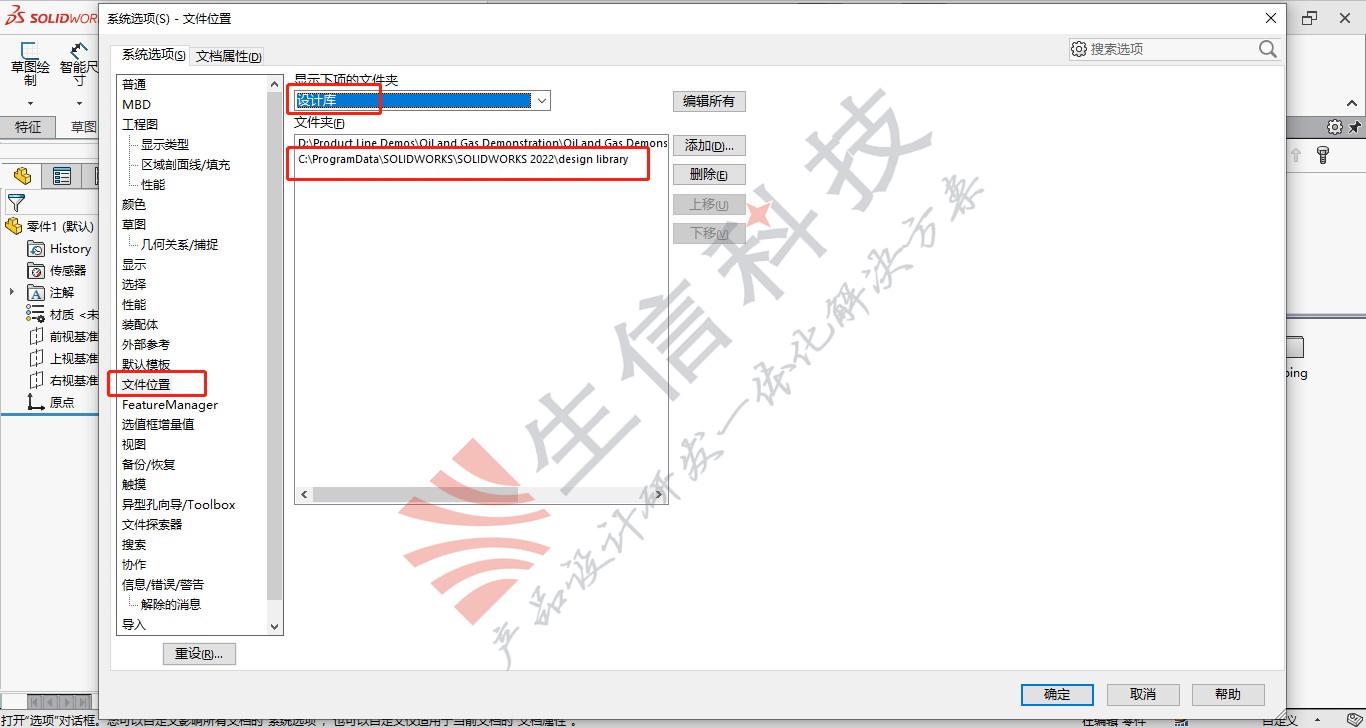
五、安装过程优化策略(一)安装路径规划操作原理:选择非系统分区作为安装目录可降低系统文件冲突风险。将SolidWorks安装在"D:\SolidWorks"目录下,既避免与系统文件混用,又符合工程数据存储习惯。Windows系统默认安装路径存在权限限制,需提前确保安装目录有充分写入权限。
常见误操作:
(二)临时空间分配操作原理:软件安装过程中会产生大量临时文件,包括解压过程中的临时数据、安装记录文件等。临时空间至少为安装包体积的1.5倍(约22.5GB),可避免因空间不足导致的安装中断。若未预留足够空间,会出现"空间不足无法继续安装"的警告。
常见误操作:
六、运行效率提升技巧(一)缓存管理策略操作原理:SolidWorks默认在临时目录(C:\Users\用户名\AppData\Local\Temp)存储运行时缓存文件。将此目录指向SSD分区,并定期清理超过30天的缓存文件。对于频繁修改的装配体,启用"自动清理缓存"功能,防止缓存文件膨胀。
常见误操作:
(二)虚拟内存配置操作原理:Windows系统的虚拟内存设置直接影响SolidWorks的运行效率。将虚拟内存页面文件(pagefile)设置为自动管理,系统将根据实际内存使用情况动态调整。对于16GB内存的系统,将页面文件初始大小设置为4GB,最大值设置为8GB。
常见误操作:
延伸思考当遇到需要运行多个大型工程项目的场景时,是否尝试将SolidWorks程序安装在SSD,工程数据存储在HDD,且网络存储(NAS)系统实现数据共享?这种混合存储方案是否能在保证运行效率的降低本地硬盘的存储压力?
 技术文档
技术文档
 推荐好文
推荐好文





 155-2731-8020




