

SolidWorks卡顿通常由硬件配置不足、软件设置不当、模型复杂度过高或系统兼容性问题引起,可通过优化软件设置、检查硬件与驱动、简化模型等方法解决。
软件设置优化
调整图形与性能选项:在SolidWorks的“工具→选项→性能”中,关闭“RealView图形”、“阴影”和“动态高亮显示”,并将“图像品质”滑块调至较低位置以减轻显卡负担。尝试勾选或取消勾选“使用软件OpenGL”,该设置对卡顿影响因电脑而异,需自行测试。
启用大型装配体模式与轻化:处理大型装配体时,在“系统选项→装配体”中启用“大型装配体模式”,并默认以“轻化”状态打开零部件,可大幅提升响应速度。
检查显卡与OpenGL设置:确保SolidWorks使用高性能独立显卡运行(可在显卡控制面板中设置),并检查显卡驱动是否为SolidWorks认证版本,过新或过旧的驱动都可能引起兼容性问题。对于Intel集成显卡(如UHD 620)导致的卡顿,可尝试通过修改注册表(HKEY_CURRENT_USER\SOFTWARE\SolidWorks\SOLIDWORKS 20XX\Performance\Graphics\Hardware\Intel,添加或修改“Workarounds”值为特定数值如4000000或0x00000010)来绕过OpenGL兼容性问题。
排除安全软件干扰:将SolidWorks安装目录和用户模板路径添加到杀毒软件的排除列表,或临时关闭实时文件扫描,以排除其深度扫描导致的性能下降。
硬件与系统检查
确保硬件满足要求:SolidWorks对CPU主频、内存容量和专业图形显卡有较高要求。处理大型装配体或复杂模型时,建议配备高主频CPU、16GB上面内存及SolidWorks认证的专业显卡。
更新与回滚显卡驱动:如果卡顿在更新显卡驱动后出现,可尝试回滚到旧版认证驱动或更新到最新的Studio驱动(NVIDIA显卡)。
优化系统设置:在Windows中,将SolidWorks进程的优先级设置为“高”(通过任务管理器),并禁用不必要的启动项和服务,以释放系统资源。对于双显卡笔记本,务必在显卡控制面板中为SolidWorks指定高性能独立显卡。
模型与工作流优化
简化装配体结构:避免将所有零件置于顶层装配中,应按照功能模块使用子装配体进行组织。对于位置固定的零部件,可使用“固定”代替部分配合关系。
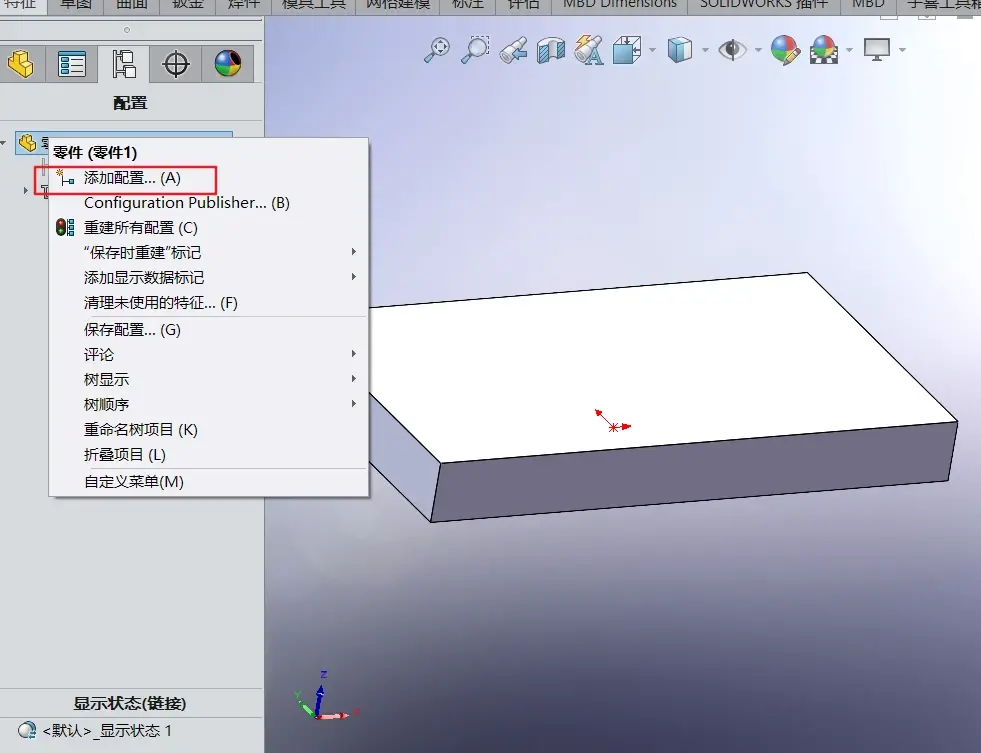
使用简化配置与SpeedPak:为复杂零件创建简化配置(抑制圆角、螺纹等次要特征),并在装配体中使用SpeedPak配置,可显著减少内存占用和计算负载。
定期维护与错误修复:使用SolidWorks的“性能评估”工具检查装配体、零件和工程图的性能瓶颈。及时修复特征树中的错误(红色或黄色警报),这些错误会严重拖慢系统。定期清理SolidWorks临时文件。
武汉格发信息技术有限公司 | 许可分析,许可优化,许可管理,许可授权,软件授权



