

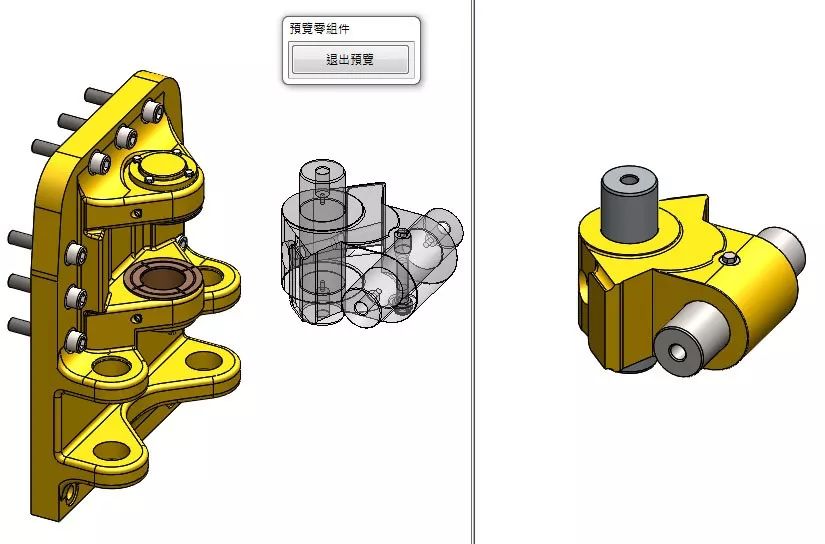
在 SolidWorks 中抽取模型内部空间(即提取内部空腔或流道),主要适用于流体仿真、装配间隙分析等场景。根据当前公开资料,推荐使用“相交”命令,这是 SolidWorks 官方支持且适用于复杂内腔的可靠方法。
核心方法:使用“相交”命令提取内部空腔
该方法适用于有开口或可封闭开口的内部空腔,操作步骤如下:创建基准面
在空腔开口处插入一个基准面,用于封闭空腔(若空腔多端开口,需为每个开口创建基准面)
执行“相交”命令
路径:插入 > 特征 > 相交,或点击 “特征”工具栏中的“相交”图标
在 PropertyManager 中:选择要提取内部空间的实体和基准面(或曲面)。
勾选“创建内部区域”(关键步骤!)
点击“相交”生成内部空腔实体
测量体积
在 FeatureManager 设计树中选中新生成的内部空腔实体(通常命名为 Intersect:ml-citation{ref="1" appearance="aggregated" data="citationList"})。
切换到 “评估”选项卡,点击 “质量属性”,即可查看内部空腔的体积
⚠️ 注意:若空腔完全封闭(无开口),需先通过“删除面”或“切割”创建一个临时开口,再用基准面封闭进行相交。
替代方法(适用于规则或装配体场景)
组合删减法(适合规则空腔)
创建一个包裹内部空间的辅助实体(如立方体)。
插入原零件,使用 “组合”命令 → 类型选“删减”。
主实体选辅助体,要组合的实体选原零件,结果即为空腔实体。
等距曲面法(适合复杂异形空腔)
选择所有内表面,使用 “插入 > 曲面 > 等距曲面”,距离设为
用 “缝合曲面” 封闭开口,形成实体后可直接用于分析。
注意事项
“抽壳”功能(Shell)仅用于创建薄壁结构,不能直接提取内部空腔体积
若模型来自装配体,需先另存为单个零件(.sldprt)再操作
提取结果可另存为 .sldprt 文件供后续仿真使用
如需官方详细指引,可参考 SolidWorks 帮助文档:测量内部体积。



