


软件

产品


【SolidWorks设计树变灰大解析】新手最怕的"灰色恐惧症"怎么办?
在SolidWorks社区里,每天看到最多的求助帖莫过这三大问题:
一、新建零件模式选错:设计树变灰的源头问题很多新手刚接触SolidWorks时,总会错误地在新建文档时选择"装配体"模式。这种情况下,当尝试创建实体特征时,拉伸、旋转等功能按钮会直接变灰,就像被施了魔法一样。正确的操作应该是:点击文件菜单→新建→选择"零件"模式→确定。这里有个重要提示:新手将单位设置为毫米(mm),因为机械设计中毫米是最常用的单位,能有效避免尺寸设置时的困惑。
如果你已经创建了装配体,却误操作成了零件模式,就会出现双模式混乱。需要点击"拆开"按钮将装配体解体,或者重新启动软件后新建零件文档。这个错误操作的迷惑性很强,因为装配体模式与零件模式在初始界面极为相似,分辨不清的小伙伴不妨记住:零件模式下看不到任何装配关系,而装配体模式里会显示装配约束。
二、草图未封闭导致特征无效:拉伸失败的常见原因当在草图绘制中出现"草图未封闭"提示,点击拉伸按钮会直接变灰。新手往往容易在这里栽跟头,因为未封闭的草图就像一个开口的盒子,无法形成可拉伸的截面。正确做法是:完成草图绘制后,先点击"检查"按钮确认状态,再右键选择"封闭"。这个过程中要注意,草图轮廓线必须首尾相接,且不能有重叠或间隙。
特别提醒:新手在绘制草图时使用"绘制顺序"工具,能实时显示轮廓闭合状态。比如在创建矩形时,先画出三条边再闭合第四条,设计树里的拉伸特征就会从灰色转为可操作状态。记住一个关键技巧:当草图工具出现灰化时,点击"编辑草图"重新检查线条连接情况。
三、特征被压缩导致功能失效:警惕这些标记在复杂模型中,设计树里的特征出现灰色往往是因为被压缩了。压缩状态的特征就像被暂时"关闭"的按钮,是因为误操作或者模型逻辑需要。处理方式是:在设计树里找到灰色特征→右键点击→选择"解除压缩"或"恢复抑制"。这个功能在特征管理器中可谓"救世主",但新手容易误操作,在修改特征前先备份文件。
有个特殊注意事项:当父特征被压缩时,所有子特征都会随之变灰。比如你在创建一个带倒角的凸台,如果压缩了倒角特征,整个凸台都会变成灰色。解决方法是:先解除父特征压缩,所有相关子特征会自动恢复。新手输入"10mm"作为初始深度测试值,避免直接输入大数值带来的困惑。
四、三维特征模式限制:工具按钮的灰色密码当处于三维特征操作模式时,草图工具会处于灰化状态。这主要是因为软件要保持操作连贯性,防止尺寸设置矛盾。正确流程是:在特征操作界面→点击"草图"→选择合适平面→进入草图绘制模式。这里有个隐藏技巧:如果没有需要的平面,双击特征配合面自动进入草图。
新手容易在这里遇到尴尬:明明要在某位置创建草图,却不知道要先切换到二维模式。设置一个常用操作快捷键,比如将"草图"按钮与"特征"按钮绑定,能减少模式切换的困扰。要注意,某些高级草图工具如"等距实体"在三维模式下会灰化,候需要进入草图编辑状态。
五、功能按钮变灰的根源揭秘工具按钮变灰与当前操作模式有关。在拉伸特征时,如果忘记选择基准面,"深度"参数会直接灰化。正确操作是:先选择要拉伸的基准面→再点击"深度"参数→输入值如"10mm"。这个步骤很多新手容易忽略,导致模型无法成型。
当进行旋转特征时,如果草图不是封闭的,工具栏会显示灰色。记得先检查草图闭合状态,再进入旋转特征操作。新手容易在这里犯错:直接选择一个不封闭的轮廓进行旋转,结果得到的是一个曲面而不是实体。先用"封闭"工具确认草图完整性。
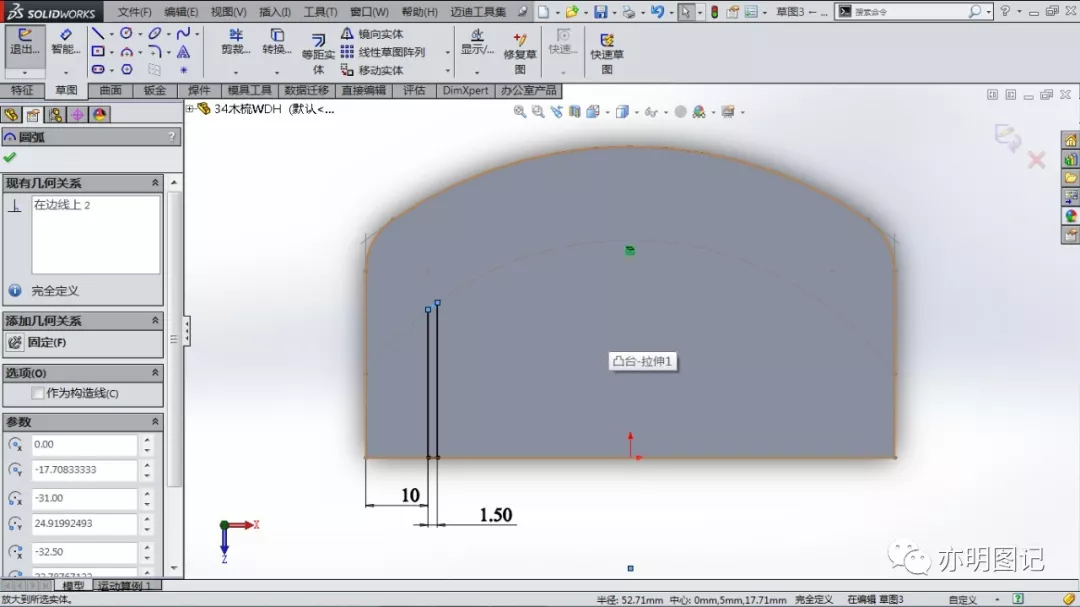
六、设计树色彩异常的应对方案除了特征压缩外,设计树变灰还有是系统资源不足导致。当模型文件过大时,系统自动降低显示质量。候尝试关闭不必要的视图,或者调整显示设置:点击视图→隐藏项目→取消勾选"线框"模式。这个设置对新手很重要,因为低分辨率显示会影响特征识别。
还有一个容易被忽视的细节:当别人传来的文件需要解压缩时,某些隐藏特征自动变灰。需要在"特征"选项卡中查找并解除相关压缩。新手在导入文件后,先检查所有特征状态,避免出现不可预见的问题。
七、破解工具按钮灰化难题的实用技巧有时候即使完成了草图绘制,功能按钮还是灰着不工作。检查是否在"特征"选项卡中进行了错误操作。比如在创建切除特征时,如果没有正确选择要移除的材料,会导致特征失效。新手在创建特征前,先选中正确的基准面,再进行操作。
还有一个常见问题:型号为"拉伸实体不显示"的情况,往往是因为特征深度设置为0mm。输入"10mm"作为测试值,确认模型是否正常显示。这个参数设置对新手很重要,因为直接输入大数值容易导致建模失败,而小数值能帮助逐步验证操作。
八、设计树颜色异常的深度解决方案当遇到"设计树灰色特征怎么处理"的情况时,尝试重建特征。点击特征名称→右键选择"重建",这个功能能自动恢复被压缩或无效的特征。但要注意,重建前最好检查是否有其他依赖关系特征未完成。新手在操作前记住:任何灰色特征都是某个操作的中间结果,需要系统确认后才能显示。
如果遇到"特征变灰是为什么"的困惑,检查特征关系:点击特征→右键选择"特征关系"→查看是否有缺失约束。比如在创建旋转特征时,如果没有指定旋转轴,就会出现红色标注。候需要先设置正确的旋转轴参数,再继续操作。这个检查步骤对新手很有帮助,能快速定位问题。
九、多特征操作的晕染解决方法当模型包含多个封闭草图时,新手容易遇到"多个草图怎么拉伸"的难题。正确的做法是:先将所有草图移动到同一个基准面上→选择"拉伸"工具→在选项中选择"多个草图"模式→分别设置每个草图的拉伸深度。要注意,不同草图的深度参数设置为相同的,也自定义,但新手先从"10mm"开始测试。
对于"草图怎么检查封闭"这一问题,使用"检查"功能:点击草图→右键选择"检查"→系统会自动检测是否存在未封闭、重合或错误交点。这个功能对新手极其友好,能快速发现草图问题。有时候,一个微小的线条错位就会导致整个草图失效,检查功能就会派上大用场。
十、构建三维模型的必备知识当遇到"编辑特征后怎么恢复"的问题时,需要记住:solidworks的特征是有层级关系的,修改父特征会影响所有子特征。候右键选择"重生成",或者点击"重建"按钮。新手每次修改前都做好备份,避免操作失误导致整个模型重建失败。
还有一个隐藏功能:当特征出现"拉伸不显示"问题时,点击特征图标右键→选择"显示"→在弹出菜单中检查是否被隐藏。这个设置对新手很关键,因为有时候特征被误操作隐藏,就会产生视觉上的混乱。
延伸小教程分享:
以上详细解析,相信各位新手已经掌握了设计树变灰问题的解决之道。记住这些实用技巧:"拉伸按钮没反应"往往是因为模式错误,"灰色特征"是被压缩或隐藏,"功能按钮灰化"则与当前操作模式有关。每天新建零件时都先检查模式,绘制草图前确认封闭状态,操作特征时保持参数合理范围。只要掌握这些要点,就能让SolidWorks变身你的设计利器,不再有"灰色障碍"困扰。
 技术文档
技术文档
 推荐好文
推荐好文





 155-2731-8020




