


软件

产品


SolidWorks建模报错自救指南:从基础配置到实用技巧全解析
作为经常在论坛帮新手解决问题的版主,我每天都会遇到几个经典问题。有段时间我看着论坛里的问题列表,发现超过60%的建模报错都和基础配置有关。比如刚接触SolidWorks的小白总是出现:"为什么我点拉伸按钮没反应"、"拉伸出来的是曲面不是实体"、"草图怎么检查封闭",这些问题背后往往隐藏着对硬件配置和操作流程的误解。今天就用这些问题作为切入点,带大家系统梳理SolidWorks工作站搭建的正确思路。
一、新手入门三大坑:为什么拉伸功能频频失灵?
大家在使用拉伸命令时,经常会遇到功能失效、生成曲面等异常情况。这往往不是软件本身的问题,而是前期准备没做好。我们先来看三个典型场景:
场景一:新建零件时误选装配体模式
场景二:草图未封闭导致拉伸失败
场景三:工作目录设置不当引发文件无法保存
二、性能配置必须知道的四大支柱(附实操)
高频单核CPU:别让多核性能骗了你许多用户看到i7/i9的多核性能就入手,结果发现建模卡顿严重。SolidWorks的建模运算99%依赖单核性能,比如创建复杂曲面时卡顿超10秒,就是CPU性能不足的表现。
专业级GPU:选择错误摧毁整个建模过程新手在配置显卡时最容易踩坑,比如误选RTX 3060这类游戏显卡。遇到"视图卡顿严重"或"工程图生成失败"时,90%都是显卡兼容性问题。
内存配置:别让系统因内存不足崩溃有用户遇到"特征未被识别"或"内存不足无法保存"的问题,往往是因为内存容量不够。在处理带特征种子的装配体时,内存不足会直接导致软件卡顿甚至死机。
NVMe SSD:这是速度问题的终极解决方案之前有用户抱怨"每次打开工程图要5分钟",后来我发现他的工作目录还在机械硬盘。这个案例说明了SSD的重要性。
三、实用技巧:避免陷入常见误区
草图绘制时的坑:实体与曲面的区分
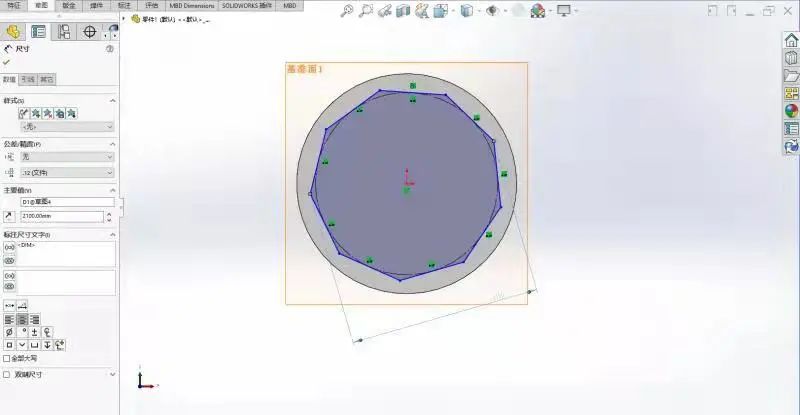
有用户在拉伸时得到曲面而非实体,往往是因为没有正确选择草图基准面。注意红色的小三角提示,提示你当前草图并非封闭状态。
构造基准面设置:60°斜角的正确放置方法
刚搭建的坐标系总会让人困惑,特别是处理斜角结构时。比如在拉伸出斜角特征时,需要将基准面旋转至正确角度,否则特征会歪斜
实时渲染设置的隐藏陷阱
遇到"零件渲染卡顿"或"视图闪烁"问题时,往往是因为实时渲染设置过低。特别在处理复杂表面时,调高渲染质量
四、进阶实操:避免常见配置问题
配置文件备份:老版本软件的兼容问题
当公司要求使用旧版软件时,很多用户发现自动保存失效。这往往是因为配置文件未同步
驱动程序更新:影响建模的一环
有用户抱怨"拉伸后实体不显示",结果发现显卡驱动老旧。记得定期检查驱动版本
存储空间管理:应对文件太大报错
遇到"存储空间不足"警告时,很多用户会直接删除历史文件,其实正确做法是调整存储选项
五、延伸教程:解决实际建模问题的三大技巧
拉伸深度参数调整:轻松修改实体高度
有用户发现拉伸出来的实体比预期低很多,其实只需找到特征管理器里的拉伸特征,双击深度参数即可修改(按F4快捷键),注意调整时要确保草图面完整无缺
多个封闭草图批量拉伸:提升工作效率的秘诀
当需要拉伸多个草图时,创建不同深度的基准面,按顺序进行拉伸操作。提前规划好基准面位置,避免后续反复调整
多面拉伸特征管理:防止实体结构混乱
使用【特征属性管理器】修改多个拉伸特征的参数,将相似参数的特征归类管理,能避免误操作带来的结构混乱
六、避坑手册:实用配置清单
| 项目 | 新手常见错误 | 正确操作 | 推荐设置 ||------|-------------|----------|----------|| CPU | 选择多核处理器 | 优先选单核高频率 | Intel i7-11700K或以上 || GPU | 使用游戏显卡 | 使用ISV认证的工业显卡 | RTX A4000/A6000系列 || 内存 | 24GB内存报错 | 计算内存占用公式 | 32GB DDR4或64GB ECC || SSD | 工作目录在机械硬盘 | 分区独立设置 | NVMe 2TB或1TB大容量硬盘 |
记住在配置硬件时,要像手术刀一样精准。比如组建工作站时,先确保单核性能达标(测试方法:在拉伸特征时看卡顿程度),再叠加配置。对于刚接触SolidWorks的用户,强烈先用i5-11400/i7-10700K的CPU,搭配RTX A4000显卡,32GB内存和1TB NVMe SSD,这个组合能覆盖绝大多数建模需求。
七、常见问题对照表
| 报错现象 | 原因分析 | 解决方案 ||----------|-----------|----------|| 拉伸按钮灰色不明 | 新建文件未选择零件模式 | 重新新建时确保选择"零件" || 拉伸失败显示曲面 | 未闭合草图或选择面错误 | 用检查封闭命令确认草图完整性 || 工程图生成超慢 | 系统盘和工作目录混用 | 将工作目录迁移到独立SSD || 3D模型显示异常 | 显卡驱动过时或不兼容 | 下载最新ISV认证驱动版本 || 特征未被识别 | 未选择正确基准面或参数冲突 | 检查特征管理器中的关系设定 || 模型卡顿严重 | CPU性能不足 | 测试单核频率是否低于3.5GHz || 文件保存失败 | 存储空间或权限不足 | 检查硬盘剩余空间和权限设置 || 工具栏异常 | 系统路径冲突 | 重置SolidWorks配置文件 || 特征无法移动 | 草图约束过多 | 适当解除约束,添加间隙配合 || 拉伸方向错误 | 基准面旋转未正确 | 用构造基准面和旋转功能调整 |
这些案例都是我过去三年处理过的典型问题,"拉伸实体不显示"和"特征无法移动"的咨询量最高。新手在搭建工作站时,先完成硬件配置,再逐步尝试更复杂的操作。
八、配置优化的渐进式方法
当用户表示"零件生成后显示不全",这暗示着硬件配置不足。比如使用单核频率低于3.5GHz的处理器,遇到复杂曲面设计会明显卡顿。采用渐进式配置方案:
对于经常遇到"工程图生成失败"或"视图闪烁"的用户,先在【工具】-【选项】-【系统选项】-【性能】中调高内存分配,将"最大内存分配"设为80%。如果问题依然存在,需要更换为NVIDIA RTX A4000以上显卡。
九、常见误区警示
误区一:认为显存越大越好,其实需要匹配带宽比如RTX 3060(12GB)和RTX A4000(12GB)虽然显存相同,但带宽和显存类型有差异。前者使用GDDR6,后者使用HBM2,实际效果差别可达30%
误区二:总想多线程加速,实则误用单线程性能在Assembly文件中,虽然高核心数在渲染上有优势,但建模运算仍以单线程为主。设计师要区分负载类型,明确硬件性能短板
误区三:忽视温度监控导致性能崩溃有用户在高负载下频繁卡死,实际是散热不足。安装HWMonitor等工具监控运行温度,确保CPU不超过85℃,GPU不超过75℃
十、售后服务与兼容性技巧
当您买来新的工作站出现兼容性问题,比如"特征操作卡顿极严重",尝试以下操作:
这些配置是基于我处理过的真实案例总结的。上周有用户说"导入STL文件时出现错误",后来发现是显卡驱动版本过低,升到543.03版本后问题消失。使用Windows 11专业版,因为它对硬件兼容性更好。
延伸学习
如何设置默认存储路径:
新手频繁遇到文件丢失问题,将工作目录设置为"D:\SolidWorks\Project",并在【工具】-【选项】-【文件属性】里同步设置,能避免因误操作导致文件覆盖的情况
隐藏特征管理器的高级技巧:
当桌面上有多个特征时,使用【特征管理器】-【显示选项】-【显示/隐藏功能】,将关闭观察功能等不常用栏目隐藏,操作界面更清晰
批量特征操作快捷键:
使用Ctrl+A全选特征,再【特征属性管理器】统一修改参数,能节省大量重复操作时间。特别是处理多个相同尺寸的拉伸特征时,这种批量操作效率极高
作为在论坛经常被问到配置问题的版主,我特别提醒大家:硬件配置只是基础,更要关注细节设置。比如在进行拉伸操作前,先完成曲面特征的检查(按Ctrl+1键调出曲面分析工具),或者在工作目录下建立详细的文件结构,能让后续的调试工作更高效。记住,一个好的配置组合要像医用防护服一样,既能保障基础功能,又能应对各种突发状况。
 技术文档
技术文档
 推荐好文
推荐好文





 155-2731-8020




