

许可优化
许可优化
产品
产品
解决方案
解决方案
服务支持
服务支持
关于
关于
软件库
当前位置:服务支持 >  技术文档 >  SW 工程图焊接清单没有内容?解决思路

SW 工程图焊接清单没有内容?解决思路

阅读数 6
点赞 0
article_banner

SolidWorks焊接清单显示空白?手把手教你从头到尾排查问题

作为一名摸爬滚打十年的老工程师,我太懂新手在做工程图时遇到"焊接清单显示空白"的尴尬了。这种情况就像做钣金件时突然发现折弯系数失踪一样让人抓狂。今天就带着各位小师傅,从最基础的材料设置开始,一步步排查这条诡异的错误。

一、材料属性没设置?这玩意儿真容易搞错

在FeatureManager设计树里,新手最容易犯的迷糊是:以为随便选个材质就搞定了。候你得注意了,鼠标光标点到"材料"选项时,会变成一个明显的钥匙图标,但很多小伙伴会误点到那个"配置"按钮。

具体操作步骤:

  1. 打开你的装配体文件,找到要设置材料的焊件构件
  2. 右键点击该构件,候鼠标光标会变成一个悬浮的感叹号【❗】,别急着点,先看看菜单栏有没有"材料"选项
  3. 选中"材料"选项后,会出现一个带齿轮图标的下拉菜单,这个就是材質設定的入口
  4. 点击后弹出的对话框里,你能看到焊件自动生成的材料属性,但新手常犯的错误是直接点"确定"就完事了
  5. 要记住把材质名称勾选上,比如选中Q235B钢结构,候会看到一个小小的材质符号【⚙️】出现在属性面板

避坑案例:上周带徒弟做焊接支架时,看到材料列全是空的,原来是没勾选材质名称。候软件会弹出"材料属性未启用"的报错弹窗,显示一个红色的警告图标【⚠️】,说"切割清单无法获取材料信息",候不管怎么刷新都看不到数据。

二、切割清单属性设置是门玄学

记得刚入行时,我总以为切割清单属性就像工程图的标注一样简单。它更像电脑的系统设置,需要特别小心。

设置过程要注意:

  1. 找到切割清单时,鼠标光标会变成一个小型的图纸图标【📄】,新手最容易在这个图标和普通部件图标之间搞混
  2. 长按右键会出现很多选项,"属性"这个选项是淡蓝色的,别误点成"编辑"这个绿色按钮
  3. 点进"自定义属性"区域后,会发现有个小方框在闪烁,候如果右键点击它,会出现"添加"按钮,新手常把这当成普通按钮直接点进去
  4. 在表达式输入框里,中英文版本的软件差异挺大的。中文版输入"SW-材质"就会生效,英文版要输入"SW-Material"。这个字符串就像密码一样敏感,错了整列数据就会消失

真实案例:之前有个工程师做汽车底盘零件,把材料属性列写成了"SW-材料",结果软件直接报错"表达式无效",折腾了整整两个小时才发现是版本差异的问题。这个教训值得记下来,特别是做跨语言项目时。

三、工程图BOM显示材料的几个门道

要让BOM表格里显示材料,这就好比让图纸长出眼睛,需要多重设置才能达成。

关键检查点:

  1. 在切割清单PropertyManager里,会看到有个展开的菜单项,新手容易漏掉这个,以为勾选其他选项就行
  2. 材料列勾选后,软件会弹出一个小对话框,询问是否要自动链接到工程图,候要记得点击"是",否则材料列会变成灰色的
  3. 如果发现材料列是灰色的,别急着纠结,先检查每个焊件构件是否都设置了材料。有些焊件会像叛逆的学徒一样,偷偷把自己变成多个切割项

实战应用:比如在做桥梁结构件时,每个连接板都要注明Q235B材质。当你在工程图里勾选材料列后,BOM表会自动识别每个切割项对应的材质,候你看到美工刀图标【🔪】在表格里闪烁,这就是软件在说"我看到了"。

四、材料属性的特殊用法和场景

材料属性不是简单的颜色标注,它在焊接清单里有着特殊的功能,就像给零件穿上不同颜色的衣服。

应用场景示例:

  1. "给定深度"这个参数,特别适合法兰盘这类环形结构。比如你用这个参数做50mm的法兰,软件就会自动计算出环形截面的材料用量
  2. "两侧对称"的选项,简直救了多少做焊接支架的命。当你用这个选项制作对称结构时,软件会自动把两侧材料合并计算,就像给零件量体裁衣
  3. 对于异形零件,比如带有凹凸结构的管道接头,你需要手动指定材料属性。候"自定义属性"的作用就突显出来了

注意细节:使用"给定深度"时,要记得在FeatureManager里找到对应的焊件特征,候光标会变成一个带刻度的卷尺图标【📏】。如果光标变成一个普通的箭头,说明你点到了普通拉伸特征上。

五、焊接清单的底层原理要懂

说实在的,很多人只知道按步骤操作,却不知道为什么这些步骤要这么设置。理解底层原理能避免很多弯路。

原理解析:切割清单其实是个"视图",就像你开摄像头拍照一样,需要正确的角度才能看到真实内容。当你设置好材料属性后,软件会像调相机镜头一样,把材料信息"对焦"到BOM表格里。如果没设置好,就像画面模糊一样看不清内容。

踩坑案例:有个学员做电动车架,用"组合"特征把多个零件合并成一个焊件。结果在生成切割清单时,发现整个结构都消失了。后来发现是因为没正确启用"自动更新"选项,候右键切割清单会出现一个齿轮图标【⚙️】,点进去就能看到这个设置。

六、多实体焊件的特殊处理

对于复杂的焊接结构,这个环节最容易出错。就像拼图一样,稍有不慎就会漏掉关键零件。

处理要点:
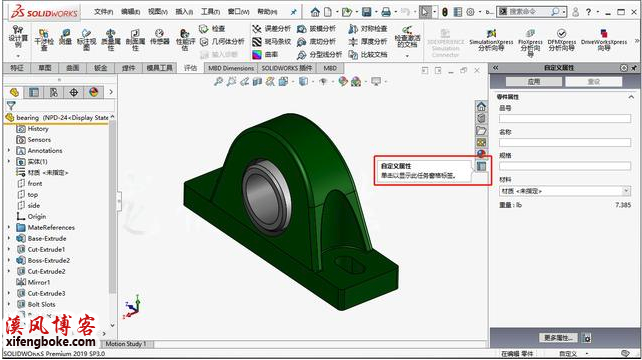
  1. 检查FeatureManager里的特征树,如果出现多个孤立的焊件特征,说明你误用了"组合"功能
  2. 在生成切割清单前,要确认所有实体都属于同一个焊件结构。候软件会像X光机一样,把每个实体打上不同的编号
  3. 使用"自动更新"功能时,软件会弹出一个进度条,像在给你的清单做体检。如果进度条卡住不动,说明某个实体有问题
softImg\solidworks\e5bfd91e-5862-4c38-a605-1e17c600d29e

实用技巧:

  • 技巧1:给每个焊件实体设置不同的颜色,一眼就能看到哪些没被正确合并
  • 技巧2:新建模板时,记得在文档属性里勾选材料字段。这个设置就像预置了材料属性的开关,能省去很多重复操作
  • 技巧3:用快捷键Ctrl+Shift+C来快速复制材料属性,特别是批量处理零件时
  • 技巧4:遇到多个切割项时,用"成组"特征把它们统一管理,候文档属性会显示成组标记【📁】
  • 技巧5:在工程图中右键点击BOM表格,选择"自定义属性"就能直接编辑材料信息,省去做装配体的麻烦

七、重启软件前的终极检查

有时候你明明按步骤操作了,但结果还是不对。候记住一个老司机的口诀:"知道却没做,要跪;做了却不知道,更该跪"。

检查清单:

  1. 确认每个焊件实体都设定了材质,候在FeatureManager里会出现鳞甲图标【🛡️】
  2. 检查切割清单是否启用了"自动更新",对话框的右侧会有一个小太阳图标【☀️】在闪烁
  3. 查看文档属性里的焊件设置,候光标会变成一个齿轮图标【⚙️】在转动
  4. 如果用了模板,要确认模板文件里有没有材料属性的设置。用文件→打开→选择模板,找到"焊件"属性组
  5. 实在解决不了,试试重启软件。候别急着打开文件,先看看软件启动时的预加载状态,往往能发现隐藏的问题

真实案例:去年有个项目,材料列始终空白,发现是模板文件里材料字段被错误地禁用了。候在模板属性里,原来看不见的"材料"字段突然出现,就像被按了开关一样。

八、焊接清单的终极秘诀

说了这么多,其实核心就三个字:对焦好。记住这个口诀,就像记住心法一样重要。

操作要点:

  1. 材料属性要甘愿"被启用了",千万别偷懒
  2. 切割清单属性要主动去"添加",别等它出现
  3. 工程图BOM要懂得"相互通信",定期检查连接状态

日常应用:比如你做焊接机器人机架,每个支臂都要标注材质。候材料列就像食堂打饭窗口,能准确传递信息。但要是某个支臂没设材质,就相当于没带饭卡,系统直接拒绝服务。

工具推荐:

  • 使用"属性标签编制器"(.wldprp)帮助统一管理材料属性,就像给零件穿统一的工作服
  • 在工程图中用"智能尺寸"功能检查图框尺寸,能发现许多隐藏的设置问题
  • 养成定期备份模板文件的习惯,是修改过材料字段的模板

九、新手专属的扫雷指南

作为过来人,我特别想把这些年踩过的坑分享给你们,这些经验值比黄金还贵重。

扫雷清单:

  1. 焊件特征里千万别出现环形的拉伸结构,这就像给零件穿了隐形衣,会让切割清单彻底失明
  2. 切割清单属性里的"直径"和"厚度"参数,合理搭配能精准计算材料用量。比如做管道法兰时,直径是指外圈,厚度是指材料宽度
  3. 做切割清单前,先预览。候软件会弹出一个透明的虚影,能看到每个切割项的分布情况
  4. 遇到材质不显示时,千万别直接在工程图里改,应该先去装配体里调整。这个思维误区让多少人反复折腾
  5. 如果发现所有切割项都变成了神秘的"无",一定是某个零件没被正确分类。候用"查找"功能定位问题零件

特别:每次修改完材料属性,用"更新"功能确认。这个操作就像给数据做体检,能及时发现隐藏的异常。记住,软件里的很多功能都需要这个"体检"过程来确保数据干净。

十、做焊接清单的终极心法

送各位一个老司机的独门秘籍:把每个操作步骤都想象成在给零件量尺寸。比如设定材料属性时,就像给零件贴标签;添加列时,就像在工程图上开一扇窗。

操作贴士:

  1. 用"文档属性"工具栏里的"焊件"选项组,能快速找到所有焊接相关的参数设置
  2. 有时候"焊接清单"会自动跳转到零件文件,候要小心别误操作
  3. 如果切割清单里的内容还是不对,试着新建一个BOM表格,候软件会弹出一个绿色的加号按钮,别错过这个机会

实战案例:上个月帮隔壁部门做焊接结构件BOM,发现某个冷弯型钢没有显示材料。仔细检查才发现,这个零件其实是用"拉伸"特征制作的,候软件会像个调皮的孩子一样,眼神飘忽不定。候要果断使用"焊件"特征,让材料信息重新归位。

做焊接清单就像在生产线打工,每个细节都影响整条线的效率。掌握这些细节,就能让软件像你的心腹助手一样,把材料信息准确无误地呈现在BOM表格里。记住,真正的高手都是从反复踩坑开始的,每道错误都是通往高水平的台阶。

相关文章
技术文档
QR Code
微信扫一扫,欢迎咨询~
customer

online

联系我们
武汉格发信息技术有限公司
湖北省武汉市经开区科技园西路6号103孵化器
电话:155-2731-8020 座机:027-59821821
邮件:tanzw@gofarlic.com
Copyright © 2023 Gofarsoft Co.,Ltd. 保留所有权利
遇到许可问题?该如何解决!?
评估许可证实际采购量? 
不清楚软件许可证使用数据? 
收到软件厂商律师函!?  
想要少购买点许可证,节省费用? 
收到软件厂商侵权通告!?  
有正版license,但许可证不够用,需要新购? 
联系方式 board-phone 155-2731-8020
close1
预留信息,一起解决您的问题
* 姓名:
* 手机:

* 公司名称:

姓名不为空

姓名不为空

姓名不为空
手机不正确

手机不正确

手机不正确
公司不为空

公司不为空

公司不为空



