


软件

产品


SolidWorks装配体大作业实操指南(带坑位地图)
一、选题:怎么挑个能拿高分的题目?
刚接触装配体的小伙伴,选题就像第一次约会,既要避免太简单的"速食餐",也不能挑太复杂的"硬骨头"。我新手先从两个方向下手:
(新手温馨提示:这类型的题目在校园作业中出现频率最高,先完成这个案例再挑战其他项目。如果遇到包含齿轮传动的案例,优先画齿轮轴,因为配合方式容易和转轴混淆)
(有趣冷知识:制作书桌框架时,如果发现某根横杆找不到配合位置,说明你把零件插入顺序搞反了。记住,基准部件永远是底座,其余零件都要以它为参考)
二、具体操作流程:一步步带你看明白
(避坑案例:有个学生在插入零件时,误将"装配体"选成"工程图",结果整个文件变成了空图纸。软件不会报错,但你会看到空白的图框和没有零件的图纸,这种"隐形错误"比报错更让人崩溃)
(专业小技巧:新建装配体时先设置零件存储路径,插入零件时就不会迷失在文件夹迷宫里。用"文件夹"按钮设置一个专门的作业文件夹,能避免零件文件被误删)
(经典错误:有同学插入底座后忘记固定,导致零件在装配体中四处飘移。候软件会显示旋转的红色箭头,表示零件未被正确约束)
(操作秘诀:使用Ctrl键连续插入零件时,注意查看零件树窗口。如果发现某零件突然消失,大概率是你点击了错误的文件。使用"文件"列表来快速定位)
(踩坑实录:新手常把"配合-重合"和"配合-平行"搞混。比如在安装轴承时,要确保轴心线和轴承孔的中心线完全重合,而不是平行。候软件会报出"配对无法满足约束条件"的警告)
(场景举例:当需要将两个立柱对称放置时,"两侧对称"配合特别好用。比如制作书桌框架时,两个侧板这个方式对齐,省去反复调整的麻烦)
(真实案例:有个学生在装配舵轮时,把轮盘和转轴配合成平行关系,结果轮盘无法旋转。候需要检查配合类型是否设置正确,是运动仿真前的配合关系)
(反向教学:有时候零件的翻转角度会出问题。比如在安装涡轮壳时,如果发现干涉检查提示错误,先检查零件的旋转状态,有的零件需要以相反方向插入)
(侧边小窍门:出图时如果遇到视图比例不对的情况,点击"调整视图"按钮,光标会变成一个小灯泡图标,这个功能在SW2021版本后移到了右下角的"视图"工具栏)
三、进阶操作技巧:让作业更显专业
(重要提醒:在自顶向下设计中,要确保草图是封闭的。如果草图不封闭,软件会弹出"草图未闭合"的红色弹窗,候需要沿着轮廓找缺口,用"智能尺寸"来标注)
(真实案例:某次作业中学生拼装了一个包含50个零件的机械臂,使用轻化模式后,零件树里的零件数量会突然减少30个。候要注意及时保存修改后的配置文件)
(避坑案例:有同学把配置名改成"02",结果在出图时明细栏变成了中文的"02"字。候就要在配置名称前加上"config2"的前缀,确保识别不出错)
(专业提醒:配置修改时注意调整零件属性。比如在制作不同长度的书桌时,要确保所有关联零件的尺寸参数同步更新,避免出现"明明改了配置,但有些零件没变"的尴尬情况)
四、性能优化技巧:让软件运转如飞
(贴心:轻化模式下,所有零件都会变成灰白色。候你显眼的蓝色基准面来定位零件。比如安装桌脚时,先找到蓝色的基座平面再定位)
(常见问题:在SW2022版本中,装配体属性里的"节省内存"选项默认关闭。启用这个选项,能让你看到更流畅的滑动效果)
(深度教学:配置管理中有个"保存配置"的隐藏功能。当修改某个零件特征时,系统会自动弹出保存配置的提示框,这个功能在处理多规格设计时特别实用)
五、评分细节全解析(给作业加分的黄金法则)
(真实案例:有个学生因为配合过紧导致轴承卡死,但反馈显示这个配合是导致结构失效的关键点。每次配合后都用"测量"工具检查空间)
(贴心提示:使用"自动尺寸"功能时,记得先选中所有可见面再进行标注。否则会出现"部分面未被检测到"的错误提示)
(专业:每个配合都设定一个合理的名称,比如"轴承-轴配合"这种能让老师一眼看出配合关系的名称)
(隐藏技巧:当需要调整多个零件的位置时,用"移动零部件"功能。在菜单栏中,这个功能和"插入"命令靠得很近,新手容易误点。记得调整视图角度,确保你移动的是正确的零件)
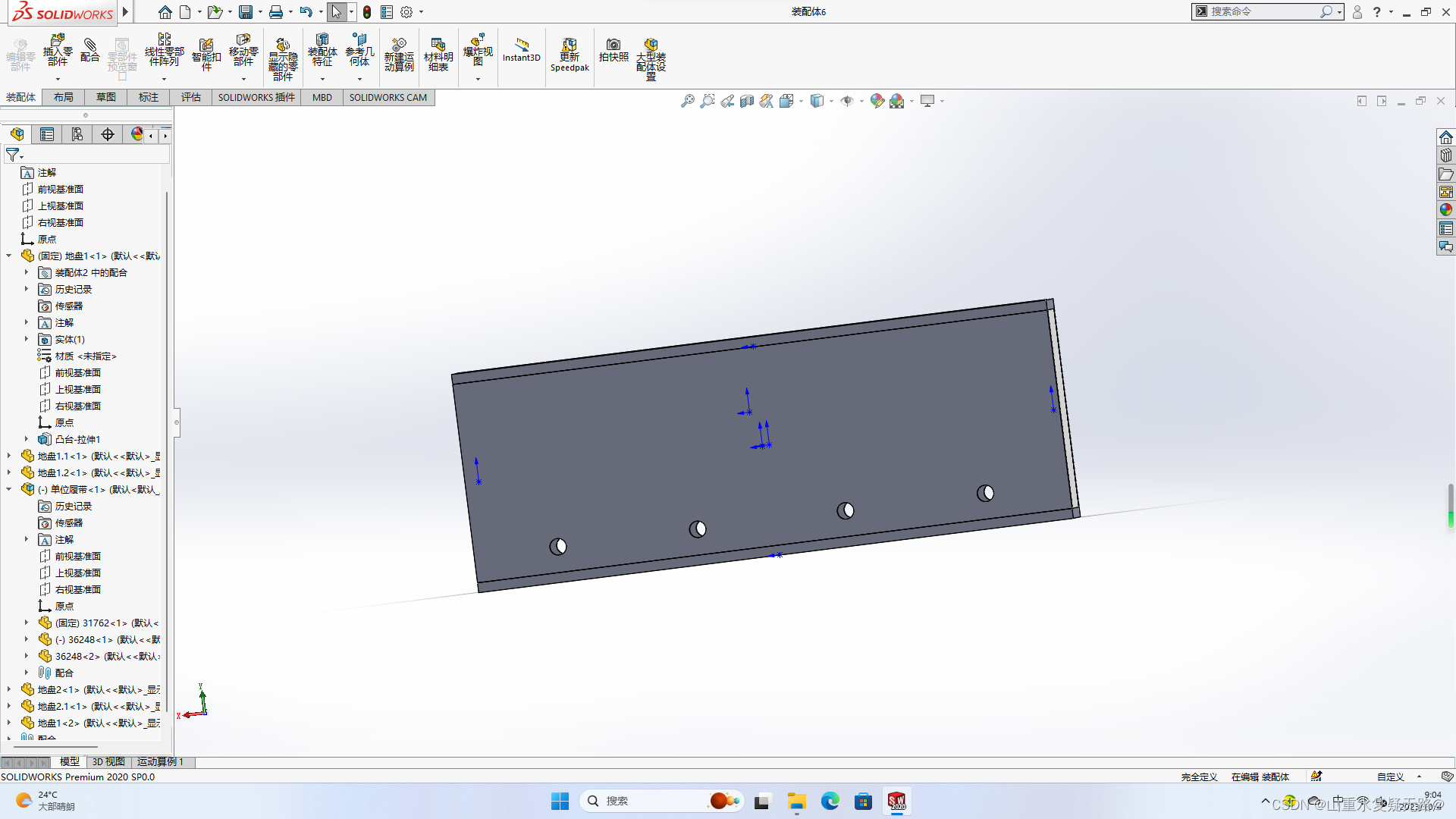
(实用:完成装配后,使用"显示/隐藏"功能把非必要零件暂时隐藏。既保护了作业文件的整洁,又能快速定位关键结构)
六、作业优化小技巧:让老师眼前一亮
拆分视图的"隐形开关"制作装配体时,会遇到复杂的结构需要分层显示。候使用"视图-拆分"命令,光标会变成一个钥匙图标。特别推荐在制作机械臂时使用这个功能,能看到关节和传动部件的细节。
快捷键组合的"高手必备"记住几个实用组合键:Ctrl+Y快速重做上一步操作;Shift+右键打开零件属性面板;Alt+左键能快速切换抓取模式。这些组合键能让你的操作速度提升20%以上。
材料属性的"灵魂细节"在零件属性设置里,给不同部件设置材料。这个设置在出图时会自动显示材料符号,特别适合展示各种材质的应用。比如在舵轮里,轴承要标注为"滚动轴承",而立柱设为"45钢"。
(真实案例:有同学没设置材料属性,导致工程图中标注全部是默认的塑料符号。这种细节失误会被扣掉10分)
(避坑指南:封装组件时要确保已经完成了所有内部配合。否则会出现"组件无法完全封装"的警告弹窗)
(实用提醒:运动仿真时要记住先建立配合关系,否则动画会像饺子一样乱蹦。在设置旋转轴时,用"配合-旋转"命令而不是直接拖动)
七、错误处理秘方:让软件"认错"变轻松
配合超约束的"解药"当软件提示"配合超约束"时,要记住这个弹窗是蓝色的底色。候点击"自动检出"按钮,系统会用橙色高亮显示冲突的配合关系。特别适合处理复杂的机械结构,比如舵轮传动系。
边界条件的"体检报告"当进行运动仿真时,要检查边界条件。候软件会显示一个天平图标,提示你在某些方向上没有设置约束。比如机械臂的旋转平面上,如果没有设置足够自由度,会导致仿真异常。
(高端操作:使用"临时约束"功能来测试配合效果。这个功能在菜单栏的"配合"下拉选项里,有个别同学没注意到这个选项)
八、实战经验分享:怎样才能得高分?
拆解顺序的"千层饼"拆装零件时,要像吃千层饼一样有章法。先拆离合器,再拆主轴,拆底座。既安全又方便查看结构连接关系。
草图修正的"顺手牵羊"当发现某一零件的草图有问题时,可用"草图修正"功能。候软件界面会出现一个绿色的修复按钮,特别适合处理轮廓不闭合的结构。
透视调整的"光学放大"调整视图角度时,要记得使用"旋转视图"功能。候光标会变成一个摇杆图标,能让你精准控制观察角度。特别是制作书桌三维效果图时,这个功能至关重要。
(隐藏绝招:调整视图角度后,使用"保存视图"功能。就能在出图时快速调用特定视角,避免重复操作)
九、难缠问题解决办法:克服软件"顽固"性格
零件不显示的"失明症"当某个零件突然消失不见时,立即检查"显示/隐藏"设置。有时候是因为开启了"简洁视图",候你点击右上角的雪花图标切换回完整视图。
配合关系混乱的"迷魂阵"遇到配合紊乱时,使用"配合管理器"。这个工具栏有个红色的撤销按钮,能让你快速回退到稳定状态。特别适合处理多步骤配合的结构。
配置保存的"安全气囊"配置保存时,记住要选择"所有配置"。有时候只保存了当前配置,导致后续调试时找不到原始数据。这个设置在"配置-保存配置"对话框里。
(绝望时刻:如果遇到软件卡顿,尝试"清空缓存"。这个操作在SW的"工具-选项-系统选项"里,简单但有效)
十、作文样例流水线:怎样才能写出彩的图示说明?
配合关系说明的"医生诊断"每种配合都要写清"配合类型"和"配合部位"。比如在描述轴承配合时,要说明"配合类型为同轴心,配合部位为轴承孔和轴心线,确保传动轴的自由旋转"。
结构特点说明的"影视分镜"用描写电影分镜的方式描述结构。比如"前叉采用燕尾形结构,两段式导轨实现灵活伸缩",的描述能让评分老师觉得你有审美艺术。
运动仿真说明的"动作分解"在运动仿真说明里,要把整个过程分解成几个关键动作。比如舵轮的旋转过程分为"手柄拨动-轴承转动-轮盘位移"三个阶段。
(写作心法:多用"可靠""稳定"等词汇,比如"舵轮结构采用三向轴承支撑,确保长期使用不偏离中心")
(终极秘诀:装完零件后,用"组合"功能生成装配体。这个操作虽然多余,但能让作业看起来更有工程气质)
以上这些细节经验,都是我带学生做作业时踩过的坑。记住,SolidWorks就像手艺人的铁匠铺,每个细节都要打磨得圆润。现在你已经掌握了从基础到进阶的核心操作,剩下的就是不断地做出具和修改,直到你的装配图完美呈现!如果你还想了解具体怎样创建转轴和轴承配合,欢迎继续提问,咱们一起推演具体案例。
 技术文档
技术文档
 推荐好文
推荐好文





 155-2731-8020




