


软件

产品


很多新手在学习SolidWorks时,常常因为拉伸怎么用而卡壳。其实,问题往往不在命令本身,而是对视图布局的不了解。当草图未封闭时,系统会弹出"草图不封闭"的报错提示,候如果视图显示混乱,不仅无法定位问题,还浪费大量时间。掌握视图布局和快捷操作技巧,能让你像观察"X光片"一样精准把控模型结构,是每一个三维建模入门者必须跨越的门槛。
在图纸区域空白处右键点击,选择"视图定向"后会出现三个视图区域:主视图、俯视图和右视图组成默认的三视图布局。若要调整布局,可点击"视图"菜单 → "图纸格式",在弹出的窗口中选择"自定义图纸格式"。
操作步骤:
重难点提示:工程图模式下,"视图"工具栏会变为"工程图视图"工具栏,需要在"插入"菜单中选择"工程图视图"命令来创建特定视图。
当模型复杂度提升时,使用"动态视图"功能:
对于需要对照查看的模型,推荐使用"多视图同步"技巧:
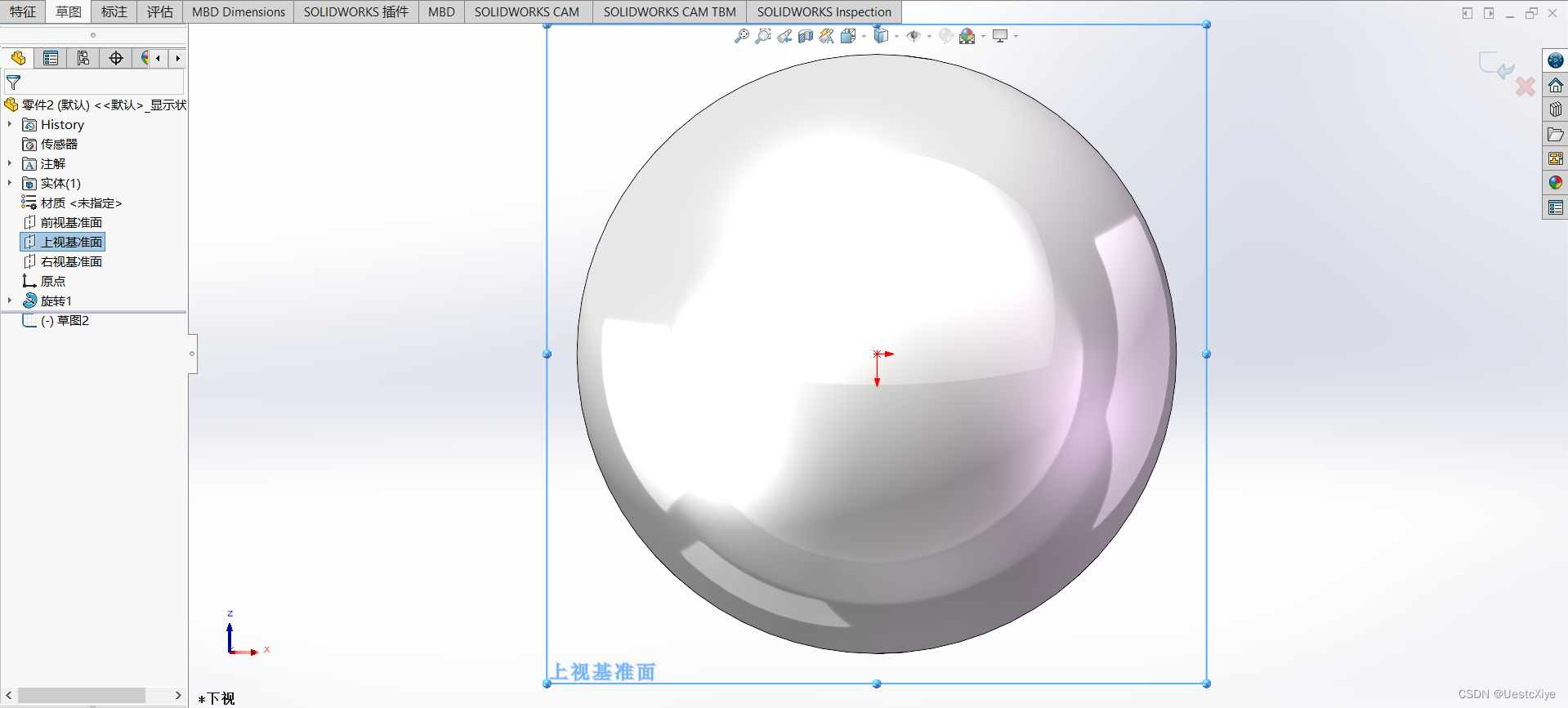
在修改草图时,按以下操作:
A:优先检查草图是否完全封闭。点击"草图"工具栏中的"封闭"按钮(图标为一个圆形箭头),系统会自动检查并提示未封闭边线。注意:只有工作视图中的草图才会影响拉伸操作。
A:这个是三维建模入门者的常见误区。
A:遇到这种情况时:
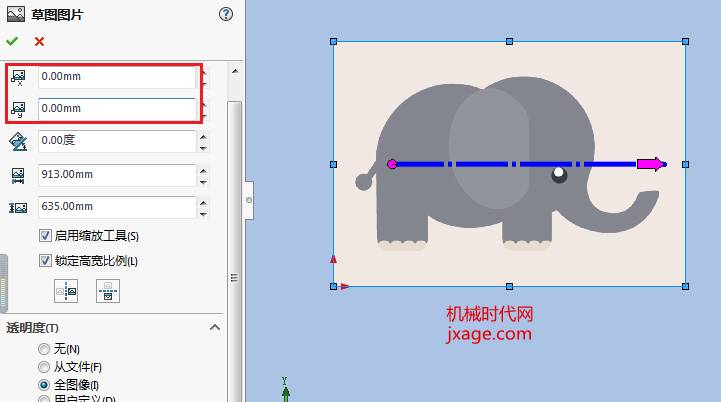
点击任意视图区域后按空格键,会快速弹出视图定向对话框。这里的"旋转"选项其实包含三阶操作:
按住鼠标滚轮在模型上拖动时:
图形区右键菜单包含"视图定向"(快速调出视图设置)、"平移"(Shift+左键)和"缩放"(Ctrl+左键)三大功能。特别注意:当使用"缩放"功能时,按住Alt键可启用"缩放到屏幕"模式,这个在拉伸怎么用时能快速锁定特征范围。
掌握这些视图技巧后,你会发现自己的三维建模入门进程事半功倍。记住这些关键操作:
将视图布局与拉伸怎么用的学习结合起来,每次创建特征时同步整理视图。持续练习2-3周后,你会发现草图封闭错误率下降60%以上。作为SolidWorks资深用户,我至今会用"视图定向"对话框作为晨间设计的必做动作,这不仅是操作技巧,更是设计思维的训练。
 技术文档
技术文档
 推荐好文
推荐好文





 155-2731-8020




