

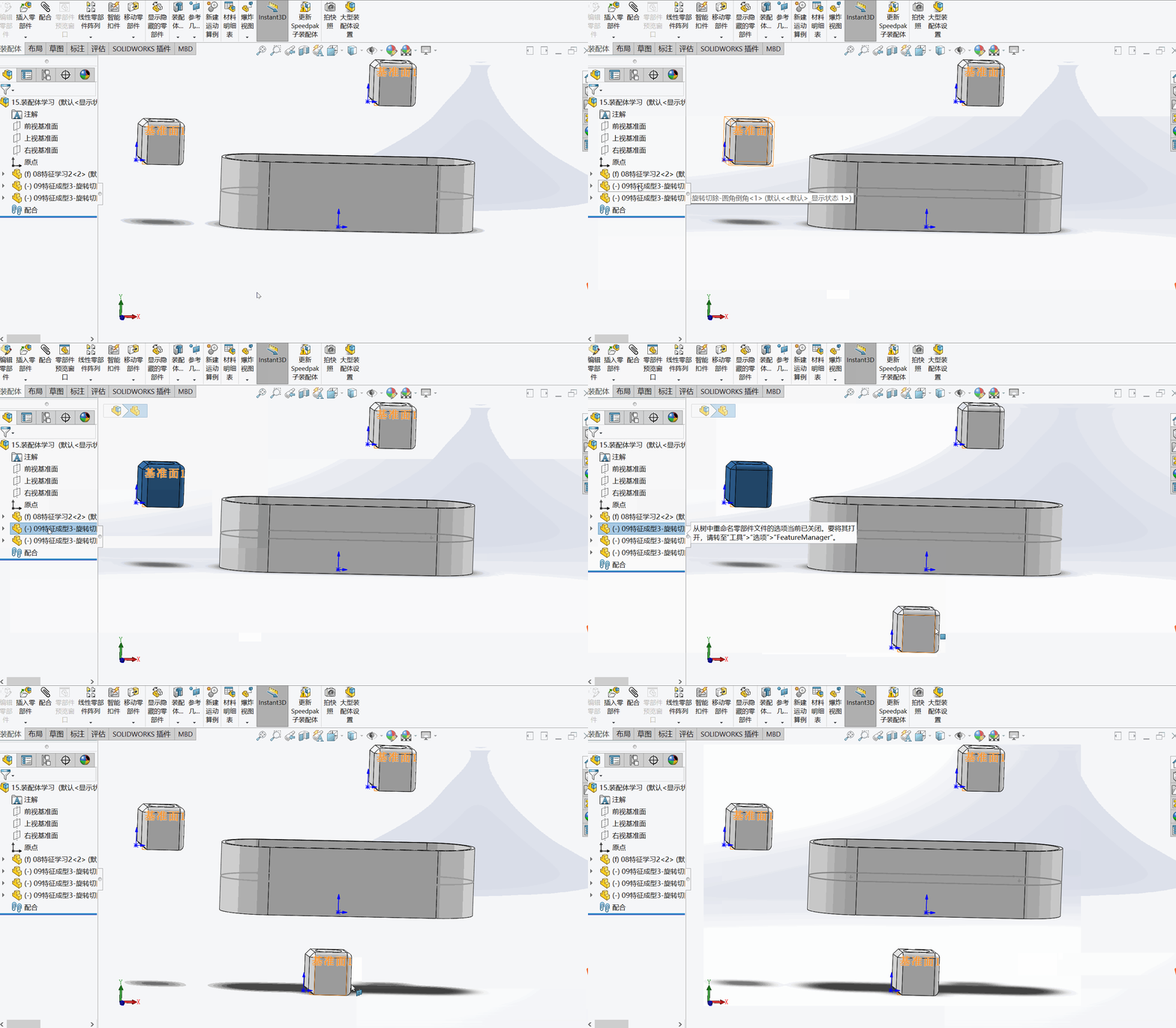
在 SOLIDWORKS(SW) 中规划线槽整体布局,主要涉及 装配体设计 和 Routing 插件 或 3D 布局空间 的使用。根据最新公开资料(截至2026年5月),以下是关键步骤和方法:一、使用 SOLIDWORKS Routing 插件规划线槽(适用于装配体)
该方法适合在设备或机柜中进行线槽的三维路径布置。
启用 Routing 插件
打开装配体文件 → 点击 “工具” → “插件” → 勾选 “SOLIDWORKS Routing” 并勾选“启动”
插入设备与起点
从 设计库 中拖入电源、PLC、电机等设备,并通过 配合关系 将其定位在同一平面,便于后续布线
创建线槽子装配体
在设计库中找到 “Routing” → “Cable Tray”(电缆槽) → 拖入装配体 → 系统会提示创建子装配体,点击 “确认”
定义线槽路径
使用 “起点”命令 在草图中定义线槽起始点,或直接在3D空间中点击生成路径
可通过 直线、圆弧或样条曲线 连接多个点,形成连续线槽路径。
添加接头与配件
在路径转折处或分支点,插入 弯头、三通、终端盖 等标准件(从设计库的 Cable Tray 类别中选择)
设置线槽属性
在 PropertyManager 中设置线槽类型(如梯式、托盘式)、尺寸、材质等参数
二、使用 3D 布局空间(适用于电气柜内线槽排布)
适用于控制柜、配电柜等内部线槽与导轨的布局。
打开布局空间导航器
在 3D 操作工具栏 中右键 → 勾选 “3D 视角” → 调整视图便于操作
创建安装板或基板
在布局空间中新建 “安装板”,作为线槽的承载面
插入线槽部件
选中安装板 → 点击 “线槽”按钮 → 从部件库(如 RIT 系列)中选择线槽类型 → 在安装板上点击放置
按键盘 “A”键 可循环切换线槽的插入基准点(中心、角点等),实现精准定位
添加导轨与设备
同步插入 35mm 标准导轨、PLC、断路器等,并通过配合关系与线槽对齐
三、注意事项
线槽应避免交叉,优先沿设备边缘或框架布置,保持路径清晰。
预留维护空间,尤其在接线端子附近。
若需 参数化设计,可将线槽建模为智能零部件,通过配置驱动长度、宽度等参数
对于 母线槽系统(如电力配电),可考虑专用软件如 “楷旺母线槽深化设计软件” 或 墨斗三维CAD,支持自动生成分段与材料清单
如需详细操作演示,可参考以下资源:SOLIDWORKS Routing 入门教程
Eplan Pro Panel 线槽布置技巧



