

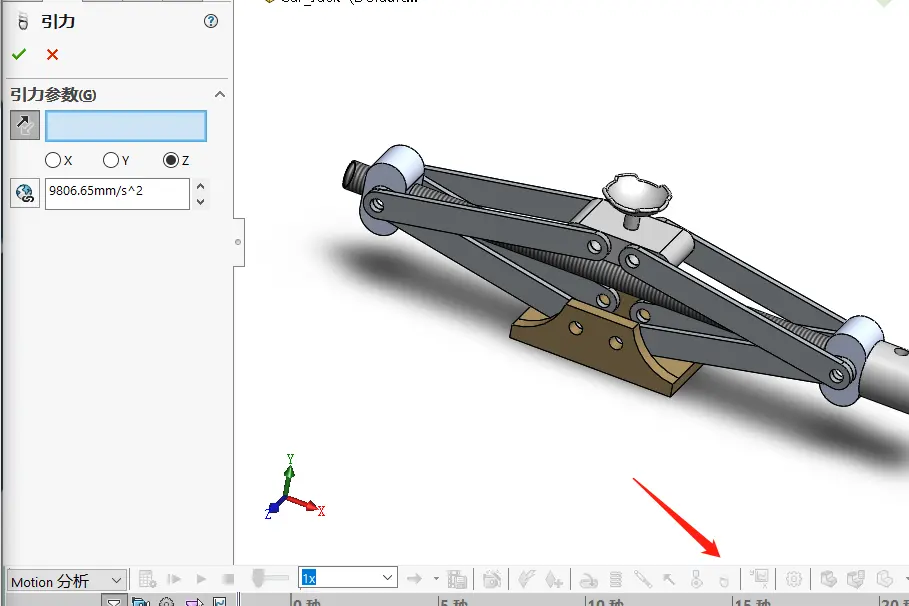
在 SOLIDWORKS 中,装配体布局通常指通过“布局草图”实现自上而下(Top-Down)设计,用于在生成零件前规划整个装配体的结构和相对位置。这种方式的核心优势是:修改布局草图后,所有参考它的零部件会自动更新,大幅提升设计效率。
核心概念与操作步骤
布局草图:在装配体环境中创建的 2D 或 3D 草图,用以定义各零部件的大致位置、尺寸和几何关系。
块(Block):将草图实体转换为“块”,便于整体移动、复制和生成零件。
虚拟零部件:由块直接生成的零件,默认保存在装配体文件内部,不单独存为外部文件。
典型操作流程
新建装配体并启动布局
打开新装配体。
在 PropertyManager 中点击 “生成布局”,或点击 “布局工具”工具栏 → “生成布局”,进入 3D 草图环境
绘制布局草图
使用直线、圆、构造线等绘制代表各零件的草图实体。
添加几何关系(如重合、平行、相等)和尺寸标注,明确相对位置
创建块
选中草图实体 → 右键 → “制作块”,可冻结子集便于管理复杂草图
从块生成零件
点击 “布局工具”工具栏 → “从块制作零件”,或通过菜单 插入 > 零部件 > 从块插入零件
选择一个或多个块 → 在 PropertyManager 中选择生成方式(如“在块上”或“投影”)→ 点击 “确定”。
生成的零件为虚拟零部件(名称带方括号,如 [Block1-1^装配体名])
编辑零件并关联布局
右键虚拟零件 → “打开零件” 进入编辑。
在零件草图中使用 “转换实体引用” 引用布局草图中的几何体,确保关联性
完成特征(如拉伸、旋转)后保存,返回装配体。
更新设计
修改布局草图中的尺寸或位置 → 所有关联零件自动更新,实现“一处更改,全局响应”
进阶技巧
磁力配合:适用于大型装配体,通过发布“资产”并定义接头,实现类似“磁吸”的快速定位
自上而下设计:零件特征直接引用装配体中的布局草图或其他零件几何,增强设计意图传递
避免循环引用:推荐使用“零件A → 布局草图 → 零件B”的间接引用方式,而非零件间直接交叉引用
适用场景
机械机构(如连杆、齿轮箱)的概念设计
需频繁调整布局的项目(如设备总成)
多人协作设计,先定接口再细化零件
更多详细操作可参考官方帮助文档:SOLIDWORKS 装配体布局草图



