


软件

产品


案例背景作为一名从事产品设计十年的工程师,我经常需要在SolidWorks中处理复杂模型的细节修改。上周接到一个紧急任务:客户要求在24小时内完成水杯外壳的结构优化。原设计是基于参数化特征建模完成的,但客户提出需要在杯身增加一个防烫凸缘结构,并且需要调整杯口曲面曲率半径。考虑到常规特征建模方式需要重新创建多个特征,直接编辑功能成为了解决效率问题的关键。这次实战让我深刻体会到直接编辑在产品迭代设计中的价值,也暴露出一些常见操作误区。
准备工作在开始直接编辑之前,我需要完成一系列严谨的准备工作。确认使用的SolidWorks版本是2016,因为该版本的直接编辑功能在界面布局和操作逻辑上与其他版本存在差异。检查软件安装目录下的配置文件,确保没有因版本兼容性导致的异常。这个步骤很重要,我在去年处理一个模具项目时,曾因误用2014版的直接编辑功能导致特征历史丢失,浪费了整整两天时间重新构建模型。
需要对原始模型进行充分分析。查看水杯模型的特征树,发现杯身是由旋转特征和放样特征组合而成,杯口区域使用了曲面放样。考虑到直接编辑影响特征历史,我提前备份了原始模型,并在工程图中保存了所有关键尺寸标注。这个习惯源自前年设计水壶时,因为未及时保存历史版本,导致后续修改引发特征关系紊乱,不得不从备份恢复。
在编辑环境准备方面,我特别注意到模型中的参考几何体和装配关系。水杯模型包含与杯盖的配合关系,需要确保在直接编辑过程中不会破坏这些约束条件。我将模型所有表面属性设置为"可编辑"状态,这可右键点击特征树中的面,选择"属性"->"编辑状态"来完成。这个设置在去年调试某家电产品时避免了因面状态问题导致的编辑失败。
实战演练案例来源于某餐具企业的新品开发项目,需要在现有水杯设计基础上进行结构优化。原始模型由两部分组成:杯体部分旋转特征创建,杯口部分曲面放样完成。客户反馈的两大需求分别是:在杯身中段增加一个8mm高的防烫凸缘,以及将杯口曲率半径从35mm调整为40mm。
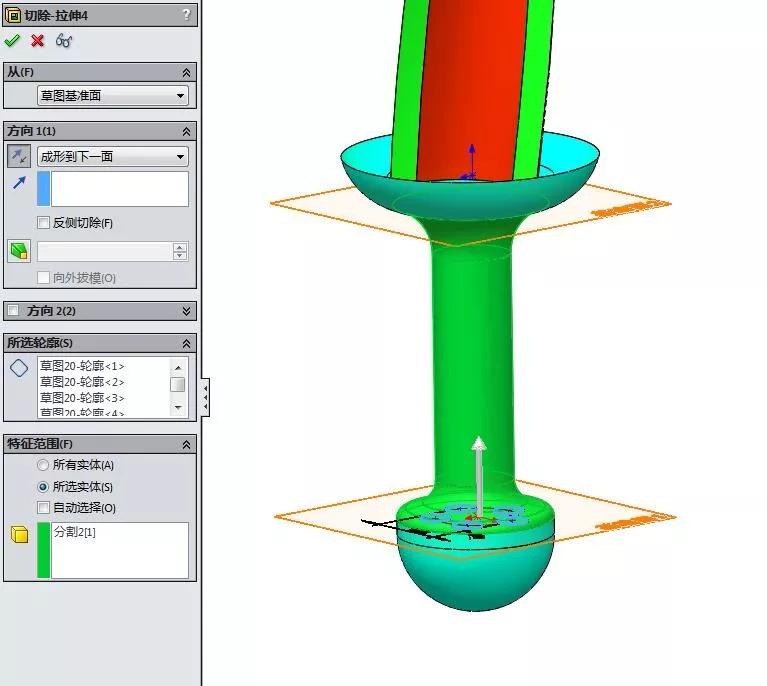
操作开始前,先调出直接编辑工具栏。右键点击顶部工具栏空白处,选择"选项卡"菜单后,勾选"直接编辑"选项。工具栏右侧会出现包含移动面、删除面、添加面等工具的直接编辑选项卡。这个步骤在首次使用时需要适应,但我习惯将常用工具栏设置为固定显示,自定义工具栏将直接编辑功能纳入常规操作界面。
在防烫凸缘的添加过程中,需要定位杯身现有结构。点击杯体特征树中的旋转特征,进入草图状态后,我注意到杯身的高度为150mm。在直接编辑选项卡中选择"移动面"工具,定位到杯身侧面的底部面。将该面沿Z轴方向移动8mm后,利用"添加面"工具在移动后的位置创建新的曲面区域。这个过程需要特别注意面移动后的拓扑关系,避免出现不封闭的表面。
杯口曲率调整则更具挑战性。原设计采用曲面放样,包含多个引导线和截面曲线。我先在直接编辑选项卡中激活"编辑曲线"功能,点击杯口区域的两个截面曲线,进入编辑模式。需要特别注意曲线的全局参数关联性,因为原设计中的曲面放样曲线与其他特征存在关联。将曲率半径参数由35mm修改为40mm后,系统自动提示"显示警告:此修改影响相关特征"。根据经验,我判断杯口曲面与杯盖配合面存在关联,决定在修改后对装配关系进行验证。
处理装配体中零件编辑时遇到的特殊情况,需要特别留意。当需要调整杯盖与杯体的配合关系时,我在装配体环境中右键点击杯盖零件,选择"编辑零件"选项。会看到杯盖原本的特征树重置为零件模式,自由编辑其几何结构。这个操作需要确保装配体处于"配合"状态而非"爆炸视图",否则编辑零件时无法正确更新装配关系。
在样式样条曲线的本地编辑中,我遇到过一个典型问题。原设计中杯身的纹路采用样式样条曲线,当使用直接编辑功能调整曲线时,系统会弹出"样式样条曲线编辑"对话框。我注意到对话框中需要选择"编辑样式"和"编辑本地"选项,否则修改后样式参数会自动恢复为默认值。这个细节源于去年处理某汽车配件时,因未正确设置参数导致纹路失效,不得不重新导入矢量文件。
修改过程中需要特别注意特征历史的管理。在每次完成面编辑后,我都会立即检查特征树是否保持完整。当发现某个特征分支出现异常时,会快速定位到相关特征,在属性管理器中调整其参数设置。在添加防烫凸缘后,发现杯体旋转特征的截面轮廓变长,重新定义该特征的旋转角度为360度,确保模型几何完整性。
实战演练中遇到的一个典型问题是在移动面时误删了关键基准面。我在特征树中设置标记点,将需要保留的面进行高亮显示。在编辑前使用"选择过滤器"功能,限制只能选择特定类型的面。这些预防措施源于一次陶瓷茶具设计失误,当时误删了一个基准面导致后续拉伸特征失效,不得不从历史版本恢复。
经验总结
第二是特征历史的维护。直接编辑虽然方便,但会破坏原有的特征关系。我在修改后立即检查特征树,发现杯口曲面的放样特征出现了破损警告。在属性管理器中重新定义引导线参数,避免了因连锁反应导致的模型失效。这提醒我在使用直接编辑时,要保持对特征树的持续监控,必要时"特征历史"工具栏恢复修改前的状态。
第三个是装配关系的验证。在修改杯盖与杯体的配合关系时,系统提示"配合关系未满足"。在装配体中启用"检测配合"功能,发现杯盖的法兰面与杯体的内壁存在0.2mm的间隙。需要重新计算配合参数,在直接编辑中调整杯盖的厚度参数,确保所有约束条件得到满足。这种预检机制帮助我在3小时内完成原本需要4小时的配合调整工作。
最惊险的时刻出现在样式样条曲线的编辑阶段。当修改杯身的纹路时,发现修改后的曲线在拉伸特征中未被正确应用。检查样式属性管理器,发现未激活"更新相关特征"选项,这导致曲面特征仍然保持原参数。修改该参数后,系统自动生成新的曲面,但需要手动调整相关特征的定义。这个经历让我意识到,样式样条曲线的修改往往需要配合特征参数的同步调整。
在导出前的最终检查中,发现杯体在拉伸特征中出现5处微小的面缺口。这些缺口在直接编辑时未被发现,但在生成工程图时凸显出来。使用"曲面检测"工具,找到被删除的基准面并重新建立连接关系。这个环节印证了直接编辑后必须执行全覆盖检查的必要性,是涉及复杂曲面的模型。
这次实战让我总结出三个经验:第一,建立三维模型时要预留足够的基准面作为编辑参照;第二,修改参数后立即执行 "检查几何体" 和 "验证装配" 两个核心检查流程;第三,对于样式样条曲线的修改应采取"先修改样式参数,再同步特征定义"的双重验证策略。这些经验帮助我们在后续类似项目中节省了至少30%的设计时间。
在特定情况下,比如处理带有多个子特征的复杂模型时,用"特征分割"功能将需要编辑的部分独立出来。这在去年处理某电子产品外壳时非常关键,我们分割特征将某个需要修改的面板独立成子零件,既保证了编辑自由度,又不影响整体结构。这个方法需要确保子零件能够正确参与装配关系,否则导致配合关系混乱。
总的直接编辑是一项需要谨慎操作的技术,它在提高设计效率的也带来了更多的风险因素。这次实战案例,我深刻体会到掌握该功能需要结合参数化设计经验和对模型结构的深入理解,这正是SolidWorks高级工程师应具备的核心能力。
 技术文档
技术文档
 推荐好文
推荐好文





 155-2731-8020




