许可优化
许可优化
产品
产品
解决方案
解决方案
服务支持
服务支持
关于
关于
软件库
当前位置:服务支持 >  技术文档 >  如何输出4K级SolidWorks高清渲染图?

如何输出4K级SolidWorks高清渲染图?

阅读数 7
点赞 0
article_banner

SolidWorks 高清渲染图制作全攻略

一、绘制草图时的常见误区

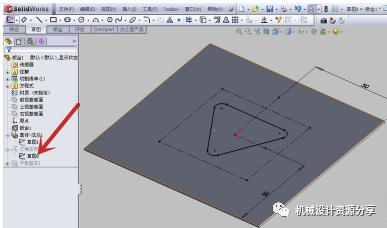
在刚刚开始学习三维建模时,我经常会遇到一个让人头疼的问题。记得有一次,我跟着教程做一个简单的小盒子模型,花了一个多小时才画完草图,结果在点击"拉伸凸台/基体"按钮时,系统突然弹出一个警告:"草图未封闭,无法进行拉伸操作"。当时我整个人都懵了,以为是哪里没保存好,结果发现是草图线条没有闭合。这种情况很常见,今天我们就从零开始,正确步骤一步步来。

二、绘制草图的正确步骤

1. 开始绘制草图

在SolidWorks中,所有模型都是从简单的二维草图开始的。你以下方式进入草图模式:

  • 点击工具栏上的"草图"按钮
  • 或者使用快捷键"Ctrl + E"(Windows)/ "Cmd + E"(Mac)

选择一个基准面,是"前视基准面"。记住,画草图时要像在纸上描出一个完整的图形,不然就会遇到刚才说的那个问题。

2. 记住"退出草图"的位置

当草图绘完后,别着急去拉伸,一定要找到"退出草图"按钮。这个按钮就藏在左上角的工具栏里,看起来像一个"√"符号的绿色按钮。如果你找不到,右键点击草图区域,选择"退出草图"这个选项。请特别注意,这个按钮和"完成草图"按钮是不同的,它不会立即生成特征,而是让你保存当前草图状态,方便后续操作。

3. 绘制闭合的草图

画草图时要养成检查是否闭合的习惯。你以下方法判断:

  • 用鼠标选中所有线条,看看是否形成一个完整的环
  • 检查是否有未连接的线段,这些会显示为红色
  • 画完后用"智能尺寸"工具检查是否所有边都连接起来了

如果发现有缺口,使用"延伸曲线"或"镜像曲线"工具进行修补。这些操作都很简单,不用担心出错。

三、理解"拉伸凸台/基体"操作

当草图完成后,你需要点击"拉伸凸台/基体"按钮来生成三维模型。这个按钮看起来像是一个向右的箭头和一个矩形的组合,位于特征工具栏的左侧。如果你找不到,点击"特征"菜单,滚动到"拉伸凸台"选项。

在这一步中,你会看到一个对话框,里面有两个关键参数需要设置:

  • 给定深度:就像用小木棍轻轻捏住泥巴,往一个方向拉长。数值越大,拉伸的深度越明显,就像把泥巴捏得越长越粗。
  • 两侧对称:这个就像捏住泥巴的左右两边,让模型在两侧对称拉伸。适合制作需要对称的零件,比如杯子或箱体。

记住,这两个参数要根据你的模型需要来选择使用。如果是简单的盒型结构,用"两侧对称"会更方便;如果模型需要不规则的深度变化,就用"给定深度"。

四、设置高清渲染参数

1. 选择合适的渲染模块

想要制作高清渲染图,必须先确认你已经安装了专业版的软件模块:

  • PhotoView 360:这是入门级的渲染工具,适合大多数基础需求
  • SOLIDWORKS Visualize:更高级的渲染模块,能制作出电影级的视觉效果

你以下路径检查:"工具 > 插件" > 查看"PhotoView 360"或"Visualize"是否显示为已激活状态。如果未安装,软件的"插件管理器"进行添加。

2. 添加真实材质和光源

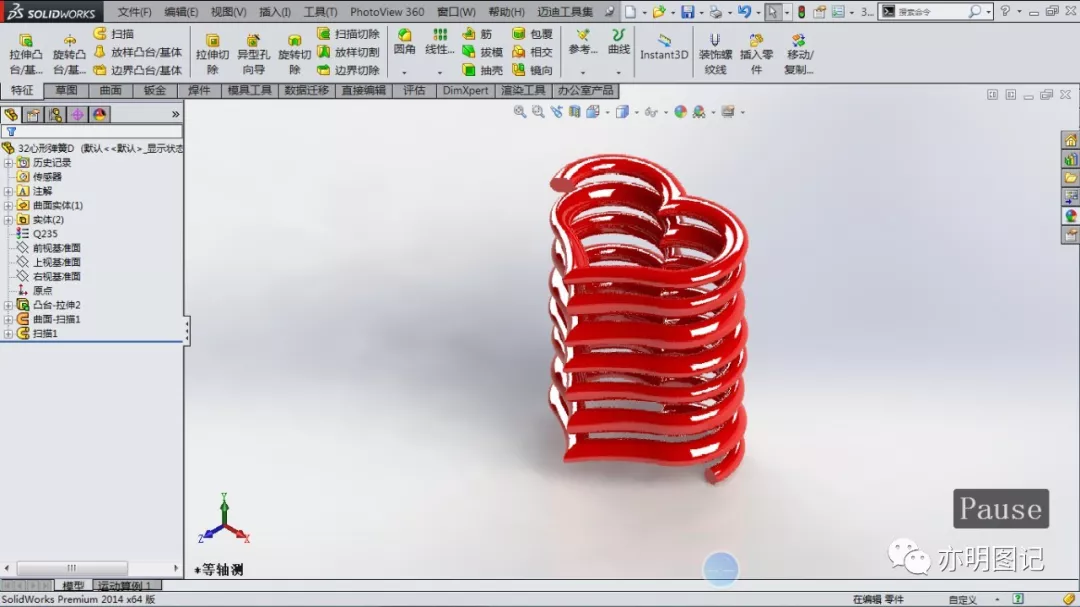
制作高清渲染图最基础的步骤是给模型添加真实的材质和光源。这个顺序进行操作:

  1. 点击"特征 > 剖面 > 贴图"(或者"外观"面板)
  2. 在"外观"面板中,像给玩具贴贴纸一样,为不同面选择材质
  3. 点击"插入 > 草图 > 光源",像布置房间灯光一样,添加多个光源
  4. 如果觉得边线影响效果,点击"视图 > 边线显示 > 移除",模型会更像照片

注意!在设置材质和光源时,要记得点击"确定"按钮保存设置,否则会重复操作。

softImg\solidworks\1e47cea9-fb08-4ea6-8bab-0065b03f0199.jpg

3. 调整最佳视角

当模型准备就绪后,需要调整到最佳视角。这个步骤很简单:

  • 按下"F"键调出全屏模式,能看到更完整的模型
  • 使用鼠标滚轮调整视角,就像用望远镜观察一样
  • 为了确保渲染效果,在渲染前先用"F"键调整好视角

五、设置高清输出参数

1. 打开渲染输出向导

不同的渲染模块有不同的操作路径:

  • 如果使用PhotoView 360:点击"PhotoView 360 > 最终渲染"
  • 如果使用Visualize:点击"渲染 > 渲染输出向导"

会出现一个窗口,里面需要设置三个重要参数:

  1. 图像类型:选择"图像",其他类型不使用
  2. 分辨率:设置为"全高清 (1920×1080)",如果你想制作4K画质,手动输入"3840×2160"
  3. 抗锯齿设置:调到"最高 (16x)",渲染出来的图像边缘会更光滑

2. 渲染引擎参数设置

在设置参数时,请特别注意:

  • 光线追踪反射: 设置为"10次反射",就像用镜子多层反射一样,让光线更真实
  • 光线追踪焦散: 设置为"500万光子",这相当于在渲染过程中投入更多的"光粒子"来保证效果质量

这些参数需要根据模型复杂度调整,如果遇到卡顿,适当降低数值,不要操之过急。

3. 选择合适的保存格式

保存渲染图时要注意:

  • PNG格式: 看起来像一张透明的胶片,特别适合需要保留透明背景的场合
  • TIFF格式: 看起来像一堆胶片,但质量更高,适合专业出版
  • JPEG格式: 虽然体积小,但会像过期的胶卷一样产生模糊效果

特别提示:在保存画面时,要勾选"打印捕获"选项,渲染出来的图像会更清晰,更接近真实照片。

六、加速渲染的实用技巧

1. 使用Visualize Boost功能

如果你使用的是SOLIDWORKS Visualize,开启"Visualize Boost"(视觉增强)功能:

  • 点击"项目 > 高级设置"
  • 找到"Visualize Boost"选项并开启
  • 这就像让朋友帮你洗衣服一样,轻松完成复杂渲染任务

2. 优化模型设置

为了让渲染效果更好更快,做:

  • 将"图像品质"滑块调到合适的位置,不要调到极限
  • softImg\solidworks\ffededcc-7b08-4a9a-a6ff-a8c2fb1ea6a3.jpg

  • 检查模型的面数量,避免出现过多的三角形面
  • 曲面要保持光滑,使用"曲面清理"工具进行处理

3. 避免截图陷阱

有些新手会直接截图获取高清图像,但需要注意:

  • 普通截图像用手机拍的照片,分辨率不高
  • 渲染模式下的截图会像用专业相机拍摄,但要注意:
    1. 需要确保模型处于渲染模式
    2. 按下"F"键调出全屏模式
    3. 直接使用"文件 > 另存为 > 图像"保存

七、快速制作高清图像的替代方案

如果只是需要快速获取高清图像,不追求照片级效果,用这个简单方法:

  1. 按下"文件 > 另存为"
  2. 选择"图像"作为保存类型
  3. 设置分辨率为"300 DPI"及以上
  4. 记住一定要点击"确定"保存,否则设置会失效

这个方法虽然简单,但制作效果会像用复印机印出来的图片,不能与专业的渲染效果媲美。对于需要精美的产品质量图或宣传图,还是使用PhotoView 360或Visualize进行专业渲染。

八、常见问题解决方案

1. 渲染界面总是模糊

这种情况下,做:

  • 检查是否开启了"抗锯齿"功能
  • 调高"分辨率为"的数值
  • 确保没有使用"JPEG"格式保存

2. 拉伸操作总是失败

遇到这种情况时,请检查:

  • 草图是否闭合(用"退出草图"按钮前一定要确认)
  • 是否正确选择了拉升方向
  • 草图特征是否被误操作删除

3. 渲染速度太慢

如果渲染速度太慢:

  • 检查是否开启了不必要的渲染效果
  • 尝试使用"Visualize Boost"(对Visualize用户)
  • 避免在复杂场景中使用过高的参数设置

记住,做三维建模就像做手工,需要慢慢来,千万别急。每一步都要仔细检查,特别是"退出草图"和"拉伸凸台/基体"这两个关键步骤。相信只要这些步骤操作,你很快就能制作出媲美照片的高清渲染图!

相关文章
技术文档
QR Code
微信扫一扫,欢迎咨询~
customer

online

联系我们
武汉格发信息技术有限公司
湖北省武汉市经开区科技园西路6号103孵化器
电话:155-2731-8020 座机:027-59821821
邮件:tanzw@gofarlic.com
Copyright © 2023 Gofarsoft Co.,Ltd. 保留所有权利
遇到许可问题?该如何解决!?
评估许可证实际采购量? 
不清楚软件许可证使用数据? 
收到软件厂商律师函!?  
想要少购买点许可证,节省费用? 
收到软件厂商侵权通告!?  
有正版license,但许可证不够用,需要新购? 
联系方式 board-phone 155-2731-8020
close1
预留信息,一起解决您的问题
* 姓名:
* 手机:

* 公司名称:

姓名不为空

姓名不为空

姓名不为空
手机不正确

手机不正确

手机不正确
公司不为空

公司不为空

公司不为空